Kurz gesagt
- Position und Helligkeit der Sonne beeinflussen die Lichtintensität, Schattentiefe und Farbtemperatur in der Szene.
- Sky Brightness verändert die Beleuchtung der Szene, während Background Brightness nur die Darstellung der Sky Map beeinflusst.
- Spotlight leuchtet gerichtet, Omnilight in alle Richtungen; Area Light eignet sich für die Beleuchtung über größere Flächen.
- Die Lumion-Dokumentation nennt für diesen Beleuchtungsleitfaden keine bestimmte Softwareversion.
Die offizielle Support-Dokumentation von Lumion beschreibt Licht als einen der wichtigsten Faktoren für die Atmosphäre, die Wahrnehmung von Gestaltungsmerkmalen und die Vermittlung eines Projekts in Architekturvisualisierungen. Dieser Leitfaden bietet einen praktischen Workflow, um dasselbe Beleuchtungssystem in Innen- und Außenszenen gezielter einzusetzen. Da das Dokument keine bestimmte Lumion-Version nennt, beschränken sich die folgenden Schritte auf die dort beschriebenen Werkzeuge und Funktionen.
7 Schritte für die Beleuchtung in Lumion
1. Legen Sie zunächst den Zweck der Szene und das Lichtszenario fest
Bevor Sie mit den Lichteinstellungen beginnen, entscheiden Sie, was das Rendering zeigen soll: den Sonneneinfall auf einer Fassade, Licht, das durch ein Fenster in den Innenraum fällt, das weiche Licht eines bewölkten Tages oder eine Abendstimmung. Sonne und Himmel lassen sich unabhängig voneinander einstellen, sodass Sie nicht auf eine allgemeine Helligkeitseinstellung angewiesen sind. Wenn Sie mit einem Szenario beginnen, das zum Zweck der Szene passt, bleibt das Ziel späterer Anpassungen klar.
2. Stellen Sie Sonnenrichtung und -intensität ein
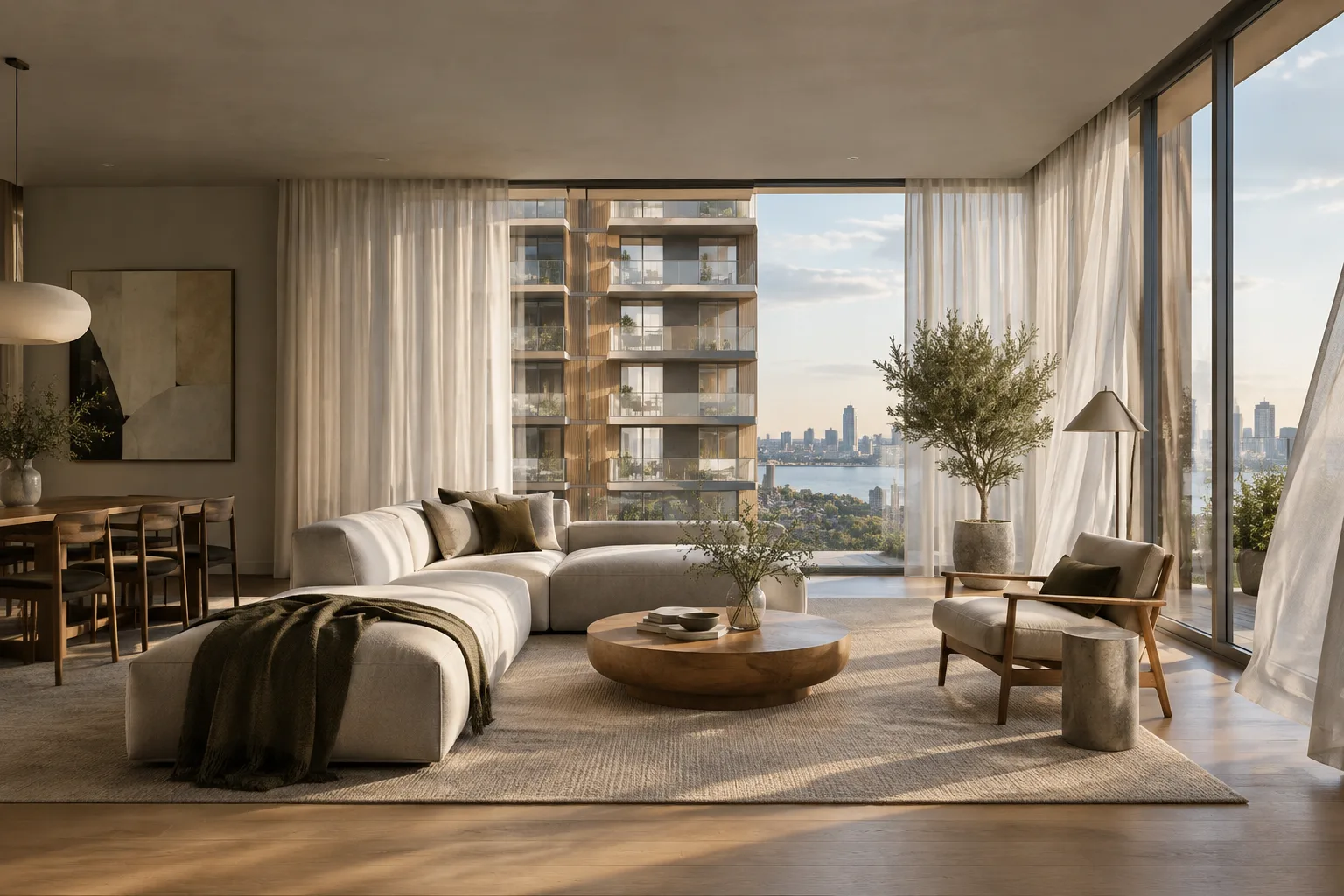
Im Tab Weather des Build Mode können Sie die Sonnenposition und die Intensität des Sonnenlichts einstellen. Die Richtung der Sonne bestimmt, in welchem Winkel das Licht auf die Fassade trifft und ob es durch die Fenster in den Innenraum fällt. Steht die Sonne nahe am Horizont, wirkt das Licht rötlicher und wärmer; auch Farbe und Intensität der Schatten verändern sich. Je höher die Sonne steht, desto neutraler wird das Licht und desto schärfer werden die Schatten.
Die Effekte Sun und Sun Study, die Fotos, Clips oder Panoramen hinzugefügt werden, ermöglichen separate Sonneneinstellungen für einzelne Kameraansichten. Sun Study bietet mithilfe eines geografischen Standorts sowie eines bestimmten Datums und einer Uhrzeit Kontrolle über die Simulation von Sonne und Schatten unter realen Bedingungen. Laut Quelle lassen sich mit diesen Effekten auch Zeitrafferanimationen erstellen, in denen der Tag in die Nacht übergeht.
3. Passen Sie den Schattencharakter über die Sonnenhelligkeit an
Sun Brightness verändert die Wirkung des direkten Sonnenlichts in der Szene. Ein hoher Wert kann hellere Bereiche und deutlichere, schärfere Schatten erzeugen; ein niedriger Wert mildert die Schatten ab und schwächt den Einfluss des Sonnenlichts. In Innenräumen lässt sich die Einstellung außerdem nutzen, um die Menge des durch die Fenster einfallenden Sonnenlichts zu steuern.
Bei Verwendung von Ray Tracing beeinflusst Sun Disk Size, ob ein Schatten scharf oder diffus erscheint. Eine kleinere Sonnenscheibe erzeugt schärfere Schatten, eine größere weichere und diffusere. Laut Dokumentation verändert diese Einstellung nicht die Intensität des Sonnenlichts, sondern nur das Erscheinungsbild der Schatten.
4. Trennen Sie Himmelslicht und Hintergrund voneinander
Sky Brightness steuert die Intensität des diffusen Lichts, das vom Himmel ausgeht. Wird der Wert erhöht, erscheint das Bild heller und kühler; die Schattierung wird weicher. Bei einem niedrigeren Wert tritt die direkte Sonne stärker hervor und die Schatten werden deutlicher. Dieser Unterschied ist auch in Innenräumen spürbar, die kein direktes Sonnenlicht erhalten.
Background Brightness wirkt sich nicht auf die Beleuchtung der Szene aus, sondern auf die Helligkeit des Sky-Map-Hintergrunds. Diese Unterscheidung ist wichtig, wenn Sie die Darstellung des Himmels an den Bildausschnitt anpassen möchten, ohne die Beleuchtung zu verändern. Die Einstellung kann mit den Effekten Sky and Clouds oder Real Skies verwendet werden.
5. Nutzen Sie Real Skies für vorgefertigte Atmosphären
Mit Real Skies können HDR Sky Maps für verschiedene Tageszeiten und Wetterbedingungen über einen einzigen Effekt verwendet werden. Die Dokumentation führt Optionen für Morgen, Abend, bewölktes, bedecktes und klares Wetter, Sonnenuntergang und Nacht auf; außerdem wird angegeben, dass die Bibliothek mehr als 59 Real Skies enthält. Nutzer können auch eine eigene HDR Sky Map laden.
Diese Himmelskarten beeinflussen Lichtfarbe, Streuung und die allgemeine Atmosphäre. Da Real Skies jedoch Kugelpanoramen sind, bleiben Sonnenposition und Wolkenformationen auf der Karte unverändert. Die Karte lässt sich verschieben oder drehen; Sky Brightness, Sun Brightness und Background Brightness können separat angepasst werden. Wenn eine bestimmte Sonnenrichtung erforderlich ist, sollten Sie auch die gemeinsame Verwendung von Real Skies und dem Sun-Effekt in Betracht ziehen.
6. Wählen Sie den Typ des künstlichen Lichts passend zur Leuchte
Spotlight strahlt kegelförmig in eine bestimmte Richtung. Es eignet sich für gerichtete Lichtquellen wie Deckenspots; die Helligkeit wird in Lumen angegeben, Kegelwinkel und Ausrichtung lassen sich einstellen. Laut Lumion-Dokumentation gibt es 30 Spotlight-IES-Profile; eigene Profile können importiert werden.
Omnilight strahlt in alle Richtungen und eignet sich daher für Pendelleuchten, Glühbirnen und Lichtquellen wie Kamine. Die Dokumentation nennt 10 Omnilight-IES-Profile; außerdem können eigene Profile geladen werden. Light Fill wirft keine Schatten und funktioniert nicht im Ray-Tracing-Modus. Im Rasterisierungs-Workflow kann die Funktion eingesetzt werden, um einen begrenzten Bereich zusätzlich aufzuhellen.
Area Light strahlt von einer größeren Fläche in eine Richtung. Die Helligkeit wird in Nit gesteuert; durch Ändern von Breite und Länge lassen sich Leuchten unterschiedlicher Größe darstellen. Area Light kann für große Flächen, Decken, Wände, Bildschirme oder indirekte Beleuchtung verwendet werden. Dieser Lichttyp erzeugt nur bei Verwendung von Ray Tracing Schatten.
7. Prüfen Sie das Ergebnis mit kleinen Vergleichen
Wenn Sie Einstellungen aus derselben Kameraperspektive beurteilen, ändern Sie jeweils nur eine Variable: zunächst die Sonnenrichtung, dann Sun Brightness und anschließend Sky Brightness. So lässt sich leichter nachvollziehen, welche Einstellung für einen Unterschied im Bild verantwortlich ist. Ein zu heller Hintergrund bedeutet nicht automatisch, dass auch die Beleuchtung der Szene zu hell ist: Background Brightness und Sky Brightness steuern unterschiedliche Aspekte.
| Einstellung | Empfohlener Wert | Wirkung |
|---|---|---|
| Sun Brightness | Je nach Szene und einfallendem Sonnenlicht einstellen | Beeinflusst Sonnenintensität und Schattenkontrast |
| Sun Disk Size | Je nach gewünschter Weichheit der Schatten einstellen; Ray Tracing erforderlich | Ein kleiner Wert erzeugt scharfe, ein großer Wert weiche Schatten |
| Sky Brightness | Für eine bewölkte oder kühlere Darstellung erhöhen; zum Betonen der Sonne verringern | Verändert das diffuse Himmelslicht und die Bildwirkung |
| Background Brightness | An die Darstellung der Sky Map im Bildausschnitt anpassen | Verändert den Hintergrund, nicht die Beleuchtung der Szene |
Auswirkungen auf Workflows in Architektur, Innenarchitektur und Archviz
Bei Außenraumvisualisierungen wird die Sonnenrichtung zum Gestaltungsmittel, um Fassadenlicht und Schattenmuster zu vermitteln. In Innenräumen ermöglichen Sun Brightness und Sky Brightness, direktes Licht durch Fenster und diffuses Umgebungslicht separat zu beurteilen. Wenn Sie den künstlichen Lichttyp passend zur Abstrahlung der Leuchte auswählen, lässt sich die Lichtquelle in der Szene entsprechend dem Entwurf darstellen.
Die Dokumentation weist auch auf wichtige Einschränkungen im Workflow hin: Die Schattenwirkung von Sun Disk Size setzt Ray Tracing voraus; Area Light erzeugt nur mit Ray Tracing Schatten; Light Fill funktioniert dagegen nicht mit Ray Tracing. Berücksichtigen Sie beim Vergleich der Ergebnisse die verwendete Darstellungsweise und die eingesetzten Effekte. Da der Leitfaden keine Angaben zu bestimmten Hardwareanforderungen oder Lizenzinformationen enthält, sollten hierzu keine Werte oder Versionsannahmen ergänzt werden.
Häufige Fehler
Sky Brightness und Background Brightness wie dieselbe Einstellung behandeln: Ersteres beeinflusst das Licht in der Szene, Letzteres nur den Sky-Map-Hintergrund.
Sun Brightness allein ändern, um Schatten weicher zu machen: Bei Ray Tracing lässt sich der Schattencharakter zusätzlich mit Sun Disk Size steuern.
Von Area Light oder Light Fill bei jeder Rendering-Methode dasselbe Ergebnis erwarten: Diese Lichttypen unterscheiden sich in ihrem Schatten- und Ray-Tracing-Verhalten.
Annehmen, dass sich die Sonnenposition bei der Wahl von Real Skies frei verändern lässt: Sonne und Wolken auf der Karte sind fest.
Quellen
1 QuelleQuelltexte werden nicht neu veröffentlicht; kurze Zitate sind gekennzeichnet, der Rest ist eigene Zusammenfassung und Einordnung.
Der praktischste Aspekt dieses Leitfadens für Architektur- und Visualisierungsbüros in der Türkei ist der Hinweis, natürliches Licht und Hintergrundhelligkeit getrennt zu steuern. Gerade bei Innenraumpräsentationen kann es dabei helfen, Gestaltungsentscheidungen verständlicher zu vermitteln, wenn Sonnenlicht und das weiche, vom Himmel kommende Licht separat betrachtet werden.
Die technischen Einschränkungen der Lichttypen ändern sich durch die Render-Einstellungen jedoch nicht: Das Schattenverhalten von Area Light hängt von Ray Tracing ab, Light Fill ist an die Rasterisierung gebunden. Büros sollten ihre bestehenden Szenen mit der jeweils verwendeten Rendering-Methode testen und Lizenz- sowie Hardwarebedingungen anhand ihrer eigenen Installation überprüfen. Die Dokumentation nennt für diesen Leitfaden weder eine Version noch Hardwareanforderungen.
Häufige Fragen
Wie kann ich Innenraumlicht in Lumion weicher darstellen?
Wird Sky Brightness erhöht, nimmt das diffuse Himmelslicht zu und die Schattierung wird weicher. Bei Ray Tracing lassen sich sonnenbedingte Schatten außerdem durch einen größeren Wert für Sun Disk Size weicher und diffuser gestalten.
Was ist der Unterschied zwischen Sky Brightness und Background Brightness in Lumion?
Sky Brightness beeinflusst das Himmelslicht in der Szene. Background Brightness verändert dagegen nur die Darstellung der Sky Map und wirkt sich nicht auf die vorhandene Beleuchtung der Szene aus.
Erzeugen Area Light und Light Fill in Lumion Schatten?
Area Light erzeugt nur bei Verwendung von Ray Tracing Schatten. Light Fill wirft keine Schatten und funktioniert nicht im Ray-Tracing-Modus.