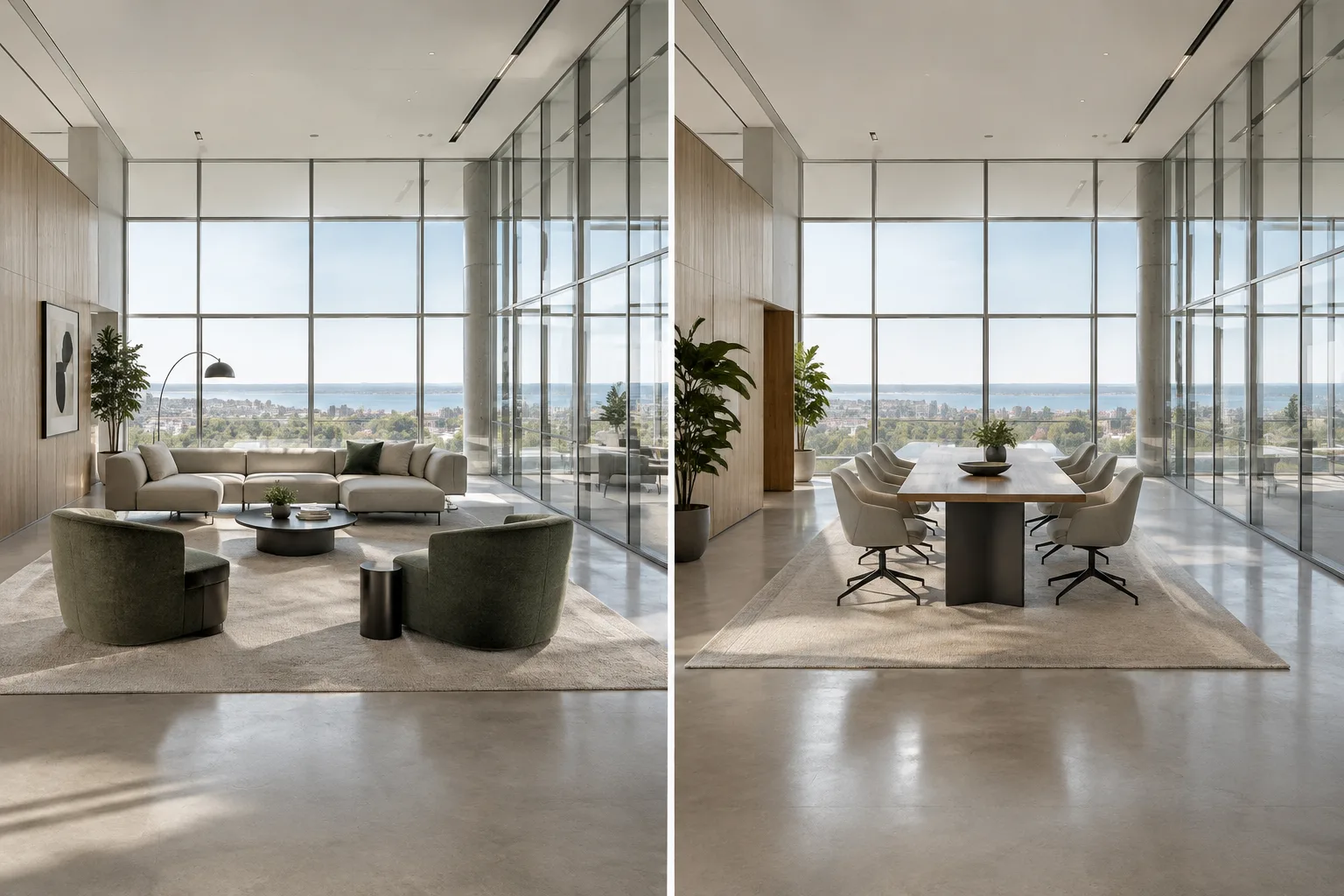
باختصار
- تساعد Design Options على إدارة العناصر البديلة من دون تداخلها مع النموذج الرئيسي أو الخيارات الأخرى.
- يمكن تفعيل خيار واحد كحد أقصى في كل مجموعة خيارات، كما يمكن تعيين التركيبات للمشاهد.
- عند وضع Hotlink، يمكن اختيار خيارات محددة أو تركيبة خيارات إلى جانب النموذج الرئيسي في الملف المصدر.
- في Archicad 29، يتيح Curtain Wall Edit Mode تحرير أعضاء النظام المحدد، مثل الإطارات والألواح وغيرها، كلٌّ على حدة.
يتناول هذا الدليل تنظيم بدائل المشروع باستخدام Design Options وHotlinks ووظائف تحرير Curtain Wall الموضحة في وثائق المساعدة الخاصة بـ Archicad 29 من Graphisoft. والهدف هو فصل التصاميم التي لم يُتخذ قرار بشأنها بعد عن النموذج الرئيسي، وفحص الخيارات في مشاهد مختلفة، ثم نقل الحل المعتمد إلى النموذج الرئيسي بطريقة مضبوطة. تَرِد أسماء القوائم والوظائف وفقًا للتسمية المستخدمة في وثائق Archicad 29.
1. خطط أولًا للنموذج الرئيسي ومجموعات الخيارات
احتفظ بالعناصر المعتمدة في Main Model. وفقًا لسير العمل الذي توصي به Graphisoft، تُنشأ أجزاء المبنى التي حُسمت قراراتها أولًا في النموذج الرئيسي. أما العناصر التي تتطلب بدائل، فتُدرج في Design Options منفصلة. وهكذا يمثّل النموذج الرئيسي الأجزاء المعتمدة، بينما تمثّل الخيارات الحلول التي لا تزال قيد التقييم.
اجمع البدائل في Option Sets منطقية. على سبيل المثال، يمكن وضع ترتيبات الأثاث المختلفة في مجموعة باسم “Furniture layouts”، وحلول الواجهات المختلفة في مجموعة أخرى. يرتبط كل Option بمجموعة Option Set. ويساعد اختيار أسماء للمجموعات توضّح القرار التصميمي الذي تمثله الخيارات على تسهيل المقارنة داخل المشروع.
حدّد الخيار الافتراضي للعناصر الجديدة. عند تعيين أحد الخيارات كخيار افتراضي، تُضاف العناصر الجديدة التي تنشئها حينها تلقائيًا إلى هذا الخيار. ويمكن بدلًا من ذلك إنشاء العناصر أولًا في النموذج الرئيسي، ثم إعادة ربطها بـ Design Option لاحقًا. ويساعد تحديد الخيار الافتراضي الصحيح منذ البداية على الحد من خطر إضافة العناصر إلى النموذج الرئيسي أو إلى بديل آخر عن طريق الخطأ.
استخدم عناصر التحكم في focused editing لتحرير العناصر الصحيحة. عند إنشاء الخيارات، تساعد عناصر التحكم في التحرير المركّز الظاهرة على الشاشة في تتبّع العناصر التي تُطبّق عليها التغييرات. كما أن تجنّب تداخل الخيارات بعضها مع بعض أو مع النموذج الرئيسي يسهّل تقييم البدائل الظاهرة معًا.
2. أعدّ التركيبات والمشاهد
أنشئ Option Combination. يمكن تفعيل خيار واحد كحد أقصى من كل Option Set في كل تركيبة. يتيح ذلك، على سبيل المثال، تقييم ترتيبات أثاث مختلفة مع خيارات واجهات متنوعة. لا تظهر عناصر الخيارات غير المفعّلة في النموذج، لكنها تظل مدرجة في Element Schedules ولا يمكن تحديدها.
عيّن التركيبات للمشاهد ذات الصلة. تعتمد Design Options على المشاهد. ويمكن ربط تركيبة بمشهد ثنائي الأبعاد أو ثلاثي الأبعاد، بحيث تعرض مشاهد المشروع المختلفة بدائل مختلفة. ويمكن فحص الخيارات إلى جانب التصميم المحيط بها من حيث الجماليات والأداء والكفاءة. استكشف الخيارات وقارن بينها قبل عرضها على أصحاب المصلحة.
انقل البديل المعتمد إلى النموذج الرئيسي. لقبول خيار ضمن Option Set باعتباره الحل النهائي، استخدم Accept & Merge. تدمج هذه العملية الخيار المحدد في Main Model، وتحذف الخيارات الأخرى في المجموعة نفسها وOption Set. لذلك ينبغي تنفيذ هذه الخطوة بعد مقارنة البدائل واتخاذ القرار. وإلى جانب دمج الخيارات، يمكن أيضًا تكرارها أو إعادة ترتيبها أو نقلها إلى مجموعات أخرى أثناء عملية التصميم.
| الإعداد أو القرار | القيمة المقترحة | التأثير |
|---|---|---|
| الخيار الافتراضي للعناصر الجديدة | Design Option التي ستُضاف إليها العناصر | تُربط العناصر الجديدة بهذا الخيار تلقائيًا. ويمكن اختيار النموذج الرئيسي كخيار افتراضي أيضًا. |
| Option Combination | خيار مفعّل واحد كحد أقصى من كل Option Set | تتيح تقييم البدائل من مجموعات مختلفة معًا في المشهد نفسه. |
| التعيين لمشهد | Design Option Combination ذات الصلة | يحدد البديل الذي سيظهر في المخرجات الثنائية أو الثلاثية الأبعاد. |
| القرار النهائي | الخيار المحدد باستخدام Accept & Merge | يُضاف الخيار إلى النموذج الرئيسي، وتُحذف الخيارات الأخرى والمجموعة ذات الصلة. |
3. تحقّق من توافق الخيارات والارتفاعات في Hotlinks
حدّد محتوى الملف المصدر عند وضع Hotlink. في إعدادات Hotlink، يُوضع Main Model من الملف المصدر دائمًا؛ ويمكن أيضًا اختيار Design Options محددة أو Option Combination. ويمكن استخدام محتوى خيارات مختلفة في نسخ متعددة من Hotlink نفسه. عند الوضع، يُضاف Hotlink إلى الخيار الافتراضي الحالي للملف الرئيسي؛ ويمكن بعد ذلك إعادة تحديد قيمة Option Status الخاصة به.
راجع بنية الطبقات والوحدات المتداخلة. يُتحكم في إظهار Hotlink بالكامل وقفلِه من خلال Master Layer في الملف الرئيسي، أما ظهور العناصر داخل الوحدة فيعتمد على طبقاتها الخاصة. وللحصول على أفضل النتائج، يُوصى باستخدام بنية الطبقات نفسها في الملف المصدر والملف الرئيسي. وإذا لم تكن الوحدات المتداخلة مطلوبة، فيمكن استبعادها من Hotlink الحالي باستخدام خيار Skip Nested Modules في لوحة Module.
تحقّق من تطابق الطوابق والارتفاعات. إذا اختلفت بنية الطوابق بين الملف المصدر والمشروع الرئيسي، فيمكن الاختيار بين إعداد يتيح إزاحة العناصر وفقًا لمستويات طوابق المشروع الرئيسي وإعداد يحافظ على الموضع الرأسي في الملف المصدر. وتشير Graphisoft تحديدًا إلى استخدام خيار الحفاظ على الارتفاع في الملف المصدر مع IFC Hotlinks؛ إذ قد تتباعد عناصر النموذج بسبب اختلاف بنية الطوابق عند عدم استخدامه. وإذا كان عدد الطوابق في المشروع الرئيسي أقل من عددها في Hotlink، فلن تظهر الطوابق التي لا تتسع لها بنية الوحدة؛ ويمكن إضافة الطوابق اللازمة إلى المشروع الرئيسي لحل المشكلة.
4. حرّر أعضاء Curtain Wall كلًّا على حدة
حدّد Curtain Wall واحدًا وانتقل إلى وضع التحرير. يمكن الدخول إلى Edit Mode من مخطط الطابق أو الواجهة أو المقطع أو نافذة 3D. استخدم زر Edit الذي يظهر على الشاشة، أو انتقل إلى
Design > Modify Curtain Wall > Enter System Edit Mode. لا ينشئ هذا الوضع Curtain Wall جديدًا، بل يتيح تحرير أعضاء النظام المحدد أو إضافة أعضاء خاصة به.أبقِ العضو المطلوب ظاهرًا وعدّل إعداداته المحلية. تتوفر أدوات ونوافذ إعدادات خاصة بأعضاء Scheme وFrame وPanel وAccessory وJunction. ويمكن إظهار الأعضاء وإخفاؤها باستخدام رموز العين في لوحة التحرير؛ كما يؤدي النقر بزر الفأرة الأيمن على عنصر إلى إخفاء الأعضاء الأخرى وإبرازه. عند تغيير معلمات أحد الأعضاء في Edit Mode، يتوقف ارتباطه بـ Curtain Wall System Settings ويصبح Custom member بإعدادات محلية. لذلك ينبغي التمييز بين الإعدادات العامة للنظام والتغييرات المحلية.
أكمل التحرير واخرج من الوضع. يمكن الخروج من Edit Mode بالضغط على Esc، أو باستخدام زر Exit Edit Mode في اللوحة، أو عبر
Design > Modify Curtain Wall > Exit System Edit Mode. ويمكن تعديل إعدادات مستوى النظام من خلال Curtain Wall Settings أسفل اللوحة من دون مغادرة الوضع.
أخطاء شائعة
عدم التحقق من الخيار الافتراضي قبل إنشاء عناصر جديدة؛ فقد تُضاف العناصر إلى خيار غير متوقع.
افتراض إمكانية تفعيل أكثر من خيار في Option Set واحدة في الوقت نفسه. تنص الوثائق على تفعيل خيار واحد كحد أقصى في كل مجموعة.
تنفيذ Accept & Merge قبل فحص البدائل. تحذف العملية الخيارات الأخرى والمجموعة ذات الصلة.
ضبط الارتفاع في IFC Hotlink من دون مراعاة اختلاف بنية الطوابق. قد تتباعد العناصر عند عدم استخدام خيار الحفاظ على ارتفاع الملف المصدر.
افتراض أن التغييرات المحلية على عضو Curtain Wall ستظل مرتبطة بإعدادات النظام. يصبح العضو الذي تتغير معلماته Custom member.
تستند هذه الخطوات إلى الوظائف الموثقة في Archicad 29، وتساعد على إبقاء البدائل منفصلة عن النموذج الرئيسي ومقارنتها في المشاهد، ثم دمج الحل المعتمد. وينبغي إيلاء اهتمام خاص لبنية الطوابق والطبقات وحالة الخيارات في Hotlinks، ولإعدادات الأعضاء المحلية في Curtain Wall.
المصادر
3 مصادرلا نعيد نشر نصوص المصادر؛ الاقتباسات القصيرة مشار إليها، وما تبقى ملخص وتعليق من إعدادنا.
بالنسبة إلى المكاتب في تركيا التي تقيّم قرارات مختلفة للواجهات أو المخططات أو الأثاث ضمن المشروع نفسه، يمكن أن تساعد Design Options على تنظيم البدائل من دون تقسيمها إلى ملفات منفصلة. كما أن تعيين التركيبات للمشاهد يجعل عرض قرارات التصميم وتنسيقها أكثر وضوحًا.
لكن كفاءة سير العمل هذا تعتمد على التخطيط الصحيح منذ البداية: ينبغي التفكير مسبقًا في مجموعات الخيارات والخيار الافتراضي وبنية طوابق Hotlink. ومن المهم خصوصًا تذكّر أن Accept & Merge يحذف البدائل الأخرى، وأن أعضاء Curtain Wall التي يجري تعديلها تصبح مستقلة عن إعدادات النظام. لا تذكر الوثائق متطلبات خاصة للأجهزة؛ أما أبرز جوانب التوافق هنا فهي إصدار Archicad وتطابق الطوابق واتساق طبقات المشروع.
الأسئلة الشائعة
ما فائدة Design Options في Archicad 29؟
تُستخدم لإدارة بدائل التصميم التي لم تُحسم بعد بصورة مستقلة عن النموذج الرئيسي، ومقارنتها في مشاهد ثنائية أو ثلاثية الأبعاد. ويمكن تعيين تركيبات الخيارات للمشاهد.
كيف يمكن نقل Design Option إلى النموذج الرئيسي في Archicad؟
يُدمج الخيار المحدد في النموذج الرئيسي باستخدام الأمر Accept & Merge. وتحذف هذه العملية الخيارات الأخرى وOption Set المرتبطة بها.
كيف ينبغي اختيار إعداد الارتفاع في IFC Hotlink؟
توصي Graphisoft باستخدام خيار الحفاظ على الارتفاع في الملف المصدر مع IFC Hotlinks. وقد تتباعد عناصر النموذج إذا اختير إعداد آخر مع اختلاف بنية الطوابق.


