En bref
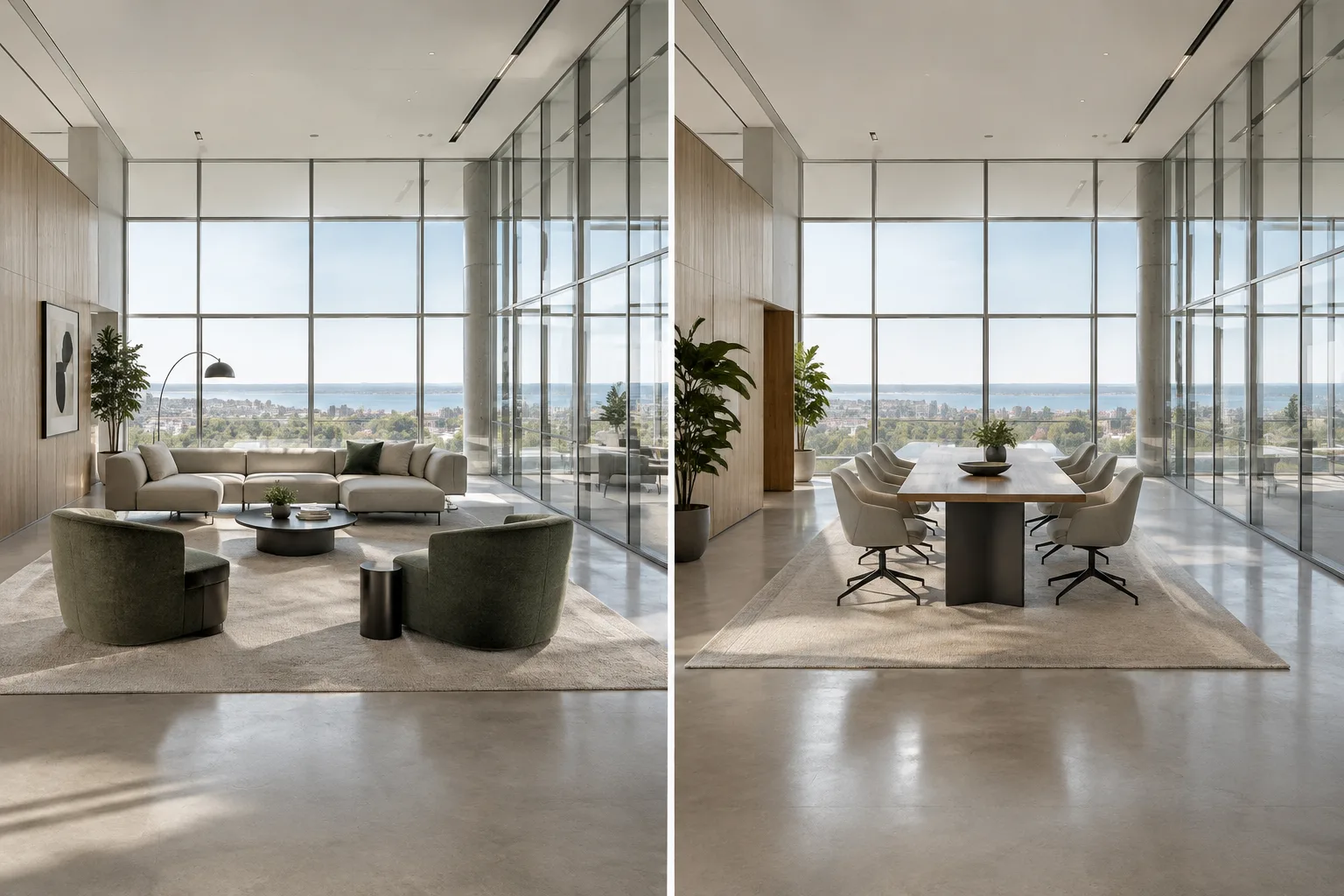
- Les Design Options permettent de gérer des éléments alternatifs sans qu’ils se croisent avec le modèle principal ni avec les autres options.
- Chaque ensemble d’options peut contenir au maximum une option active à la fois ; les combinaisons peuvent être associées à des vues.
- Lors du placement d’un hotlink, il est possible de choisir, en plus du modèle principal du fichier source, des options spécifiques ou une combinaison.
- Dans Archicad 29, le Curtain Wall Edit Mode permet de modifier séparément les cadres, les panneaux et les autres éléments du système sélectionné.
Ce guide présente le processus de gestion des variantes de projet en combinant les fonctions Design Options, hotlinks et modification des murs-rideaux décrites dans la documentation d’aide d’Archicad 29 de Graphisoft. L’objectif est de séparer les propositions qui n’ont pas encore été validées du modèle principal, de les examiner dans différentes vues et d’intégrer de manière contrôlée la solution approuvée au modèle principal. Les noms des menus et des fonctions suivent la terminologie de la documentation d’Archicad 29.
1. Planifiez d’abord le modèle principal et les ensembles d’options
Conservez les éléments validés dans le Main Model. Dans le flux de travail recommandé par Graphisoft, les parties du bâtiment déjà décidées sont d’abord créées dans le modèle principal. Les éléments nécessitant des variantes sont, eux, placés dans des Design Options distinctes. Le modèle principal représente ainsi les éléments validés, tandis que les options correspondent aux solutions encore à l’étude.
Regroupez les variantes dans des Option Sets cohérents. Par exemple, différentes configurations de mobilier peuvent être regroupées dans un ensemble « Furniture layouts », et diverses solutions de façade dans un autre ensemble. Chaque Option dépend d’un Option Set. Des noms qui indiquent clairement la décision de conception représentée par chaque ensemble facilitent les comparaisons dans le projet.
Définissez l’option par défaut pour les nouveaux éléments. Lorsqu’une Option est définie comme option par défaut, les nouveaux éléments créés à ce moment sont automatiquement ajoutés à cette option. Il est également possible de créer d’abord les éléments dans le modèle principal, puis de les rattacher à une Design Option. Choisir la bonne option par défaut dès le départ réduit le risque d’ajouter par inadvertance des éléments au modèle principal ou à une autre variante.
Utilisez les commandes de modification ciblée pour travailler sur les bons éléments. Lors de la création d’une option, les commandes de modification ciblée affichées à l’écran permettent de suivre les éléments concernés par les changements. Le fait que les options ne se croisent ni entre elles ni avec le modèle principal facilite l’examen des différentes variantes visibles.
2. Configurez les combinaisons et les vues
Créez une Option Combination. Dans chaque combinaison, une seule option au maximum peut être activée par Option Set. Il est ainsi possible, par exemple, d’évaluer ensemble différentes configurations de mobilier et différentes solutions de façade. Les éléments des options inactives ne sont pas visibles dans le modèle, mais restent répertoriés dans les Element Schedules et ne peuvent pas être sélectionnés.
Associez les combinaisons aux vues correspondantes. Les Design Options sont associées aux vues. Une combinaison peut être liée à une vue 2D ou 3D, ce qui permet à différentes vues du projet de présenter différentes variantes. Les options peuvent être examinées avec le reste du projet sous l’angle de l’esthétique, des performances et de l’efficacité. Explorez et comparez les options avant de les présenter aux parties prenantes.
Intégrez la variante approuvée au modèle principal. Pour retenir comme solution finale une option d’un Option Set, utilisez Accept & Merge. Cette opération fusionne l’option sélectionnée avec le Main Model et supprime les autres options du même ensemble ainsi que l’Option Set. Elle doit donc être effectuée après la comparaison des variantes et la prise de décision. Au cours du processus de conception, il est également possible de dupliquer, réorganiser ou déplacer des options vers d’autres ensembles.
| Paramètre ou décision | Valeur recommandée | Effet |
|---|---|---|
| Option par défaut pour les nouveaux éléments | Design Option à laquelle les éléments seront ajoutés | Les nouveaux éléments sont automatiquement rattachés à cette option. Le modèle principal peut également être choisi par défaut. |
| Option Combination | Au maximum une option active par Option Set | Permet d’évaluer ensemble, dans une même vue, des variantes issues de différents ensembles. |
| Association à une vue | Design Option Combination correspondante | Détermine la variante affichée dans la vue 2D ou 3D. |
| Décision finale | Option sélectionnée avec Accept & Merge | L’option est intégrée au modèle principal ; les autres options et l’ensemble correspondant sont supprimés. |
3. Vérifiez la correspondance des options et des niveaux dans les hotlinks
Choisissez le contenu source lors du placement du hotlink. Dans les paramètres du hotlink, le Main Model du fichier source est toujours placé ; il est également possible de sélectionner des Design Options spécifiques ou une Option Combination. Des instances différentes d’un même hotlink peuvent utiliser des contenus d’options différents. Au moment du placement, le hotlink est ajouté à l’option par défaut alors active dans le fichier hôte ; le paramètre Option Status du hotlink peut ensuite être redéfini.
Vérifiez la structure des calques et les modules imbriqués. La visibilité et le verrouillage du hotlink dans son ensemble sont contrôlés par le Master Layer du fichier hôte ; la visibilité des éléments du module dépend de leurs propres calques. Pour obtenir les meilleurs résultats, il est recommandé d’utiliser la même structure de calques dans le fichier source et dans le fichier hôte. Si nécessaire, vous pouvez exclure les modules imbriqués du hotlink en cours à l’aide de l’option Skip Nested Modules du panneau Module.
Vérifiez la correspondance des étages et des hauteurs. Si les structures d’étages du fichier source et du projet hôte diffèrent, choisissez entre le réglage qui décale les éléments selon les niveaux du projet hôte et celui qui conserve leur position verticale dans le fichier source. Pour les hotlinks IFC, Graphisoft indique spécifiquement d’utiliser l’option de conservation de la hauteur du fichier source ; sinon, les différences de structure d’étages peuvent désaligner les éléments du modèle. Si le projet hôte compte moins d’étages que le hotlink, les étages du module qui ne peuvent pas y être associés ne sont pas visibles ; il est possible d’ajouter les étages nécessaires au projet hôte.
4. Modifiez séparément les éléments d’un Curtain Wall
Sélectionnez un seul Curtain Wall et passez en mode édition. Il est possible d’accéder à Edit Mode depuis le plan d’étage, une élévation, une coupe ou la fenêtre 3D. Utilisez le bouton Edit qui apparaît à l’écran ou suivez le chemin
Design > Modify Curtain Wall > Enter System Edit Mode. Ce mode ne crée pas de nouveau Curtain Wall : il permet de modifier les éléments du système sélectionné ou d’y ajouter des éléments spécifiques.Laissez visible l’élément nécessaire et modifiez ses paramètres locaux. Les éléments Scheme, Frame, Panel, Accessory et Junction disposent de leurs propres outils et fenêtres de paramètres. Les icônes en forme d’œil de la palette d’édition permettent d’afficher ou de masquer des éléments ; un clic droit sur un élément masque les autres et met celui-ci en évidence. Lorsqu’un paramètre d’un élément est modifié dans Edit Mode, cet élément n’est plus lié aux Curtain Wall System Settings et devient un Custom member avec des paramètres locaux. Il faut donc distinguer les réglages généraux du système des modifications locales.
Terminez les modifications et quittez le mode. Vous pouvez quitter Edit Mode avec Échap, en cliquant sur le bouton Exit Edit Mode de la palette ou en suivant
Design > Modify Curtain Wall > Exit System Edit Mode. Les paramètres au niveau du système peuvent être modifiés dans Curtain Wall Settings, en bas de la palette, sans quitter le mode.
Erreurs fréquentes
Ne pas vérifier l’Option par défaut avant de créer de nouveaux éléments : ceux-ci risquent d’être ajoutés à une option inattendue.
Supposer que plusieurs options d’un même Option Set peuvent être actives simultanément. La documentation indique qu’une seule option au maximum peut être active par ensemble.
Utiliser Accept & Merge avant d’avoir examiné les variantes. Cette opération supprime les autres options et l’ensemble correspondant.
Régler la hauteur d’un hotlink IFC sans tenir compte des différences de structure d’étages. Les éléments peuvent être désalignés si l’option de conservation de la hauteur source n’est pas utilisée.
Penser qu’une modification locale d’un élément de Curtain Wall restera liée aux paramètres du système. Tout élément dont les paramètres sont modifiés devient un Custom member.
Ces étapes s’appuient sur les fonctions documentées d’Archicad 29 pour séparer les variantes du modèle principal, les comparer dans les vues et intégrer la solution approuvée. Pour les hotlinks, vérifiez tout particulièrement la structure des étages, les calques et le statut des options ; pour les Curtain Walls, contrôlez les paramètres locaux des éléments.
Sources
3 sourcesLes textes sources ne sont pas republiés ; les courtes citations sont signalées, le reste est notre propre résumé et commentaire.
Pour les agences en Turquie qui évaluent différentes options de façade, de plan ou d’aménagement intérieur dans un même projet, Design Options peut aider à organiser les variantes sans les répartir dans des fichiers distincts. L’association de combinaisons aux vues rend les décisions de conception plus lisibles lors des présentations et de la coordination.
L’efficacité de ce flux de travail dépend toutefois d’une configuration initiale adaptée : les ensembles d’options, l’Option par défaut et la structure des étages des hotlinks doivent être réfléchis en amont. Il ne faut pas oublier qu’Accept & Merge supprime les autres variantes et que, dans un Curtain Wall, les éléments modifiés ne dépendent plus des paramètres du système. La documentation ne précise aucune exigence matérielle particulière ; les points à surveiller pour la compatibilité sont la version d’Archicad, la correspondance des étages et la cohérence des calques du projet.
Questions fréquentes
À quoi servent les Design Options dans Archicad 29 ?
Elles permettent de gérer séparément du modèle principal les variantes de conception qui ne sont pas encore définitives et de les comparer dans des vues 2D ou 3D. Les combinaisons d’options peuvent être associées aux vues.
Comment intégrer une Design Option au modèle principal dans Archicad ?
L’option sélectionnée est fusionnée avec le modèle principal à l’aide de la commande Accept & Merge. Cette opération supprime les autres options et l’Option Set correspondant.
Comment choisir le réglage de hauteur d’un hotlink IFC ?
Graphisoft recommande d’utiliser, pour les hotlinks IFC, l’option qui conserve la hauteur du fichier source. Avec des structures d’étages différentes, un autre choix peut désaligner les éléments du modèle.


