Kurz gesagt
- Entwurfsoptionen helfen dabei, alternative Elemente getrennt vom Hauptmodell und voneinander zu verwalten.
- In jedem Options-Set kann jeweils höchstens eine Option aktiv sein; Kombinationen lassen sich Ansichten zuweisen.
- Beim Platzieren eines Hotlinks können Sie neben dem Hauptmodell der Quelldatei bestimmte Optionen oder eine Kombination auswählen.
- In Archicad 29 können Sie im Curtain Wall Edit Mode Rahmen, Paneele und weitere Elemente eines ausgewählten Systems separat bearbeiten.
Dieser Leitfaden behandelt, wie Sie Projektalternativen mithilfe der in der Archicad-29-Dokumentation von Graphisoft beschriebenen Entwurfsoptionen, Hotlinks und Bearbeitungsfunktionen für Curtain Walls verwalten. Ziel ist es, noch nicht beschlossene Entwürfe vom Hauptmodell zu trennen, die Optionen in verschiedenen Ansichten zu prüfen und die genehmigte Lösung kontrolliert in das Hauptmodell zu übernehmen. Die Menü- und Funktionsnamen entsprechen der Bezeichnung in der Archicad-29-Dokumentation.
1. Planen Sie zuerst Hauptmodell und Options-Sets
Lassen Sie festgelegte Elemente im Main Model. Im von Graphisoft empfohlenen Workflow werden zunächst die bereits beschlossenen Gebäudeteile im Hauptmodell erstellt. Elemente, für die Alternativen benötigt werden, kommen in separate Design Options. So enthält das Hauptmodell die festgelegten Bereiche, während die Optionen noch zu prüfende Lösungen abbilden.
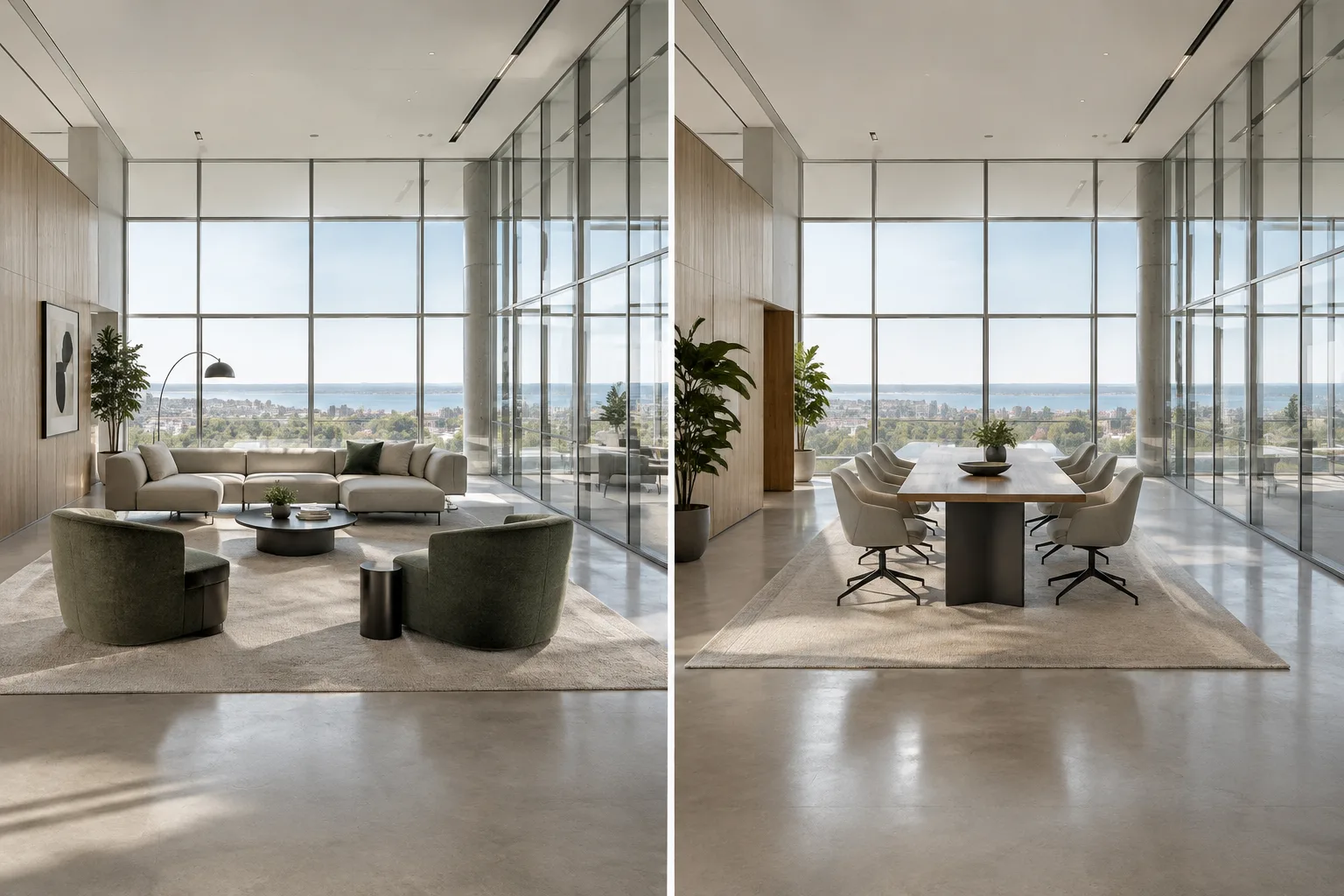
Gruppieren Sie Alternativen in sinnvolle Option Sets. Verschiedene Möblierungsvarianten können beispielsweise in einem Set namens „Furniture layouts“ zusammengefasst werden, während unterschiedliche Fassadenlösungen in einem eigenen Set liegen. Jede Option gehört zu einem Option Set. Aussagekräftige Namen, die die jeweilige Entwurfsentscheidung benennen, erleichtern den Vergleich im Projekt.
Legen Sie die Standardoption für neue Elemente fest. Wenn Sie eine Option als Standard festlegen, werden neu erstellte Elemente automatisch dieser Option hinzugefügt. Alternativ können Sie Elemente zunächst im Hauptmodell erstellen und anschließend einer Design Option zuweisen. Die richtige Standardeinstellung von Anfang an verringert das Risiko, dass Elemente versehentlich im Hauptmodell oder in einer anderen Alternative landen.
Nutzen Sie die Kontrollen für die gezielte Bearbeitung, um die richtigen Elemente zu ändern. Die Steuerelemente für die fokussierte Bearbeitung helfen beim Erstellen einer Option nachzuvollziehen, auf welche Elemente sich Änderungen auswirken. Wenn sich Optionen nicht gegenseitig oder mit dem Hauptmodell überschneiden, lassen sich die sichtbaren Alternativen leichter gemeinsam beurteilen.
2. Richten Sie Kombinationen und Ansichten ein
Erstellen Sie eine Option Combination. In jeder Kombination kann aus jedem Option Set höchstens eine Option aktiviert werden. So lassen sich beispielsweise verschiedene Möblierungsvarianten mit unterschiedlichen Fassadenoptionen kombinieren. Elemente in inaktiven Optionen sind im Modell nicht sichtbar, werden aber weiterhin in Element Schedules aufgeführt und können nicht ausgewählt werden.
Weisen Sie den passenden Ansichten Kombinationen zu. Entwurfsoptionen sind ansichtsbezogen. Eine Kombination lässt sich mit einer 2D- oder 3D-Ansicht verknüpfen, sodass unterschiedliche Projektansichten verschiedene Alternativen zeigen können. Die Optionen lassen sich im Kontext ihres Umfelds hinsichtlich Ästhetik, Leistung und Effizienz prüfen. Erkunden und vergleichen Sie die Optionen, bevor Sie sie den Beteiligten präsentieren.
Übernehmen Sie die genehmigte Alternative in das Hauptmodell. Um eine Option innerhalb eines Option Sets als endgültige Lösung festzulegen, verwenden Sie Accept & Merge. Dabei wird die ausgewählte Option mit dem Main Model zusammengeführt; die übrigen Optionen desselben Sets und das Option Set werden gelöscht. Führen Sie diesen Schritt daher erst aus, nachdem die Alternativen verglichen und eine Entscheidung getroffen wurde. Neben dem Zusammenführen können Optionen im Entwurfsprozess auch dupliziert, neu angeordnet oder in andere Sets verschoben werden.
| Einstellung oder Entscheidung | Empfohlener Wert | Auswirkung |
|---|---|---|
| Standard für neue Elemente | Design Option, der die Elemente hinzugefügt werden | Neue Elemente werden automatisch dieser Option zugewiesen. Auch das Hauptmodell kann als Standard ausgewählt werden. |
| Option Combination | Höchstens eine aktive Option pro Option Set | Ermöglicht die gemeinsame Bewertung von Alternativen aus verschiedenen Sets in derselben Ansicht. |
| Zuweisung zu einer Ansicht | Passende Design Option Combination | Legt fest, welche Alternative in der 2D- oder 3D-Ausgabe angezeigt wird. |
| Endgültige Entscheidung | Ausgewählte Option mit Accept & Merge | Die Option wird dem Hauptmodell hinzugefügt; die übrigen Optionen und das zugehörige Set werden gelöscht. |
3. Prüfen Sie Optionen und Höhenanpassung bei Hotlinks
Wählen Sie beim Platzieren des Hotlinks den Inhalt der Quelldatei aus. In den Hotlink-Einstellungen wird immer das Main Model der Quelldatei platziert; zusätzlich können bestimmte Design Options oder eine Option Combination ausgewählt werden. Verschiedene Instanzen desselben Hotlinks können unterschiedliche Optionsinhalte verwenden. Beim Platzieren wird der Hotlink der aktuellen Standardoption der Hauptdatei hinzugefügt; anschließend lässt sich der Option Status des Hotlinks neu festlegen.
Prüfen Sie die Ebenenstruktur und verschachtelte Module. Die Sichtbarkeit und Sperrung des gesamten Hotlinks wird über den Master Layer in der Hauptdatei gesteuert; die Sichtbarkeit der Elemente innerhalb des Moduls hängt von deren eigenen Ebenen ab. Für optimale Ergebnisse wird empfohlen, in Quell- und Hauptdatei dieselbe Ebenenstruktur zu verwenden. Falls nicht erforderlich, können Sie mit Skip Nested Modules im Module-Bedienfeld verschachtelte Module für den aktuellen Hotlink ausschließen.
Prüfen Sie die Zuordnung von Geschossen und Höhen. Wenn sich die Geschossstrukturen der Quell- und Hauptprojekte unterscheiden, können Sie zwischen einer Einstellung wählen, die Elemente entsprechend den Geschosshöhen des Hauptprojekts verschiebt, und einer Einstellung, die die vertikale Position in der Quelldatei beibehält. Für IFC-Hotlinks weist Graphisoft ausdrücklich auf die Option hin, die Höhe aus der Quelldatei beizubehalten; andernfalls können sich Modellelemente aufgrund unterschiedlicher Geschossstrukturen voneinander lösen. Hat das Hauptprojekt weniger Geschosse als der Hotlink, sind die nicht abbildbaren Geschosse des Moduls nicht sichtbar. Als Lösung können dem Hauptprojekt die erforderlichen Geschosse hinzugefügt werden.
4. Bearbeiten Sie Curtain-Wall-Elemente separat
Wählen Sie eine einzelne Curtain Wall aus und wechseln Sie in den Bearbeitungsmodus. Der Wechsel in den Edit Mode ist im Grundriss, in der Ansicht, im Schnitt oder im 3D-Fenster möglich. Sie können die angezeigte Schaltfläche Edit verwenden oder den Pfad
Design > Modify Curtain Wall > Enter System Edit Modeaufrufen. In diesem Modus wird keine neue Curtain Wall erstellt; Sie bearbeiten die Elemente des ausgewählten Systems oder fügen diesem systemspezifische Elemente hinzu.Blenden Sie das benötigte Element ein und bearbeiten Sie dessen lokale Einstellungen. Für die Elemente Scheme, Frame, Panel, Accessory und Junction gibt es jeweils eigene Werkzeuge und Einstellungsdialoge. Mit den Augensymbolen in der Bearbeitungspalette lassen sich Elemente ein- und ausblenden. Wenn Sie mit der rechten Maustaste auf ein Element klicken, werden die anderen Elemente ausgeblendet und das ausgewählte Element hervorgehoben. Wird der Parameter eines Elements im Edit Mode geändert, ist dieses Element nicht mehr an Curtain Wall System Settings gebunden und wird zu einem Custom member mit lokalen Einstellungen. Unterscheiden Sie deshalb zwischen systemweiten Einstellungen und lokalen Änderungen.
Schließen Sie die Bearbeitung ab und verlassen Sie den Modus. Sie können den Edit Mode mit Esc, über die Schaltfläche Exit Edit Mode in der Palette oder über
Design > Modify Curtain Wall > Exit System Edit Modeverlassen. Einstellungen auf Systemebene lassen sich über Curtain Wall Settings am unteren Rand der Palette auch bearbeiten, ohne den Modus zu verlassen.
Häufige Fehler
Vor dem Erstellen neuer Elemente nicht die Standardoption prüfen; Elemente können dann einer unerwarteten Option hinzugefügt werden.
Annehmen, dass mehrere Optionen pro Option Set gleichzeitig aktiv sein können. Laut Dokumentation kann pro Set höchstens eine Option aktiv sein.
Accept & Merge ausführen, bevor die Alternativen geprüft wurden. Der Vorgang löscht die anderen Optionen und das zugehörige Set.
Bei einem IFC-Hotlink die abweichende Geschossstruktur bei der Höheneinstellung nicht berücksichtigen. Wenn die Option zum Beibehalten der Quellhöhe nicht verwendet wird, können sich Elemente voneinander lösen.
Davon ausgehen, dass eine lokale Änderung an einem Curtain-Wall-Element an die Systemeinstellungen gebunden bleibt. Ein Element, dessen Parameter geändert wurden, wird zu einem Custom member.
Diese Schritte basieren auf den dokumentierten Funktionen von Archicad 29, mit denen Sie Alternativen getrennt vom Hauptmodell halten, in Ansichten vergleichen und die genehmigte Lösung zusammenführen können. Bei Hotlinks sollten Sie insbesondere Geschossstruktur, Ebenen und Optionsstatus prüfen; bei Curtain Walls sind die lokalen Einstellungen der Elemente wichtig.
Quellen
3 QuellenQuelltexte werden nicht neu veröffentlicht; kurze Zitate sind gekennzeichnet, der Rest ist eigene Zusammenfassung und Einordnung.
Für Büros in der Türkei, die verschiedene Fassaden-, Grundriss- oder Möblierungsvarianten innerhalb desselben Projekts prüfen, können Design Options dabei helfen, Alternativen übersichtlich zu verwalten, ohne sie auf separate Dateien aufzuteilen. Die Zuweisung von Kombinationen zu Ansichten macht Entwurfsentscheidungen in Präsentationen und bei der Koordination leichter nachvollziehbar.
Wie effizient dieser Workflow ist, hängt jedoch von der richtigen Einrichtung zu Beginn ab: Options-Sets, Standardoption und Geschossstruktur der Hotlinks sollten frühzeitig geplant werden. Wichtig ist auch, dass Accept & Merge die übrigen Alternativen löscht und geänderte Curtain-Wall-Elemente nicht mehr an die Systemeinstellungen gebunden sind. Die Dokumentation nennt keine besonderen Hardwareanforderungen; für die Kompatibilität sind hier vor allem die Archicad-Version, die Geschosszuordnung und die Konsistenz der Projektebenen relevant.
Häufige Fragen
Wozu dienen Entwurfsoptionen in Archicad 29?
Mit ihnen lassen sich noch nicht festgelegte Entwurfsalternativen getrennt vom Hauptmodell verwalten und in 2D- oder 3D-Ansichten vergleichen. Optionskombinationen können Ansichten zugewiesen werden.
Wie wird eine Design Option in Archicad in das Hauptmodell übernommen?
Die ausgewählte Option wird mit dem Befehl Accept & Merge in das Hauptmodell integriert. Dabei werden die übrigen Optionen und das zugehörige Option Set gelöscht.
Wie sollte die Höheneinstellung bei einem IFC-Hotlink gewählt werden?
Graphisoft empfiehlt bei IFC-Hotlinks die Option, die Höhe aus der Quelldatei beizubehalten. Bei unterschiedlichen Geschossstrukturen können Modellelemente andernfalls auseinanderdriften.


