Kısaca
- Tasarım Seçenekleri, alternatif elemanları ana modelle ve diğer seçeneklerle kesişmeden yönetmeye yardımcı olur.
- Her seçenek kümesinde aynı anda en fazla bir seçenek etkin olabilir; kombinasyonlar görünümlere atanabilir.
- Hotlink yerleştirirken kaynak dosyadaki ana modelin yanında belirli seçenekler veya bir kombinasyon seçilebilir.
- Archicad 29’da Curtain Wall Edit Mode, seçili sistemin çerçeve, panel ve diğer üyelerini ayrı ayrı düzenlemeye yarar.
Bu rehber, Graphisoft’un Archicad 29 yardım belgelerinde açıklanan Tasarım Seçenekleri, hotlink ve Curtain Wall düzenleme işlevlerini bir arada kullanarak proje alternatiflerini düzenleme sürecini ele alıyor. Amaç, henüz karara bağlanmamış tasarımları ana modelden ayırmak; seçenekleri farklı görünümlerde incelemek ve onaylanan çözümü kontrollü biçimde ana modele aktarmak. Menü ve işlev adları, Archicad 29 belgelerindeki adlandırmaya göre verilmiştir.
1. Önce ana modeli ve seçenek kümelerini planlayın
Kesinleşen elemanları Main Model’de tutun. Graphisoft’un önerdiği iş akışında önce karar verilmiş yapı parçaları ana modelde oluşturulur. Alternatif gerektiren elemanlar ise ayrı Design Option’lara alınır. Böylece ana model, karar verilmiş kısımları; seçenekler de henüz değerlendirme aşamasındaki çözümleri temsil eder.
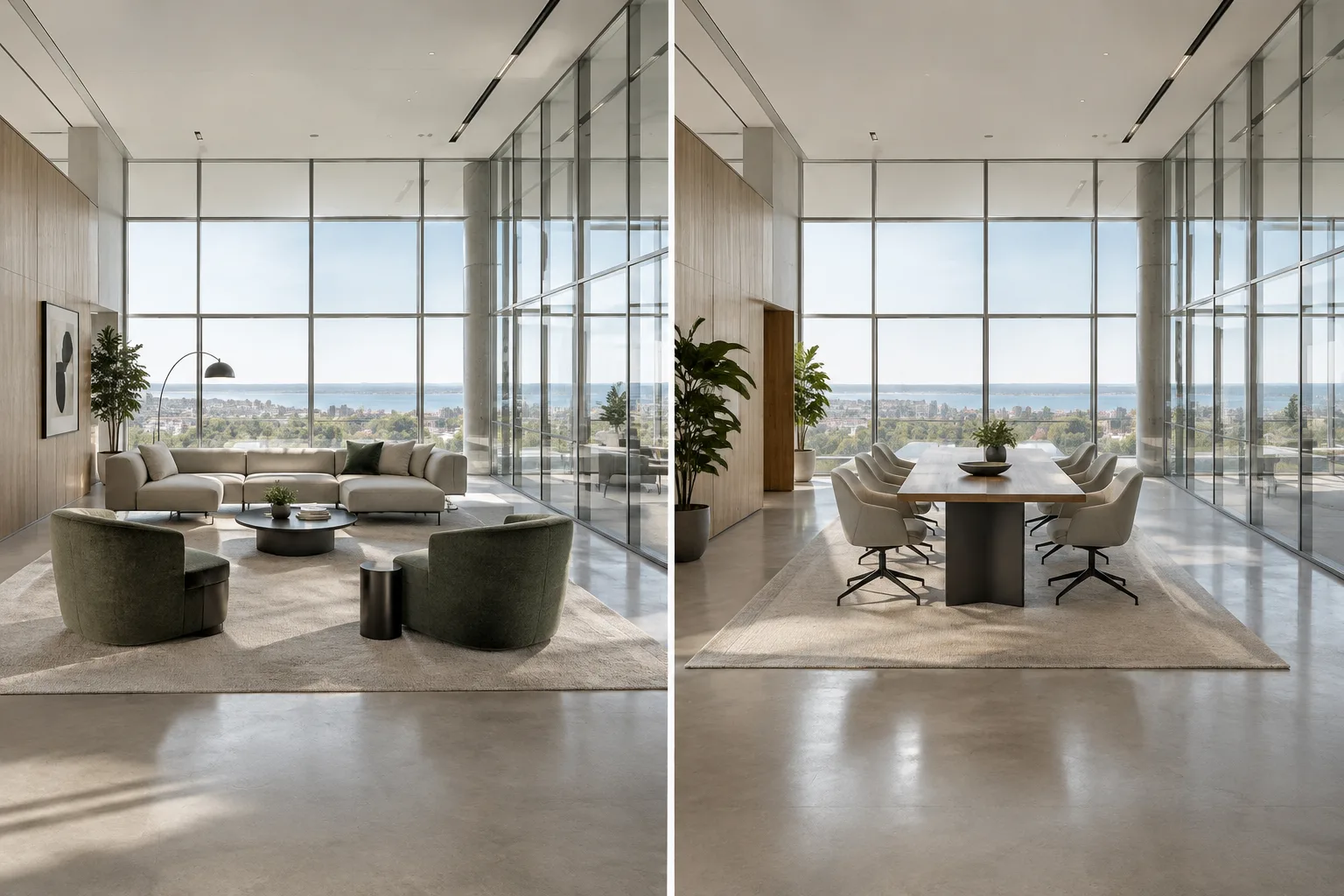
Alternatifleri mantıklı Option Set’lerde gruplayın. Örneğin farklı mobilya yerleşimleri bir “Furniture layouts” kümesinde, farklı cephe çözümleri ise ayrı bir kümede tutulabilir. Her Option, bir Option Set’e bağlıdır. Küme adlarını seçeneklerin hangi tasarım kararını temsil ettiğini gösterecek şekilde belirlemek, proje içinde karşılaştırmayı anlaşılır kılar.
Yeni elemanlar için varsayılan seçeneği belirleyin. Bir Option’ı default yaptığınızda, o sırada oluşturulan yeni elemanlar otomatik olarak bu seçeneğe eklenir. Alternatif olarak elemanları önce ana modelde oluşturup daha sonra Design Option’a yeniden bağlamak mümkündür. Doğru varsayılanı baştan seçmek, elemanların yanlışlıkla ana modele ya da başka bir alternatife eklenmesi riskini azaltır.
Focused editing kontrollerini kullanarak doğru elemanları düzenleyin. Seçenek oluştururken ekrandaki odaklı düzenleme kontrolleri, değişikliklerin hangi elemanlara uygulandığını takip etmeye yardımcı olur. Seçeneklerin birbiriyle ve ana modelle kesişmemesi, görünür alternatiflerin birlikte değerlendirilmesini kolaylaştırır.
2. Kombinasyonları ve görünümleri kurun
Option Combination oluşturun. Her kombinasyonda, her Option Set’ten en fazla bir seçenek etkinleştirilebilir. Böylece örneğin farklı mobilya düzenleriyle farklı cephe seçenekleri bir araya getirilerek değerlendirilebilir. Etkin olmayan seçeneklerin elemanları modelde görünmez; ancak Element Schedules içinde listelenmeye devam eder ve seçilemez.
Kombinasyonları ilgili görünümlere atayın. Tasarım Seçenekleri görünüm tabanlıdır. Bir kombinasyon, 2D veya 3D görünümle ilişkilendirilebilir; bu sayede farklı proje görünümleri farklı alternatifleri gösterebilir. Seçenekler, çevrelerindeki tasarımla birlikte estetik, performans ve verimlilik bakımından incelenebilir. Değerlendirme için seçenekleri keşfedip karşılaştırdıktan sonra paydaşlara sunun.
Onaylanan alternatifi ana modele alın. Bir Option Set içindeki seçeneği nihai çözüm olarak kabul etmek için Accept & Merge kullanılır. Bu işlem seçilen seçeneği Main Model’e birleştirir; aynı kümedeki diğer seçenekleri ve Option Set’i siler. Dolayısıyla bu adım, alternatifler karşılaştırılıp karar verildikten sonra uygulanmalıdır. Seçenekleri birleştirmenin yanında çoğaltmak, yeniden düzenlemek veya başka kümelere taşımak da tasarım sürecinde kullanılabilir.
| Ayar veya karar | Önerilen değer | Etkisi |
|---|---|---|
| Yeni elemanların varsayılanı | Elemanların ekleneceği Design Option | Yeni elemanlar otomatik olarak bu seçeneğe bağlanır. Ana model de varsayılan olarak seçilebilir. |
| Option Combination | Her Option Set’ten en fazla bir etkin seçenek | Farklı kümelerdeki alternatifleri aynı görünümde birlikte değerlendirmeyi sağlar. |
| Görünüme atama | İlgili Design Option Combination | 2D veya 3D çıktıda hangi alternatifin gösterileceğini belirler. |
| Nihai karar | Accept & Merge ile seçilen Option | Seçenek ana modele eklenir; diğer seçenekler ve ilgili küme silinir. |
3. Hotlink’lerde seçenek ve yükseklik uyumunu kontrol edin
Hotlink’i yerleştirirken kaynak içeriğini seçin. Hotlink ayarlarında kaynak dosyanın Main Model’i her zaman yerleştirilir; ayrıca belirli Design Option’lar veya bir Option Combination seçilebilir. Aynı hotlink’in farklı örneklerinde farklı seçenek içerikleri kullanılabilir. Yerleştirme anında hotlink, ana dosyanın mevcut varsayılan seçeneğine eklenir; sonrasında hotlink’in Option Status değeri yeniden tanımlanabilir.
Katman yapısını ve iç içe modülleri gözden geçirin. Hotlink’in tamamının görünürlüğü ve kilitlenmesi, ana dosyadaki Master Layer üzerinden denetlenir; modül içindeki elemanların görünürlüğü ise kendi katmanlarına bağlıdır. Kaynak ve ana dosyada aynı katman yapısının kullanılması en iyi sonuç için önerilir. Gerekmiyorsa Module panelindeki Skip Nested Modules seçeneğiyle iç içe modülleri geçerli hotlink için dışarıda bırakabilirsiniz.
Kat ve yükseklik eşleşmesini doğrulayın. Kaynak ve ana projelerin kat yapısı farklıysa, elemanların ana projenin kat düzeylerine göre kaydırılmasını sağlayan ayar ile kaynak dosyadaki dikey konumu koruyan ayar arasında seçim yapılır. IFC hotlink’lerinde Graphisoft, kaynak dosyadaki yüksekliği koruma seçeneğinin kullanılmasını özellikle belirtiyor; aksi hâlde farklı kat yapısı nedeniyle model elemanları ayrışabilir. Ana projede hotlink’ten daha az kat varsa, modülün sığmayan katları görünmez; çözüm olarak ana projeye gerekli katlar eklenebilir.
4. Curtain Wall üyelerini ayrı düzenleyin
Tek bir Curtain Wall seçip düzenleme moduna girin. Edit Mode’a kat planı, görünüş, kesit veya 3D pencereden geçilebilir. Ekranda beliren Edit düğmesi kullanılabilir ya da
Design > Modify Curtain Wall > Enter System Edit Modeyolu izlenebilir. Bu mod yeni bir Curtain Wall oluşturmaz; seçili sistemin üyelerini düzenler veya sisteme özel üyeler ekler.Gerekli üyeyi görünür tutup yerel ayarlarını düzenleyin. Scheme, Frame, Panel, Accessory ve Junction üyelerinin kendilerine ait araçları ve ayar pencereleri bulunur. Düzenleme paletindeki göz simgeleriyle üyeler gösterilip gizlenebilir; bir elemanın üzerinde sağ tıklamak diğer üyeleri gizleyerek o elemanı öne çıkarır. Bir üyenin parametreleri Edit Mode’da değiştirildiğinde, o üye Curtain Wall System Settings’e bağlı kalmaz ve yerel ayarlı Custom member hâline gelir. Bu nedenle sistem genelindeki ayarlarla yerel değişiklikleri birbirinden ayırmak gerekir.
Düzenlemeyi tamamlayıp moddan çıkın. Edit Mode’dan Esc ile, palet içindeki Exit Edit Mode düğmesiyle veya
Design > Modify Curtain Wall > Exit System Edit Modeyoluyla çıkılabilir. Sistem düzeyindeki ayarlar, moddan ayrılmadan paletin altındaki Curtain Wall Settings üzerinden düzenlenebilir.
Sık yapılan hatalar
Yeni elemanları oluşturmadan önce varsayılan Option’ı kontrol etmemek; elemanlar beklenmeyen seçeneğe eklenebilir.
Option Set başına birden fazla seçeneğin aynı anda etkin olacağını varsaymak. Belgelerde her küme için en fazla bir etkin seçenek tanımlanıyor.
Accept & Merge işlemini alternatifleri incelemeden uygulamak. İşlem, diğer seçenekleri ve ilgili kümeyi siler.
IFC hotlink’inde farklı kat yapısını dikkate almadan yükseklik ayarı yapmak. Kaynak yüksekliğini koruma seçeneği kullanılmadığında elemanlar ayrışabilir.
Curtain Wall üyesinde yapılan yerel değişikliğin sistem ayarlarına bağlı kalacağını düşünmek. Parametresi değiştirilen üye Custom member olur.
Bu adımlar, alternatifleri ana modelden ayrı tutup görünümlerde karşılaştırmak ve onaylanan çözümü birleştirmek için Archicad 29’un belgelenmiş işlevlerine dayanır. Hotlink’lerde kat yapısı, katmanlar ve seçenek durumu; Curtain Wall’da ise yerel üye ayarları özellikle kontrol edilmelidir.
Sık sorulan sorular
Archicad 29 Tasarım Seçenekleri ne işe yarar?
Henüz kesinleşmeyen tasarım alternatiflerini ana modelden ayrı yönetmeye ve 2D ya da 3D görünümlerde karşılaştırmaya yarar. Seçenek kombinasyonları görünümlere atanabilir.
Archicad’de bir Design Option ana modele nasıl aktarılır?
Seçilen seçenek, Accept & Merge komutuyla ana modele birleştirilir. Bu işlem diğer seçenekleri ve ilgili Option Set’i siler.
IFC hotlink’inde yükseklik ayarı nasıl seçilmeli?
Graphisoft, IFC hotlink’lerinde kaynak dosyadaki yüksekliği koruma seçeneğinin kullanılmasını öneriyor. Farklı kat yapısında aksi tercih edilirse model elemanları ayrışabilir.
Kaynaklar
3 kaynakKaynak metinler yeniden yayımlanmaz; kısa alıntılar tırnak içinde verilir, geri kalanı özgün özet ve yorumdur.
Türkiye’de farklı cephe, plan veya mobilya kararlarını aynı proje içinde değerlendiren ofisler için Design Options, alternatifleri ayrı dosyalara bölmeden düzenli tutmaya yardımcı olabilir. Görünümlere kombinasyon atamak, tasarım kararlarını sunum ve koordinasyon aşamasında daha okunur kılar.
Buna karşılık, bu iş akışının verimli olması doğru başlangıç kurgusuna bağlı: seçenek kümeleri, varsayılan Option ve hotlink kat yapısı baştan düşünülmeli. Özellikle Accept & Merge işleminin diğer alternatifleri sildiği ve Curtain Wall’da değiştirilen üyelerin sistem ayarlarından bağımsızlaştığı unutulmamalı. Belgelerde özel bir donanım gereksinimi belirtilmiyor; uyumluluk açısından burada öne çıkan başlıklar Archicad sürümü, kat eşleşmesi ve proje katmanlarının tutarlılığı.



Yorumlar 0