باختصار
- تنشئ Curve to Tube شبكة أسطوانية أو ذات مقطع مخصص على امتداد منحنى.
- توفّر Sample Curve بيانات الموضع والاتجاه عند مسافة محددة على المنحنى أو عند نسبة من طوله.
- تتيح Instance on Points تكرار العنصر نفسه بإضافة مراجع هندسية إلى نقاط محددة.
- تستخرج Spline Parameter معلومات الطول والنسبة الخاصة بنقاط التحكم على المنحنى.
ما الذي ستتعلمه في هذا الدليل؟
سنتناول في هذا الدليل تحويل المنحنيات داخل Blender Geometry Nodes إلى أشكال هندسية يمكن استخدامها في أعمال التصيير المعماري. سنبدأ بعقدة Curve to Tube، التي تنشئ أنبوبًا أو كابلًا على امتداد منحنى. ثم نرى كيف نستخدم Sample Curve للحصول على بيانات الموضع والاتجاه عند نقاط محددة من المنحنى، وكيف نقرأ مقدار التقدم على امتداده باستخدام Spline Parameter. وفي القسم الأخير، سنستخدم Instance on Points لوضع هندسة على النقاط وتكرارها.
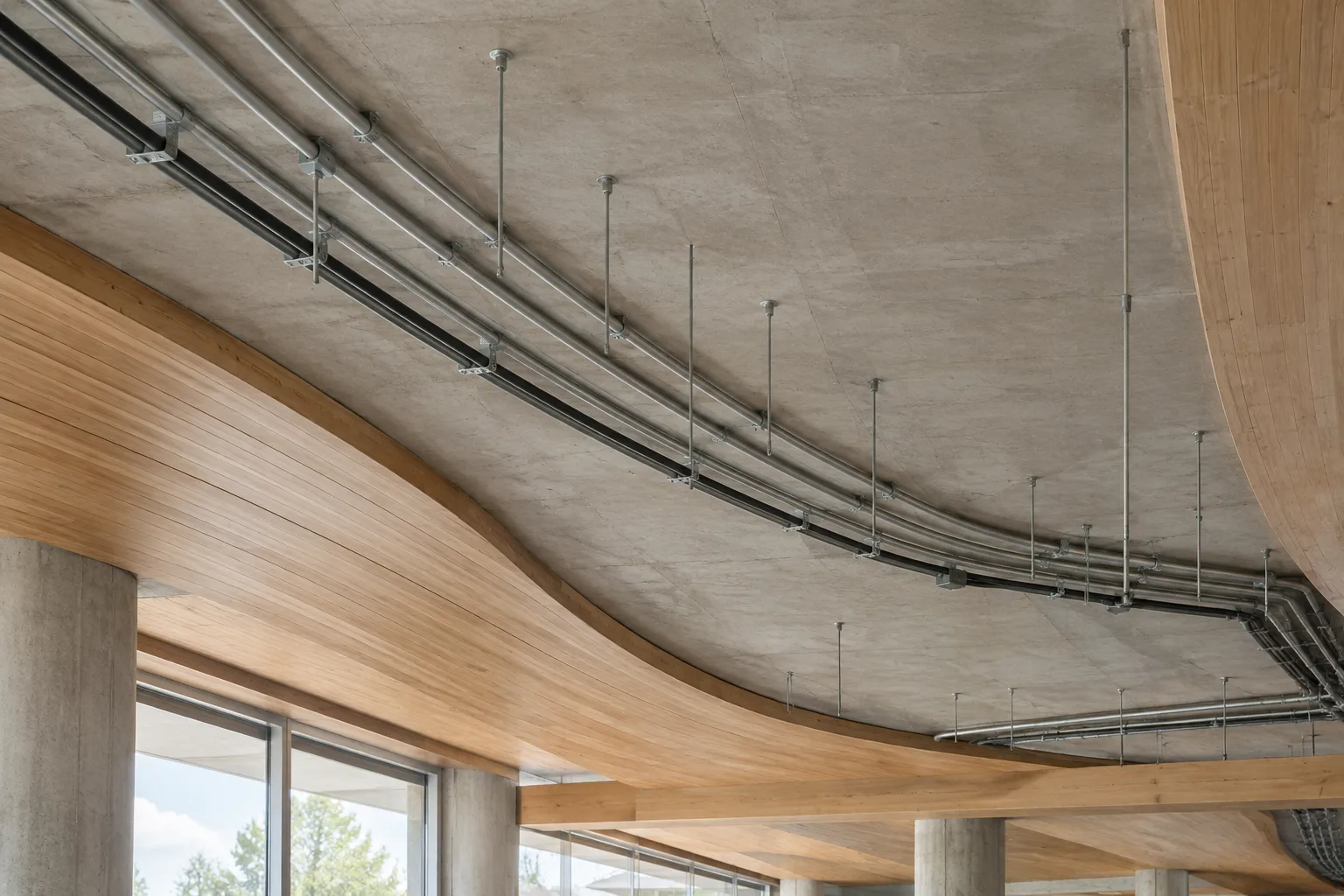
قد تفيد هذه الأساليب في مسارات الكابلات والأنابيب الظاهرة في المساحات الداخلية، أو العناصر المتكررة على الواجهات، أو التجهيزات المتكررة داخل المشهد. وينبغي التحقق من النتائج بشكل منفصل وفقًا لمتطلبات الأبعاد والوصلات والتصنيع قبل استخدامها في مشروع تنفيذي.
المتطلبات والتحضير
تحتاج إلى Blender وGeometry Nodes. لا تحدد الوثائق المصدرية رقم إصدار معينًا من Blender، أو متطلبات للحساب، أو شروطًا للأجهزة. لذلك لا نورد مسارات قوائم أو خطوات تشغيل مرتبطة بإصدار محدد، بل نركز على الوظائف الموثقة للعقد.
قبل البدء، أنشئ منحنى في المشهد أو جهّز هندسة المنحنى التي ستستخدمها. تستقبل Curve to Tube منحنى كمدخل. أما Instance on Points فتحتاج إلى هندسة تحتوي على نقاط، مثل شبكة أو سحابة نقاط أو منحنى له نقاط تحكم. إن تحديد ما تمثله المنحنيات والنقاط في المشهد مسبقًا يجعل شبكة العقد أوضح.
خطوات العمل
1. تحويل المنحنى إلى هندسة أنبوب أو كابل
صِل المنحنى الذي سيشكّل المسار بعقدة Curve to Tube. تنشئ هذه العقدة أنبوبًا شبكيًا يتبع شكل المنحنى. ينشئ خيار Round مقطعًا دائريًا، بينما يتيح خيار Custom استخدام كائن أو هندسة مخصصة كمقطع.
تُضرب قيمة Scale في العقدة في خاصية نصف قطر المنحنى لتحديد نصف قطر الأنبوب. لذلك، عند تقييم النتيجة، ضع في الحسبان نصف قطر المنحنى المُدخل، لا قيمة Scale وحدها. ويمكنك تفعيل خيار Shade Smooth عند الحاجة إلى تظليل ناعم.
2. ضبط كثافة الهندسة ونهايات الأنبوب على امتداد المنحنى
ترتبط سلاسة اتباع الأنبوب للمنحنى بإعدادات إعادة أخذ العينات. في قسم Resample، يمكنك اختيار إحدى الطرق Evaluated أو Auto أو Count أو Length. تستخدم Count عددًا ثابتًا من نقاط العينة، بينما يحدد Length المسافة بين العينات؛ أما Auto فيحسب طولًا للعينة وفقًا لتفاصيل المنحنى. قارن هذه الخيارات وفقًا لاحتياجات المشروع، وتذكّر أن الوثائق المصدرية لا تحدد قيمة واحدة مثالية لكل المشاهد.
يمكنك استخدام خيار Caps لإغلاق النهايات. ينشئ Flat مضلعًا n-gon واحدًا عند النهاية، بينما يستخدم Round هندسة غطاء مستديرة. وينشئ خيار Custom غطاءً بهندسة مخصصة. تستطيع العقدة أيضًا إنشاء خريطة UV أو تعديل خريطة UV موجودة. تتوفر طرق Factor وLength وIndex لإنشاء UV. وإذا أردت احتساب تغيّرات نصف قطر المنحنى في حساب UV، فضع خيار Consider Curve Radius في الحسبان.
3. أخذ عينة من موضع محدد على المنحنى
استخدم عقدة Sample Curve عندما تحتاج إلى بيانات موضع محدد على امتداد منحنى. يمكنك تحديد موضع أخذ العينة باستخدام Factor كنسبة من الطول الإجمالي للمنحنى، أو باستخدام Length كمسافة محسوبة من نقطة البداية. وتستخرج العقدة قيمة Position لموضع العينة، وقيمة Tangent التي تبيّن اتجاه المنحنى، ومعلومات Normal. كما تُرجع قيمة الحقل المُدخلة في Value عند نقطة العينة.
يمكن استخدام هذه المخرجات كبيانات موضع أو اتجاه في شبكة عقد أخرى. على سبيل المثال، يمكن استخدام مخرج Tangent لعنصر ينبغي محاذاته مع اتجاه المنحنى؛ وتعرض الوثائق أيضًا عقدة Align Rotation to Vector كمثال على إنشاء دوران من متجه الاتجاه. إذا احتوت المنحنيات على عدة splines، فضع في الحسبان أن حسابي Factor وLength قد يأخذان الطول الإجمالي للمنحنى في الاعتبار. ويغيّر خيار All Curves في العقدة نطاق هذا السلوك.
4. قراءة معلومات التقدم على امتداد المنحنى
لا تحتوي عقدة Spline Parameter على مدخلات؛ ومخرجاتها هي Factor وLength وIndex. في نطاق نقاط التحكم، تعطي Factor نسبة طول spline التي تقع عندها نقطة التحكم، بينما تعطي Length المسافة من بداية spline إلى تلك النقطة. ويمكنك استخدام هذه المعلومات للتحكم في خاصية تتغير على امتداد المنحنى.
وهناك تفصيل مهم: في منحنيات Bézier وNURBS، تُخرج العقدة قيم نقاط التحكم، لا كل نقطة مُقيّمة ظاهرة. لذلك قد لا تتبع النتيجة الشكل المتوقع للمنحنى. وإذا احتجت إلى عدد أكبر من نقاط التحكم، فمن الطرق التي توصي بها الوثائق إنشاء poly spline باستخدام Resample Curve. وينبغي أيضًا مراعاة أن قيمة Factor عند انعدام طول المنحنى تُحدَّد على نحو يختلف عن الحساب المعتاد.
5. وضع الهندسة على النقاط وتكرارها
صِل الهندسة التي تحتوي على نقاط بمدخل Points في عقدة Instance on Points، والكائن أو الهندسة التي تريد تكرارها بمدخل Instance. ويحدد Selection النقاط التي ستُنشأ عندها instances. كما يتحكم مدخلا Rotation وScale في اتجاه الـ instances المنشأة وحجمها.
عند تفعيل Pick Instances، تضع العقدة عنصرًا تختاره باستخدام Instance Index بدلًا من استخدام كل الهندسة عند مدخل Instance على كل نقطة. ويمكن استخدام ذلك مع عقدة Collection Info. وإذا احتوت الهندسة المدخلة على instances بالفعل، فقد تُنشأ instances متداخلة؛ كما تؤخذ تأثيرات الـ instances الأعلى في التسلسل في الحسبان عند التحويل. ويمكن استخدام عملية Make Instances Real لتحويل العناصر المنشأة كـ instances إلى كائنات منفصلة عند الحاجة.
الاستخدام في سير عمل العمارة والتصيير
يمكن للمهندسين المعماريين الداخليين وفناني التصيير استخدام هذه العقد لتحويل مسارات المنحنيات إلى أنابيب، أو أخذ عينات من الاتجاه على امتداد مسار، أو وضع الهندسة نفسها عند نقاط في المشهد. ويتيح استخدام instances تكرار الهندسة نفسها مرات عديدة في المشهد بدلًا من نسخ البيانات نفسها مرارًا. ومع ذلك، لا تقدم المصادر معلومات عن مكاسب محددة في الأداء، أو متطلبات الأجهزة، أو التوافق مع برامج أخرى.
في نهاية العمل، تحقّق من مقطع الأنبوب وأغطية النهايات وخرائط UV واتجاهات العناصر المتكررة. وافحص النتيجة والهندسة بما يتناسب مع متطلبات المشروع، وخصوصًا عند استخدام مقطع مخصص أو نصف قطر متغير. تساعد هذه العقد في النمذجة والتصيير، لكنها لا تغني عن التحقق المستقل من أبعاد التنفيذ والملاءمة الفنية.
أخطاء شائعة
ظهور المنحنى بزوايا أكثر من المتوقع: تحقّق من طريقة Resample وإعدادات أخذ العينات.
عدم مطابقة نصف قطر الأنبوب للأبعاد المطلوبة: تذكّر أن قيمة Scale في Curve to Tube تُضرب في خاصية نصف قطر المنحنى.
عدم تطابق القيم على المنحنى مع شكله الظاهر: ضع في الحسبان أن Spline Parameter يعتمد على نقاط التحكم في منحنيات Bézier وNURBS.
اتجاه الـ instance غير صحيح: راجع مدخل Rotation في Instance on Points وبيانات الاتجاه التي تستخدمها.
ظهور موضع العينة على نحو غير متوقع في منحنى متعدد الـ splines: ضع في الحسبان أن حساب الطول في Sample Curve قد يأخذ ترتيب الـ splines والطول الإجمالي في الاعتبار.
الخطوات التالية
ابدأ بمنحنى واحد، وغيّر مقطع الأنبوب وطريقة أخذ العينات والأغطية لمقارنة النتائج. بعد ذلك، افحص كلًا من مخرجات Sample Curve وSpline Parameter على حدة لتتعرف إلى البيانات التي توفرها لشبكة العقد. وأخيرًا، جرّب استخدام هندسة النقاط ومدخل instance معًا لإنشاء عناصر متكررة. تحقّق من هندسة المشهد في كل مرحلة، وقارن نتائج العقد بمتطلبات المشروع الهندسية والبصرية.
المصدر والترخيص
أُعدّ هذا الدليل بالاستناد إلى وثائق Blender Manual الخاصة بـ Instance on Points وSample Curve وCurve to Tube وSpline Parameter. ونُشرت الوثائق الأربع بموجب ترخيص CC BY-SA 4.0؛ وقد تُرجم المحتوى إلى التركية وأُعيدت صياغته.
المصادر
3 مصادرلا نعيد نشر نصوص المصادر؛ الاقتباسات القصيرة مشار إليها، وما تبقى ملخص وتعليق من إعدادنا.
قد تساعد هذه المجموعة من العقد مكاتب العمارة والطلاب في تركيا على تنظيم الأعمال المتكررة في المشاهد. وفي عناصر مثل مسارات الكابلات والأنابيب وغيرها من العناصر المعتمدة على المنحنيات، قد يؤدي استخدام البيانات ومنطق instances بدلًا من النمذجة عنصرًا عنصرًا إلى تبسيط سير العمل.
ومع ذلك، ينبغي قبل بدء العمل التحقق من توفر العقد المعنية في إصدار Blender المستخدم؛ فالمصادر لا تقدم معلومات عن الإصدار أو الأجهزة أو تكلفة البرامج. وفي المشاريع الفنية، لا ينبغي افتراض أن الأنبوب الذي يبدو صحيحًا بصريًا يفي بالأبعاد وشروط التنفيذ. ومن المهم التحقق من النتيجة من حيث الهندسة وخرائط UV والأغطية.
الأسئلة الشائعة
كيف يمكن إنشاء أنبوب أو كابل من منحنى في Blender؟
يمكن إنشاء شبكة أنبوب على امتداد منحنى عبر توصيله بعقدة Curve to Tube. وتوفر العقدة خيارات للمقطع وأخذ العينات والأغطية وخرائط UV.
ما وظيفة عقدة Instance on Points؟
تضيف مرجعًا هندسيًا إلى النقاط المحددة. ويحدد مدخلا Rotation وScale اتجاه الـ instances وحجمها.
لماذا قد لا تتبع Spline Parameter شكل المنحنى بدقة؟
في منحنيات Bézier وNURBS، تُخرج العقدة قيم نقاط التحكم بدلًا من النقاط المُقيّمة الظاهرة. ويمكن استخدام Resample Curve لإنشاء poly spline.