Kurz gesagt
- Curve to Tube erzeugt entlang einer Kurve ein zylindrisches Mesh oder ein Mesh mit benutzerdefiniertem Profil.
- Sample Curve liefert Position und Richtungsdaten an einer bestimmten Strecke oder einem bestimmten Längenanteil der Kurve.
- Instance on Points platziert Geometriereferenzen an ausgewählten Punkten und ermöglicht so die Wiederholung desselben Elements.
- Spline Parameter gibt Informationen zu Länge und Anteil der Kontrollpunkte entlang einer Kurve aus.
Was lernen Sie in diesem Tutorial?
In diesem Tutorial geht es darum, Kurven in Blender Geometry Nodes in Geometrie umzuwandeln, die sich für Architekturvisualisierungen eignet. Zunächst sehen wir uns den Node Curve to Tube an, mit dem sich entlang einer Kurve ein Rohr oder Kabel erzeugen lässt. Anschließend lernen Sie, mit Sample Curve Positions- und Richtungsdaten an bestimmten Punkten der Kurve abzurufen und mit Spline Parameter den Verlauf entlang der Kurve auszulesen. Im letzten Abschnitt platzieren wir mithilfe von Instance on Points wiederholt Geometrie an Punkten.
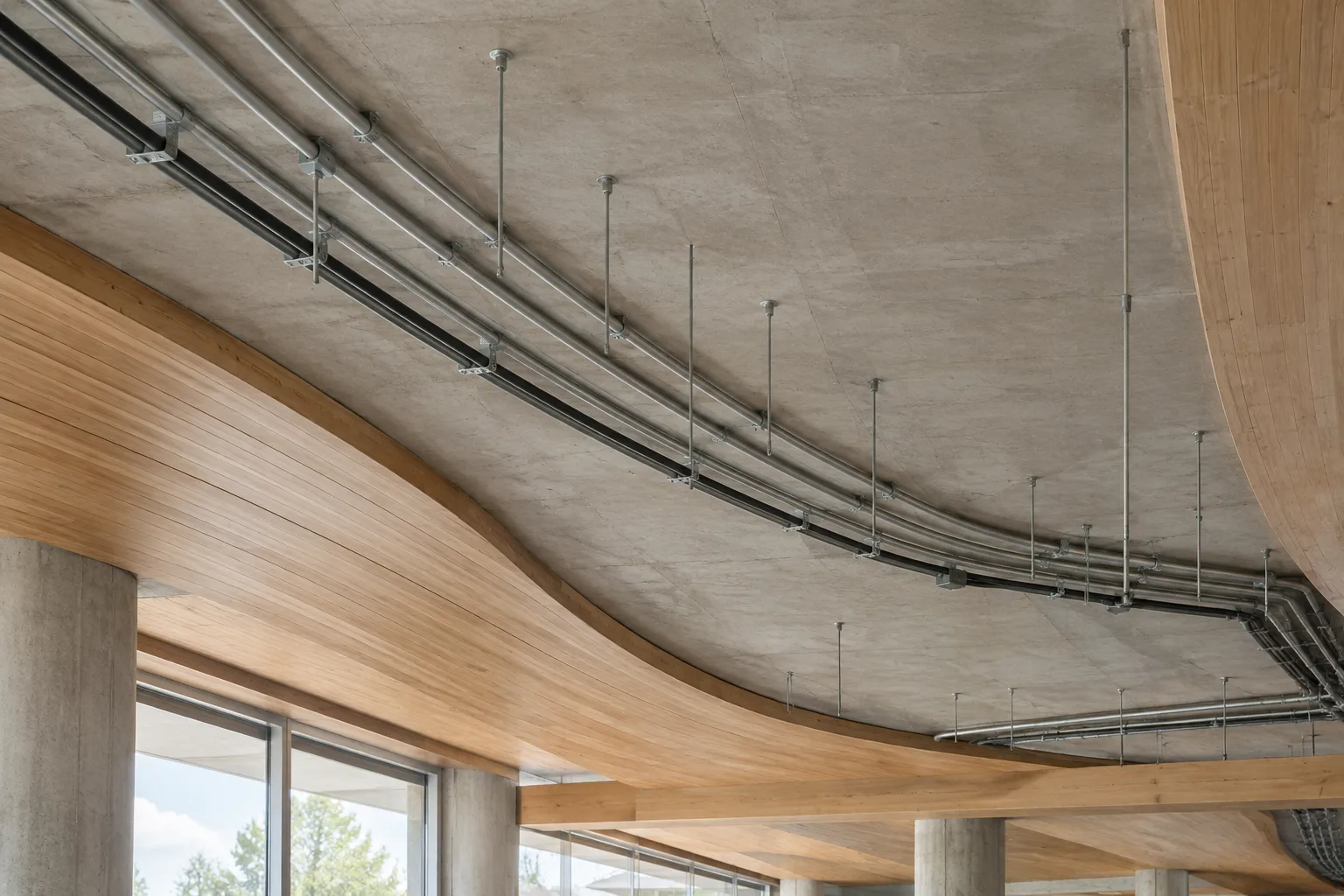
Diese Methoden eignen sich beispielsweise für sichtbare Kabel- und Rohrverläufe in Innenräumen, wiederkehrende Fassadenelemente oder mehrfach vorkommende Ausstattung in einer Szene. Bevor Sie die Ergebnisse in einem Ausführungsprojekt verwenden, müssen Sie sie zusätzlich anhand der Maß-, Anschluss- und Fertigungsanforderungen überprüfen.
Voraussetzungen und Vorbereitung
Sie benötigen Blender und Geometry Nodes. Die Quelldokumentation nennt weder eine bestimmte Blender-Version noch Anforderungen an ein Benutzerkonto oder die Hardware. Deshalb geben wir keine versionsspezifischen Menüpfade oder Arbeitsschritte an, sondern konzentrieren uns auf die dokumentierten Funktionen der Nodes.
Erstellen Sie vor dem Start eine Kurve in Ihrer Szene oder bereiten Sie die Kurvengeometrie vor, die Sie verwenden möchten. Curve to Tube erwartet eine Kurve als Eingang. Für Instance on Points benötigen Sie Geometrie mit Punkten. Das kann ein Mesh, eine Punktwolke oder eine Kurve mit Kontrollpunkten sein. Wenn Sie vorab festlegen, wofür die Kurven und Punkte in der Szene stehen, bleibt der Node-Tree übersichtlicher.
Schritt für Schritt
1. Die Kurve in ein Rohr oder Kabel umwandeln
Verbinden Sie die Kurve, die als Verlauf dienen soll, mit dem Node Curve to Tube. Dieser erzeugt ein Mesh-Rohr, das der Form der Kurve folgt. Die Option Round erstellt ein kreisförmiges Profil; mit Custom können Sie ein eigenes Objekt oder eine eigene Geometrie als Profil verwenden.
Der Wert Scale des Nodes wird mit dem Radius der Eingabekurve multipliziert und bestimmt so den Radius des Rohrs. Berücksichtigen Sie bei der Beurteilung des Ergebnisses daher nicht nur den Scale-Wert, sondern auch die Radiusinformationen der Eingangskurve. Wenn Sie glatte Schattierung benötigen, können Sie Shade Smooth aktivieren.
2. Geometriedichte und Enden entlang der Kurve anpassen
Wie gleichmäßig das Rohr der Kurve folgt, hängt mit den Sampling-Einstellungen zusammen. Im Abschnitt Resample können Sie zwischen Evaluated, Auto, Count und Length wählen. Count verwendet eine feste Anzahl an Sample-Punkten, während Length den Abstand zwischen den Samples festlegt. Auto berechnet eine Sample-Länge anhand der Details der Kurve. Vergleichen Sie die Optionen entsprechend den Anforderungen Ihres Projekts. Beachten Sie, dass die Quelldokumentation keinen einheitlich richtigen Wert für alle Szenen nennt.
Zum Schließen der Enden können Sie die Option Caps verwenden. Flat erstellt am Ende ein einzelnes N-Gon, Round verwendet eine runde Abschlussgeometrie. Custom erzeugt einen Abschluss aus benutzerdefinierter Geometrie. Der Node kann außerdem ein UV-Map erstellen oder ein vorhandenes UV-Map bearbeiten. Für die UV-Erzeugung stehen die Methoden Factor, Length und Index zur Verfügung. Wenn Änderungen des Kurvenradius in die UV-Berechnung einfließen sollen, können Sie die Option Consider Curve Radius prüfen.
3. Eine bestimmte Position auf der Kurve abtasten
Wenn Sie Daten zu einer bestimmten Position entlang einer Kurve benötigen, verwenden Sie den Node Sample Curve. Mit Factor geben Sie die Sample-Position als Anteil an der Gesamtlänge der Kurve an, mit Length als Abstand vom Anfang. Der Node gibt die Position unter Position, die Kurvenrichtung unter Tangent und die Normaleninformation unter Normal aus. Außerdem gibt er den Wert des am Eingang Value übergebenen Felds am Sample-Punkt zurück.
Diese Ausgaben können in einem anderen Node-Tree als Punktposition oder Richtungsinformation dienen. So lässt sich etwa Tangent für ein Element verwenden, das an der Kurvenrichtung ausgerichtet werden soll. Für die Umwandlung eines Richtungsvektors in eine Rotation wird in der Dokumentation auch der Node Align Rotation to Vector als Beispiel genannt. Beachten Sie bei Kurven mit mehreren Splines, dass die Berechnung von Factor und Length die Gesamtlänge der Kurve berücksichtigen kann. Die Option All Curves des Nodes ändert den Umfang dieses Verhaltens.
4. Den Fortschritt entlang der Kurve auslesen
Der Node Spline Parameter hat keine Eingänge und gibt Factor, Length und Index aus. Im Punkt-Domain gibt Factor den Anteil der Länge des Splines bis zum Kontrollpunkt an, während Length den Abstand vom Anfang des Splines zu diesem Punkt liefert. Diese Informationen können Sie für Eigenschaften verwenden, die sich entlang der Kurve verändern.
Wichtig ist dabei: Bei Bézier- und NURBS-Kurven gibt der Node Werte an den Kontrollpunkten aus, nicht an jedem sichtbar ausgewerteten Punkt. Daher stimmt das Ergebnis möglicherweise nicht mit dem erwarteten Kurvenverlauf überein. Wenn Sie mehr Kontrollpunkte benötigen, empfiehlt die Dokumentation unter anderem, mit Resample Curve einen Poly-Spline zu erstellen. Beachten Sie außerdem, dass Factor bei einer Kurve mit einer Länge von null anders als bei der üblichen Berechnung festgelegt wird.
5. Geometrie wiederholt an Punkten platzieren
Verbinden Sie die punktbasierte Geometrie mit Points und das zu wiederholende Objekt oder die Geometrie mit dem Eingang Instance des Nodes Instance on Points. Selection legt fest, an welchen Punkten Instanzen erzeugt werden. Über die Eingänge Rotation und Scale steuern Sie Ausrichtung und Größe der Instanzen.
Wenn Pick Instances aktiviert ist, verwendet der Node nicht an jedem Punkt die gesamte Geometrie am Eingang Instance, sondern platziert ein über Instance Index ausgewähltes Element. Diese Funktion lässt sich zusammen mit dem Node Collection Info verwenden. Enthält die Eingabegeometrie bereits Instanzen, können neue Instanzen darin verschachtelt werden. Auch die Transformation übergeordneter Instanzen wird berücksichtigt. Wenn Sie die erzeugten Instanzen in separate Objekte umwandeln müssen, können Sie Make Instances Real verwenden.
Einsatz in Architektur- und Visualisierungs-Workflows
Innenarchitektinnen und Innenarchitekten sowie Visual Artists können diese Nodes verwenden, um Kurvenverläufe in Rohre umzuwandeln, Richtungsinformationen entlang einer Strecke abzutasten oder dieselbe Geometrie an Punkten in einer Szene zu platzieren. Statt dieselben Daten wiederholt zu duplizieren, können Sie Instanzen verwenden, um dieselbe Geometrie vielfach in einer Szene einzusetzen. Die Quelldokumentation macht jedoch keine Angaben zu konkreten Performance-Gewinnen, Hardwareanforderungen oder zur Kompatibilität mit anderer Software.
Prüfen Sie am Ende des Workflows den Querschnitt des Rohrs, die Endkappen, die UVs und die Ausrichtung der wiederholten Elemente. Insbesondere bei benutzerdefinierten Profilen oder variablen Radien sollten Sie das visuelle Ergebnis und die Geometrie anhand der Projektanforderungen überprüfen. Diese Nodes unterstützen Modellierung und Visualisierung, ersetzen aber nicht die separate Prüfung der Ausführungsmaße und technischen Eignung.
Häufige Fehler
Die Kurve wirkt kantiger als erwartet: Prüfen Sie die Resample-Methode und die Sampling-Einstellungen.
Der Rohrradius entspricht nicht dem gewünschten Maß: Denken Sie daran, dass der Wert Scale von Curve to Tube mit dem Radius der Kurve multipliziert wird.
Die Werte entlang der Kurve stimmen nicht mit der sichtbaren Form überein: Berücksichtigen Sie, dass Spline Parameter bei Bézier- und NURBS-Kurven auf den Kontrollpunkten basiert.
Die Instanzen sind falsch ausgerichtet: Überprüfen Sie den Eingang Rotation von Instance on Points und die verwendeten Richtungsdaten.
Die Sample-Position bei mehreren Splines ist unerwartet: Berücksichtigen Sie, dass Sample Curve bei der Längenberechnung die Reihenfolge der Splines und deren Gesamtlänge einbeziehen kann.
Nächste Schritte
Verändern Sie zunächst an einer einzelnen Kurve das Profil, die Sampling-Methode und die Endkappen des Rohrs und vergleichen Sie die Ergebnisse. Sehen Sie sich anschließend separat an, welche Daten die Ausgaben von Sample Curve und Spline Parameter in Ihrem Node-Tree bereitstellen. Testen Sie zuletzt die wiederkehrenden Elemente mit Punktgeometrie und einem Instance-Eingang. Prüfen Sie die Szenengeometrie in jedem Schritt und vergleichen Sie die Ergebnisse der Nodes mit den Maß- und Gestaltungsanforderungen des Projekts.
Quelle und Lizenz
Dieses Tutorial basiert auf den Dokumentationen zu Instance on Points, Sample Curve, Curve to Tube und Spline Parameter im Blender Manual. Alle vier Dokumente stehen unter der Lizenz CC BY-SA 4.0; die Inhalte wurden ins Türkische übersetzt und angepasst.
Quellen
3 QuellenQuelltexte werden nicht neu veröffentlicht; kurze Zitate sind gekennzeichnet, der Rest ist eigene Zusammenfassung und Einordnung.
Diese Node-Gruppe kann Architekturbüros und Studierenden in der Türkei dabei helfen, wiederkehrende Arbeiten in Szenen strukturierter aufzusetzen. Besonders bei Kabelverläufen, Rohren und ähnlichen kurvenbasierten Elementen kann die Nutzung von Daten und Instanzen statt der Einzelmodellierung den Workflow vereinfachen.
Dennoch sollte vor Arbeitsbeginn geprüft werden, ob die betreffenden Nodes in der verwendeten Blender-Version verfügbar sind. Die Quellen enthalten keine Informationen zu Versionen, Hardware oder Softwarekosten. Bei technischen Projekten sollte nicht angenommen werden, dass ein optisch korrekt wirkendes Rohr auch den Maß- und Ausführungsbedingungen entspricht. Es ist wichtig, das Ergebnis hinsichtlich Geometrie, UVs und Endkappen zu kontrollieren.
Häufige Fragen
Wie erstellt man in Blender aus einer Kurve ein Rohr oder Kabel?
Verbinden Sie eine Kurve mit dem Node Curve to Tube, um entlang der Kurve ein Rohr-Mesh zu erzeugen. Der Node bietet Optionen für Profil, Sampling, Endkappen und UVs.
Wofür wird der Node Instance on Points verwendet?
Er fügt an ausgewählten Punkten eine Geometriereferenz hinzu. Die Eingänge Rotation und Scale bestimmen Ausrichtung und Größe der Instanzen.
Warum folgt Spline Parameter der Kurvenform möglicherweise nicht exakt?
Bei Bézier- und NURBS-Kurven gibt der Node Werte an den Kontrollpunkten aus, nicht an den sichtbar ausgewerteten Punkten. Mit Resample Curve können Sie einen Poly-Spline erstellen.