Kurz gesagt
- Abhängige Ansichten erstellen mehrere Ansichten, die mit der Hauptansicht synchronisiert bleiben.
- Die Ausschnitte einer großen Ansicht lassen sich über die Zuschneidebereiche der abhängigen Ansichten festlegen.
- Eigenschaften wie Ansichtsmaßstab, Detaillierungsgrad und Ansichtsvorlage bleiben mit der Hauptansicht synchronisiert.
- Passlinien markieren die Trennstellen, Ansichtsreferenzen können den Plan angeben, auf dem die zugehörige Ansicht liegt.
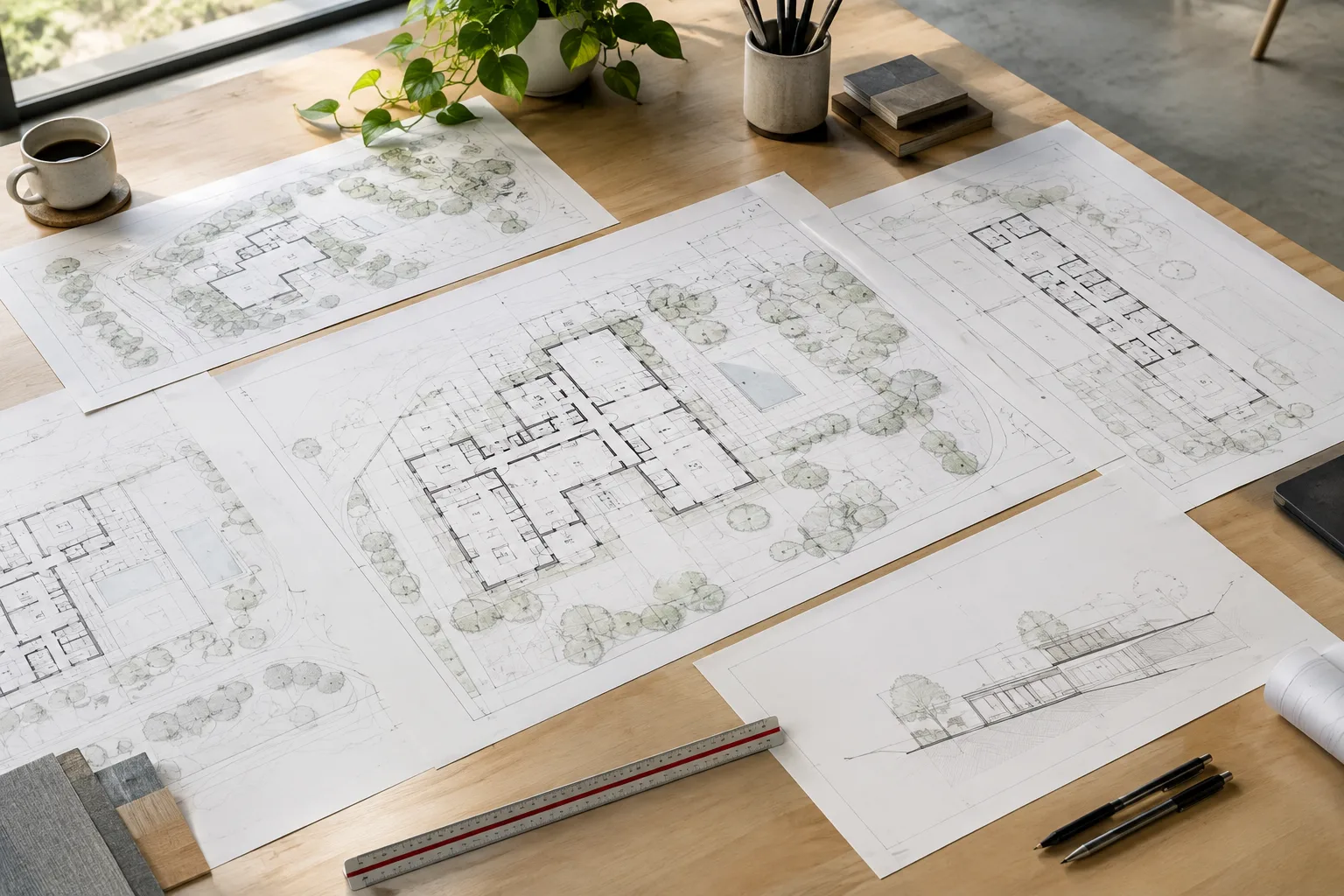
Dieser Leitfaden basiert auf dem Workflow mit abhängigen Ansichten, wie er in der Revit-2024-Hilfe von Autodesk beschrieben wird. Mit abhängigen Ansichten lassen sich in Revit verknüpfte Kopien einer Hauptansicht erstellen, um einen großen Plan oder eine Ansicht, die nicht auf einen einzelnen Plan passt, in Abschnitte aufzuteilen. Jeder Abschnitt kann auf einem eigenen Plan platziert werden. Die Hauptansicht hilft dabei, den Umfang der Abschnitte im Gesamtzusammenhang nachzuverfolgen. Autodesk empfiehlt diese Methode auch, wenn eine Ansicht auf mehreren Plänen dargestellt werden soll.
Wann sind abhängige Ansichten hilfreich?
Ein großer Grundriss lässt sich möglicherweise nicht auf einem einzelnen Plan lesbar darstellen. Ebenso kann es nötig sein, eine Ansicht in Abschnitte aufzuteilen und für jeden Abschnitt einen eigenen Plan vorzubereiten, wenn sie zu lang oder zu breit für den Plan ist. Abhängige Ansichten halten diese Ausschnitte mit der Hauptansicht verknüpft und ermöglichen es, jeden einzeln auf einem Plan zu platzieren.
Laut der Revit-2024-Dokumentation von Autodesk können abhängige Ansichten für Grundrisse, Ansichten, Schnitte und Detailausschnitte (Callouts) erstellt werden. Im Projektbrowser werden abhängige Ansichten unter der Hauptansicht aufgeführt. Beim Erstellen einer abhängigen Schnitt-, Ansichts- oder Detailausschnittansicht wird über dem ursprünglichen Symbol ein neues Symbol hinzugefügt, das sich separat verschieben lässt.
Eine große Ansicht auf mehrere Pläne aufteilen
Bereiten Sie die Ansicht vor, die aufgeteilt werden soll. Erstellen und bearbeiten Sie zunächst die Hauptansicht. Autodesk empfiehlt, benötigte Beschriftungen, Details, Bemaßungen und weitere Informationen hinzuzufügen, bevor abhängige Ansichten erstellt werden. So können Sie prüfen, welche Inhalte in den Planabschnitten enthalten sein müssen.
Erstellen Sie abhängige Ansichten. Erzeugen Sie aus der Hauptansicht abhängige Ansichten, die den Abschnitten entsprechen, die auf den Plänen verwendet werden sollen. Da die Quelldokumentation keinen bestimmten Menüpfad für diesen Leitfaden vorgibt, wird hier keine Befehlsposition genannt. Die abhängigen Ansichten erscheinen im Projektbrowser unter der Hauptansicht.
Legen Sie den Zuschneidebereich jedes Abschnitts fest. Verwenden Sie in den abhängigen Ansichten Zuschneidebereiche, um den jeweils angezeigten Modellbereich festzulegen. Mit diesen Grenzen bestimmen Sie, welchen Bereich jede Ansicht abdeckt. Sind in einem Abschnitt unerwünschte Beschriftungen oder Modellelemente sichtbar, können Sie das entsprechende Element in dieser Ansicht ausblenden.
Zeigen Sie die Trennstellen in der Hauptansicht an. Fügen Sie der Hauptansicht Passlinien hinzu, um zu kennzeichnen, an welchen Stellen die Ansicht aufgeteilt wird. Anhand dieser Linien lässt sich die Position der auf mehrere Pläne verteilten Abschnitte innerhalb der Hauptansicht nachvollziehen.
Erstellen Sie die Pläne und platzieren Sie die Ansichten. Platzieren Sie jede abhängige Ansicht auf dem entsprechenden Plan. Optional können Sie der Hauptansicht Ansichtsreferenzen hinzufügen. Laut Autodesk können diese Referenzen den Plan angeben, auf dem sich die jeweilige abhängige Ansicht befindet.
Vergleichen Sie die Abschnitte mit der Hauptansicht. Prüfen Sie die Zuschneidegrenzen und Passlinien anhand der Hauptansicht. So können Sie den Umfang der auf den Plänen platzierten Abschnitte im Zusammenhang mit der Gesamtansicht beurteilen.
Welche Ansichtseigenschaften ändern sich gemeinsam?
Eine abhängige Ansicht übernimmt Ansichtseigenschaften und ansichtsspezifische Elemente von der Hauptansicht. Zu den Eigenschaften, die laut der Revit-2024-Dokumentation von Autodesk synchronisiert bleiben, gehören der Ansichtsmaßstab, die Modelldarstellung, der Detaillierungsgrad, die Sichtbarkeitseinstellungen, der visuelle Stil und die grafischen Darstellungsoptionen. Auch Ansichtsvorlage, Ansichtstiefe, Disziplin, Phase und Phasenfilter gehören zu den synchronisierten Eigenschaften.
Daher werden bestimmte ansichtsspezifische Änderungen, die Sie an der Hauptansicht oder einer abhängigen Ansicht vornehmen, auch in den zugehörigen Ansichten sichtbar. Nicht alle Eigenschaften sind jedoch gemeinsam. Ausrichtung, einige Exemplareigenschaften außerhalb der Ansichtsvorlage und die Bereichseigenschaften – mit Ausnahme der mit der Ansichtstiefe verbundenen Ebenenhöhe – können abweichen. Auch der Bereichsrahmen zählt, außer bei Schnitt- und Ansichtsansichten, zu den Eigenschaften, die sich unterscheiden können. Projektparameter und gemeinsam genutzte Parameter können ebenfalls zwischen der Hauptansicht und abhängigen Ansichten variieren.
Sichtbarkeits- und Grafikeinstellungen lassen sich für bestimmte Elemente ansichtsspezifisch anpassen. Autodesk weist darauf hin, dass sich so überlappende Bereiche zwischen verknüpften Ansichten bereinigen lassen. Wenn Sie zwischen gemeinsamen Einstellungen und Änderungen unterscheiden, die nur eine bestimmte Ansicht betreffen, können Sie unerwartete Änderungen leichter erkennen.
Auswirkungen auf Workflows in Architektur und Innenarchitektur
Diese Methode kann für Architektur- und Innenarchitekturbüros hilfreich sein, die große Pläne oder dieselbe Ansicht auf mehreren Plänen darstellen müssen. Abhängige Ansichten halten die Abschnitte mit der Hauptansicht verknüpft und ermöglichen zugleich, den Umfang jedes Plans separat anzupassen. Beim Prüfen des Plansatzes ist es wichtig zu wissen, welche Eigenschaften Änderungen an andere Ansichten weitergeben.
Im Workflow sollten insbesondere Zuschneidebereiche, Beschriftungen und die Platzierung auf den Plänen überprüft werden. Die Quelldokumentation nennt für diese Methode keine besonderen Hardwareanforderungen, Lizenzbedingungen oder Leistungsmessungen. Außerdem basieren die Schritte auf Informationen aus der Revit-2024-Hilfe; aus diesen Quellen lassen sich keine Rückschlüsse auf die Benutzeroberfläche oder das Verhalten anderer Versionen ziehen.
Häufige Fehler
Werden die Zuschneidebereiche nicht überprüft, bevor die Ansicht auf einem Plan platziert wird, können unerwünschte Modellelemente oder Beschriftungen sichtbar sein.
Werden die Trennstellen nicht mit Passlinien in der Hauptansicht markiert, lässt sich die Position der Planabschnitte im Gesamtzusammenhang möglicherweise schwerer nachvollziehen.
Es ist nicht richtig, davon auszugehen, dass sich alle Eigenschaften abhängiger Ansichten unabhängig voneinander anpassen lassen. Eigenschaften wie Maßstab, Sichtbarkeitseinstellungen und Ansichtsvorlage bleiben synchronisiert.
Wenn keine Ansichtsreferenzen hinzugefügt werden, kann es schwieriger sein, die Verknüpfung zwischen den Plänen darzustellen. Autodesk beschreibt diese Referenzen als optional.
Prüfen Sie vor Fertigstellung der Pläne gemeinsam den Zuschneidebereich jedes Abschnitts, die erforderlichen Beschriftungen und seine Position in der Hauptansicht. So lassen sich Umfang und Ansichtsverknüpfungen im selben Workflow überprüfen.
Quellen
2 QuellenQuelltexte werden nicht neu veröffentlicht; kurze Zitate sind gekennzeichnet, der Rest ist eigene Zusammenfassung und Einordnung.
Abhängige Ansichten können den Aufwand verringern, große Pläne auf mehrere Pläne aufzuteilen und dabei jeden Abschnitt getrennt von der Hauptansicht zu verwalten. Besonders bei Projekten, in denen dieselbe Ansicht auf mehreren Plänen verwendet wird, erleichtert die Verknüpfung das Nachverfolgen von Änderungen.
Für Büros in der Türkei hängt der eigentliche Nutzen davon ab, wie gut sich die Methode in den Planungsworkflow integrieren lässt. Wichtig ist, dass die Teams wissen, welche Ansichtseigenschaften synchronisiert bleiben, und die Zuschneidebereiche vor der Planerstellung überprüfen. Da die Dokumentation keine Angaben zu Hardware- oder Lizenzbedingungen macht, sollten die bestehenden Installations- und Lizenzbedingungen separat geprüft werden, statt zusätzliche Kosten oder Leistungsvorteile anzunehmen.
Häufige Fragen
Für welche Ansichtstypen können in Revit abhängige Ansichten erstellt werden?
Laut der Revit-2024-Hilfe von Autodesk können abhängige Ansichten für Grundrisse, Ansichten, Schnitte und Detailausschnitte erstellt werden.
Wie wird eine große Ansicht in Revit auf mehrere Pläne aufgeteilt?
Zunächst wird die Hauptansicht vorbereitet und es werden abhängige Ansichten erstellt. Anschließend wird der Zuschneidebereich jeder Ansicht angepasst, Passlinien werden in der Hauptansicht ergänzt und die abhängigen Ansichten auf den entsprechenden Plänen platziert.
Welche Einstellungen bleiben in abhängigen Ansichten mit der Hauptansicht synchronisiert?
Eigenschaften wie Ansichtsmaßstab, Detaillierungsgrad, Sichtbarkeitseinstellungen, visueller Stil und Ansichtsvorlage bleiben synchronisiert. Eigenschaften wie die Ausrichtung und bestimmte Exemplareigenschaften können abweichen.


