Kurz gesagt
- Die automatische Belichtung hellt das Bild entsprechend der Szenenhelligkeit auf oder dunkelt es ab.
- Der Histogram-Modus bietet mit einem Histogramm aus 64 Klassen eine detailliertere Kontrolle; der Basic-Modus ist schneller und bietet weniger Einstellungen.
- Bei Point-, Spot- und Rect-Lichtern können die physikalischen Lichteinheiten je nach Typ Candela, Lumen, EV oder Nits sein.
- Eine Erweiterung des Belichtungsbereichs in EV100 kann eine Neukonfiguration bestehender Belichtungseinstellungen erforderlich machen.
Was erfahren Sie in diesem Leitfaden?
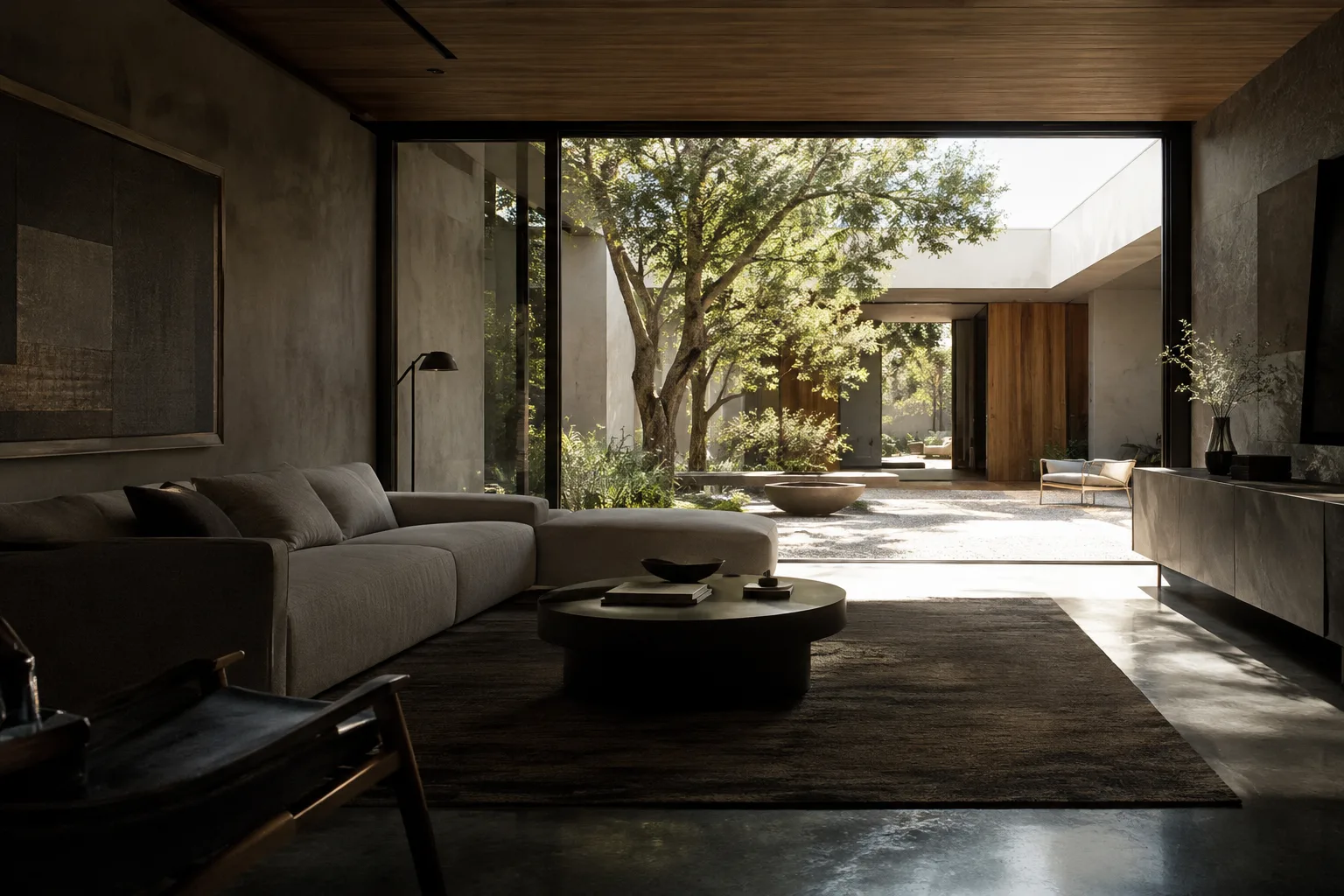
Die automatische Belichtung in Unreal Engine passt die Bildhelligkeit selbstständig an, wenn sich die Kamera von einem dunklen Innenraum in einen hellen Außenbereich bewegt. Dieses Verhalten ahmt nach, wie sich das Auge an unterschiedliche Lichtverhältnisse anpasst. Bei der Architekturvisualisierung geht es jedoch nicht nur darum, die Szene heller zu machen: Die Lichtveränderung soll konsistent und gut lesbar sein und der gestalterischen Absicht entsprechen.
In diesem Leitfaden erfahren Sie, worin sich die Belichtungsmessmodi unterscheiden, welche grundlegenden Einstellungen sich über ein Post Process Volume steuern lassen und wie physikalische Lichteinheiten in den Workflow einfließen. Außerdem behandeln wir wichtige Aspekte bei Szenen mit hohem Dynamikumfang, etwa bei hellen Außenbereichen, die durch Fenster eines Innenraums zu sehen sind.
Voraussetzungen
Sie benötigen ein Unreal-Engine-Projekt und eine Szene, an der Sie arbeiten können. Die Belichtungssteuerung finden Sie in den Einstellungen des Post Process Volume. Die physikalischen Intensitätseinheiten der Lichter werden im Details-Panel angezeigt, wenn das jeweilige Licht ausgewählt ist. Da dieser Leitfaden keine schrittspezifischen Angaben zu einer bestimmten Engine-Version macht, sollten Sie keine versionsabhängigen Menü- oder Einstellungsunterschiede voraussetzen.
Verwenden Sie zum Testen des Workflows eine Szene mit einem dunklen Innenraum, einem hellen Außenbereich und einer Kamerafahrt zwischen diesen beiden Bereichen. An einem solchen Beispiel lässt sich die Reaktion der automatischen Belichtung auf Lichtwechsel gut beobachten. Falls Ihre Szene bereits Lichter enthält, notieren Sie vor Änderungen deren aktuelle Einheiten und die Projekteinstellungen.
Belichtung und Beleuchtung Schritt für Schritt einrichten
1. Belichtungseinstellungen über das Post Process Volume verwalten
Fügen Sie der Szene ein Post Process Volume hinzu und passen Sie die Belichtung über diese Komponente an. Epics Leitfaden zur physikalischen Beleuchtung weist darauf hin, dass auch die Standard-Post-Process-Einstellungen das Kameraverhalten beeinflussen können, wenn sich kein Post Process Volume in der Szene befindet. Wenn Sie die Quelle der Einstellungen kontrollierbar halten, lassen sich Ergebnisse leichter vergleichen.
Wählen Sie den Belichtungsmessmodus passend zu Ihrer Szene:
Auto Exposure Histogram wertet die logarithmische Szenenhelligkeit mithilfe eines Histogramms mit 64 Klassen aus und bietet eine detailliertere Kontrolle. In der Dokumentation wird dieser Modus als Standardmessmodus beschrieben.
Auto Exposure Basic berechnet die Szenenbelichtung mithilfe von Downsampling. Das Verfahren ist schneller und bietet weniger Einstellungen.
Manual verwendet einen festen Belichtungswert, der unabhängig von der Szenenhelligkeit ist. Damit lässt sich die Belichtung über die Kamera- und Post-Process-Einstellungen steuern.
Histogram und Basic verwenden zwar unterschiedliche Berechnungsmethoden, behandeln den Zielhelligkeitswert nach dessen Festlegung jedoch als Mittelgrau. Berücksichtigen Sie bei der Wahl zwischen den beiden Modi daher nicht nur die Bildhelligkeit eines einzelnen Frames, sondern auch die Lichtverteilung in der Szene und den gewünschten Einstellungsumfang.
2. Den Wechsel zwischen Innen- und Außenraum testen
Bewegen Sie die Kamera vom dunklen Innenraum in den hellen Außenbereich und anschließend zurück, um die Belichtungsreaktion zu beobachten. Die Werte Speed Up und Speed Down legen fest, wie schnell sich die aktuelle Belichtung dem Zielwert nähert. Die Einstellungen werden in f-Stops pro Sekunde angegeben.
Epic empfiehlt, Speed Up höher einzustellen, um den Wechsel von dunkel zu hell zu beschleunigen, und Speed Down niedriger, um den Übergang von einer hellen in eine dunkle Umgebung zu verlangsamen. Statt die Werte sofort auf Extreme zu setzen, beobachten Sie während der Kamerafahrt, in welche Richtung und wie schnell sich das Bild verändert, und passen Sie sie entsprechend an. Das Ziel ist nicht, den Übergang unsichtbar zu machen, sondern den gewünschten visuellen Rhythmus zu erreichen.
Wenn Bereiche um helle Fenster oder Türen die Messung unerwartet beeinflussen, sollten Sie eine Exposure Metering Mask in Betracht ziehen. Diese Texturmaske gewichtet den Beitrag der Pixel auf dem Bildschirm zur automatischen Belichtung. Wenn die Pixel in der Bildmitte stärker gewichtet werden, können helle Objekte am Bildschirmrand die Belichtung seltener abrupt verändern. Die Maske wird sowohl mit den Modi Histogram als auch Basic unterstützt.
3. Hohen Dynamikumfang und lokale Belichtung beurteilen
Befinden sich im selben Frame ein sehr heller Außenbereich und ein schattiger Innenraum, zeigt eine einzelne globale Belichtungseinstellung möglicherweise nicht beide Bereiche wie gewünscht. Die Funktion Local Exposure in Unreal Engine zielt darauf ab, helle und schattige Details mithilfe künstlerisch steuerbarer lokaler Anpassungen zusätzlich zur Gesamtbelichtung zu erhalten. Die Einstellungen finden Sie in der Kategorie Lens > Local Exposure des Post Process Volume. Prüfen Sie die Auswirkungen der Funktion über die Local-Exposure-Visualisierung im Menü Show > Visualization.
Epic zufolge ist Local Exposure besonders bei dynamisch beleuchteten Szenen mit hohem Dynamikumfang hilfreich und sollte in Projekten mit Lumen Global Illumination eingerichtet werden. Das bedeutet nicht, dass dieselben Einstellungen für jede Szene gelten. Untersuchen Sie das Bild im Visualisierungsmodus und prüfen Sie, wie sich die lokalen Anpassungen auf das Verhältnis zwischen hellen und dunklen Bereichen auswirken.
Wenn Sie den Belichtungsbereich an physikalische Lichtwerte anpassen möchten, sollten Sie die Option Extend default luminance range in Auto Exposure settings im Bereich Rendering > Default Settings der Project Settings in Betracht ziehen. Damit wird der Bereich der automatischen Belichtung in EV100 angegeben. Da diese Einstellung bestehende Belichtungskonfigurationen beeinträchtigen kann, müssen die entsprechenden Einstellungen bei einer nachträglichen Aktivierung möglicherweise manuell neu konfiguriert oder übertragen werden. Bei einem neuen Workflow ist es sicherer, diese Entscheidung früh zu treffen.
4. Lichter mit physikalischen Einheiten einstellen
Wählen Sie ein Licht aus und prüfen Sie im Details-Panel die Intensitätseinheit. Für Directional Light ist Lux die Maßeinheit. Sky Light sowie emissive Flächen, die für statische Beleuchtung verwendet werden, werden in cd/m² angegeben. Für Point-, Spot- und Rect-Lichter können je nach den geltenden Bedingungen Candela, Lumen, EV, Nits oder Unitless verfügbar sein. Die verfügbaren Einheiten hängen vom Lichttyp und der Einstellung Inverse Squared Falloff ab. Gehen Sie daher nicht davon aus, dass bei jedem Licht dieselben Optionen angezeigt werden.
Die Arbeit mit physikalischen Einheiten ermöglicht es, messbare Lichtwerte in die Szene einzutragen und sie gemeinsam mit der automatischen Belichtung zu beurteilen. Prüfen Sie dennoch vor einer Änderung der Einheiten, ob das Licht an anderer Stelle über Blueprints oder Standardobjekte instanziiert wird. Epic empfiehlt, dass instanziierte Lichter dieselbe Einheit wie ihre Eltern beibehalten. Eine Änderung der Einheit eines verwendeten Lichts kann das Verhalten vorhandener Instanzen beeinflussen.
Häufige Fehler
Das Bild wird weiß: Der Bereich der automatischen Belichtung ist möglicherweise zu eng für die Szene. Epic empfiehlt, die Werte Max EV100 und Histogram Max EV100 unter Lens > Exposure im Post Process Volume zu erhöhen.
Die Belichtung schwankt bei kleinen Szenenänderungen: Ziehen Sie in Betracht, den Bereich zwischen Histogram Min EV100 und Histogram Max EV100 an die tatsächlich in der Szene verwendeten Werte anzupassen. Die Ansicht HDR (Eye Adaptation) hilft dabei, diesen Einsatzbereich zu prüfen.
Der neue EV100-Bereich verändert die bestehende Szene: Der erweiterte Bereich kann sich auf vorhandene Belichtungseinstellungen auswirken. Prüfen Sie die betreffenden Assets nach der Änderung der Projekteinstellung und passen Sie die Konfiguration erneut an.
Auf reflektierenden Oberflächen erscheinen schwarze Flecken: Der SceneColor-Puffer ist möglicherweise übergelaufen. Als Lösung empfiehlt die Dokumentation, die Lichtintensität in der Szene zu verringern.
Lichter am Bildrand beeinflussen die Belichtung zu stark: Verwenden Sie eine Exposure Metering Mask, die mit Histogram oder Basic funktioniert, um den Beitrag einzelner Bildschirmbereiche zur Messung zu gewichten.
Nächste Schritte
Vergleichen Sie zunächst die Modi und Übergangsgeschwindigkeiten anhand einer einzelnen Kamerafahrt. Wiederholen Sie anschließend dieselben Tests mit Lichtern, die mit physikalischen Einheiten eingerichtet wurden. Nehmen Sie Änderungen einzeln vor und prüfen Sie sowohl den Innen- als auch den Außenbereich der Szene. Wenn Sie physikalische Lichteinheiten oder einen erweiterten EV100-Bereich verwenden möchten, legen Sie dies früh im Produktionsprozess fest. So müssen vorhandene Licht- und Belichtungs-Assets später seltener gesammelt überarbeitet werden.
Quellen und Lizenz
Dieser Leitfaden wurde aus den Unreal-Engine-Dokumentationen von Epic Games „Auto Exposure in Unreal Engine“ und „Using Physical Lighting Units in Unreal Engine“ ins Türkische übertragen und angepasst. Beide Quellen werden unter einer offenen Lizenz bereitgestellt.
Quellen
2 QuellenQuelltexte werden nicht neu veröffentlicht; kurze Zitate sind gekennzeichnet, der Rest ist eigene Zusammenfassung und Einordnung.
Für Architektur- und Innenarchitekturbüros in der Türkei kann die gemeinsame Betrachtung physikalischer Lichteinheiten und automatischer Belichtung eine konsistentere Ausgangsbasis bieten, als in unterschiedlichen Szenen mit beliebigen Werten zu arbeiten. Besonders bei Präsentationen, in denen ein heller Außenbereich durch ein Fenster auf einen schattigen Innenraum trifft, können Messmasken und Optionen für die lokale Belichtung den Workflow bereichern.
Allerdings kann eine Änderung des EV100-Bereichs in bestehenden Projekten alte Einstellungen beeinflussen. Auch Änderungen der Lichteinheiten können das Verhalten instanziierter Lichter beeinträchtigen. Daher ist es vorsichtiger, die Einstellungen zuerst in einer Testszenen zu überprüfen und einen Projektstandard von Anfang an festzulegen, statt sie mitten in der Produktion pauschal zu ändern. Da die Quellen keine Angaben zu Hardwareanforderungen oder Lizenzkosten machen, sollten diese Punkte anhand der jeweiligen Projektbedingungen gesondert bewertet werden.
Häufige Fragen
Was ist der Unterschied zwischen Auto Exposure Histogram und Basic in Unreal Engine?
Histogram wertet die logarithmische Helligkeit anhand eines Histogramms mit 64 Klassen aus und ermöglicht eine detailliertere Kontrolle. Basic ist ein schnelleres Verfahren mit weniger Einstellungen, das Downsampling verwendet.
Wie wird der Belichtungsbereich in Unreal Engine auf EV100 eingestellt?
Die Option Extend default luminance range in Auto Exposure settings befindet sich unter Rendering > Default Settings in den Project Settings. Da diese Änderung bestehende Belichtungskonfigurationen beeinflussen kann, müssen die entsprechenden Einstellungen möglicherweise neu angepasst werden.
Warum ändert sich die automatische Belichtung beim Wechsel vom Innen- in den Außenraum?
Die automatische Belichtung hellt das Bild entsprechend der Szenenhelligkeit auf oder dunkelt es ab. Die Einstellungen Speed Up und Speed Down steuern, wie schnell sich die Belichtung dem Zielwert nähert.