باختصار
- يفتح التعريض التلقائي الصورة أو يعتّمها وفقًا لسطوع المشهد.
- يوفر وضع Histogram تحكمًا أكثر تفصيلًا عبر مخطط تكراري مكوّن من 64 خانة، بينما يقدم وضع Basic إعدادات أقل وسرعة أكبر.
- قد تكون وحدات الإضاءة الفيزيائية في أضواء Point وSpot وRect هي Candela أو Lumen أو EV أو Nits، بحسب النوع.
- قد يتطلب توسيع نطاق التعريض بوحدة EV100 إعادة ضبط إعدادات التعريض الحالية.
ما الذي ستتعلمه في هذا الدليل؟
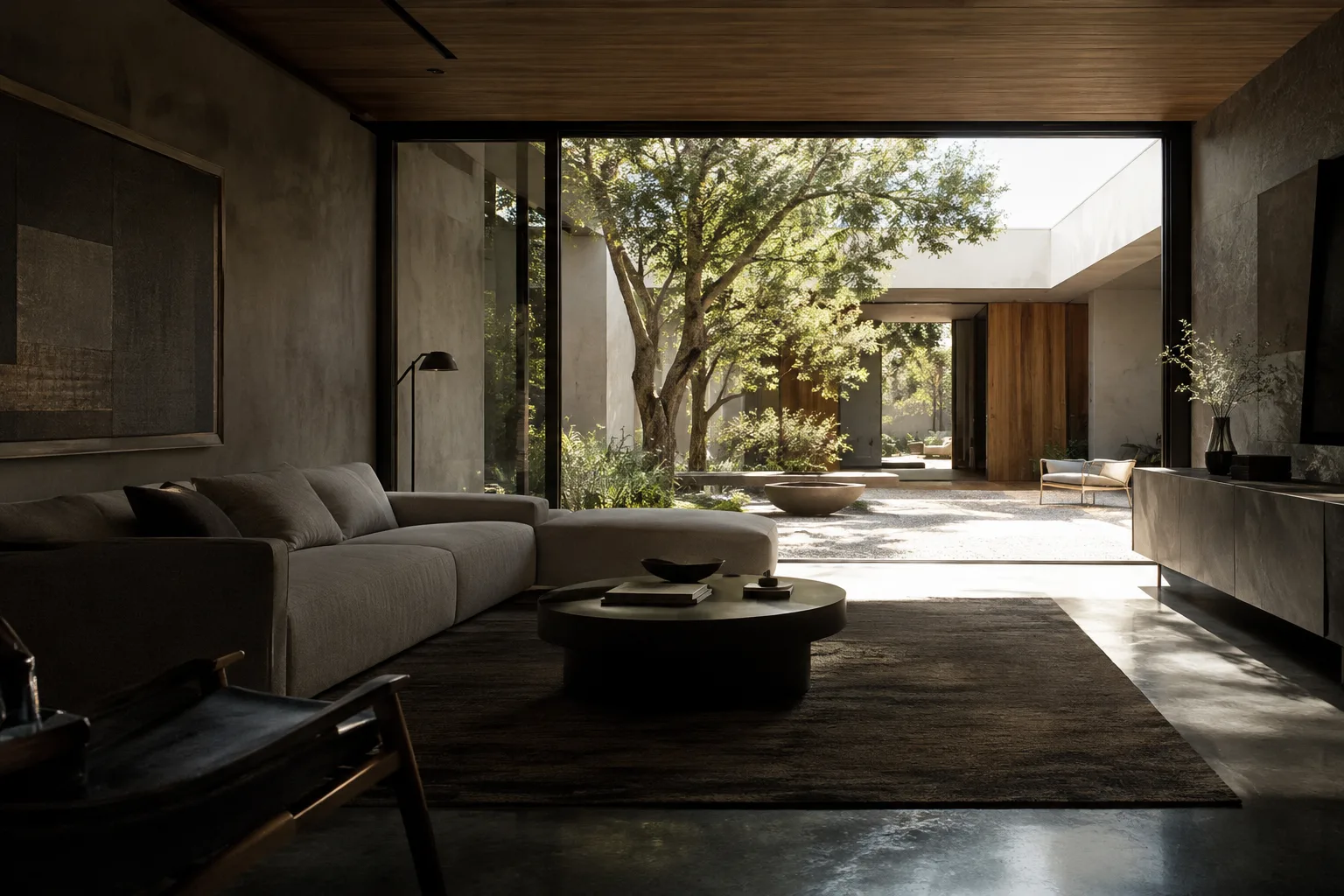
يغيّر التعريض التلقائي في Unreal Engine سطوع الصورة تلقائيًا عندما تنتقل الكاميرا من مساحة داخلية مظلمة إلى مساحة خارجية ساطعة. ويحاكي هذا السلوك تكيف العين مع ظروف الإضاءة المختلفة. لكن الهدف في التصيير المعماري لا يقتصر على جعل المشهد أكثر سطوعًا؛ بل ينبغي أن يبدو تغير الإضاءة متسقًا وواضحًا ومتوافقًا مع الرؤية التصميمية.
في هذا الدليل، ستتعرف إلى الفروق بين أوضاع قياس التعريض، والإعدادات الأساسية التي يمكن التحكم فيها عبر Post Process Volume، وكيفية دمج وحدات الإضاءة الفيزيائية في سير العمل. كما سنتناول النقاط التي ينبغي الانتباه إليها في المشاهد ذات النطاق الديناميكي العالي، مثل المساحات الخارجية الساطعة التي تظهر من نوافذ المساحات الداخلية.
المتطلبات
ستحتاج إلى مشروع في Unreal Engine ومشهد للعمل عليه. توجد عناصر التحكم بالتعريض ضمن إعدادات Post Process Volume، بينما تظهر وحدات شدة الإضاءة الفيزيائية في لوحة Details عند تحديد الضوء المعني. ولأن هذا الدليل لا يتضمن خطوات مرتبطة بإصدار محدد من المحرك، فلا تفترض وجود قوائم أو إعدادات متماثلة بين الإصدارات.
لتجربة سير العمل، استخدم مشهدًا يضم مساحة داخلية مظلمة، ومنطقة خارجية ساطعة، ومسارًا للكاميرا بين المنطقتين. يساعدك هذا المثال على ملاحظة استجابة التعريض التلقائي لانتقالات الإضاءة. وإذا كانت هناك أضواء في مشهدك، فسجّل وحداتها وإعدادات المشروع الحالية قبل إجراء أي تغييرات.
إعداد التعريض والإضاءة خطوة بخطوة
1. إدارة إعدادات التعريض عبر Post Process Volume
أضف Post Process Volume إلى المشهد واضبط التعريض من خلاله. يشير دليل الإضاءة الفيزيائية من Epic إلى أن إعدادات Post Process الافتراضية قد تؤثر في سلوك الكاميرا حتى إذا لم يكن هناك Post Process Volume في المشهد. لذلك، فإن إبقاء مصدر الإعدادات قابلًا للتحكم يسهل مقارنة النتائج.
اختر وضع قياس التعريض وفقًا لاحتياجات المشهد:
Auto Exposure Histogram يقيّم سطوع المشهد اللوغاريتمي عبر مخطط تكراري مكوّن من 64 خانة، ويوفر تحكمًا أكثر تفصيلًا. ويُعرّف في الوثائق بوصفه وضع القياس الافتراضي.
Auto Exposure Basic طريقة أسرع تحسب تعريض المشهد باستخدام أخذ عينات منخفضة الدقة، وتوفر إعدادات أقل.
Manual يستخدم قيمة تعريض ثابتة لا تعتمد على سطوع المشهد. ويتيح التحكم بالتعريض عبر إعدادات الكاميرا وPost Process.
على الرغم من اختلاف طريقتَي الحساب في Histogram وBasic، فإنهما تتعاملان مع القيمة بعد تحديد السطوع المستهدف بوصفها رماديًا متوسطًا. لذا، عند الاختيار بين الوضعين، لا تنظر إلى سطوع الصورة في إطار واحد فحسب، بل راعِ أيضًا توزيع الإضاءة في المشهد واحتياجات الإعداد.
2. اختبار الانتقال بين المساحات الداخلية والخارجية
حرّك الكاميرا من مساحة داخلية مظلمة إلى الخارج الساطع، ثم في الاتجاه المعاكس، وراقب استجابة التعريض. تحدد قيمتا Speed Up وSpeed Down مدى سرعة اقتراب التعريض الفعلي Actual من القيمة المستهدفة Target؛ وتُقاس الإعدادات بوحدة f-stop في الثانية.
وفقًا للسلوك الذي توصي به Epic، يمكن رفع Speed Up لتسريع الانتقال من الظلام إلى السطوع، وخفض Speed Down لإبطاء الانتقال من بيئة ساطعة إلى أخرى مظلمة. بدلًا من نقل القيم مباشرة إلى أقصى الحدود، اضبطها مع مراقبة اتجاه تغير الصورة وسرعته أثناء حركة الكاميرا. فالهدف ليس جعل الانتقال غير مرئي، بل الوصول إلى الإيقاع البصري المطلوب.
إذا كانت المناطق المحيطة بنوافذ أو أبواب ساطعة تؤثر في القياس على نحو غير متوقع، ففكّر في استخدام Exposure Metering Mask. يمنح هذا القناع النسيجي وزنًا لمساهمة وحدات البكسل على الشاشة في التعريض التلقائي. وقد يساعد إعطاء البكسلات في المركز أهمية أكبر على تقليل احتمال أن تغيّر الأجسام الساطعة التي تظهر عند حواف الشاشة التعريض فجأة. والقناع مدعوم في وضعي Histogram وBasic.
3. تقييم النطاق الديناميكي العالي والتعريض المحلي
إذا احتوى الإطار نفسه على مساحة خارجية شديدة السطوع وأخرى داخلية مظللة، فقد لا يتيح إعداد تعريض عام واحد عرض المنطقتين بالشكل المطلوب. تستهدف ميزة Local Exposure في Unreal Engine الحفاظ على التفاصيل في المناطق الساطعة والظلال عبر تعديلات محلية يتحكم فيها الفنان، إلى جانب التعريض العام. ويمكنك العثور على الإعدادات ضمن فئة Lens > Local Exposure في Post Process Volume. افحص تأثير الميزة في المشهد باستخدام عرض Local Exposure المرئي ضمن قائمة Show > Visualization.
تشير Epic إلى أن Local Exposure مفيدة خصوصًا في المشاهد ذات الإضاءة الديناميكية والنطاق الديناميكي العالي، وأن إعدادها مطلوب في المشاريع التي تستخدم Lumen Global Illumination. لكن هذا لا يعني استخدام الإعدادات نفسها في كل مشهد. افحص الصورة في وضع التصور المرئي، وتحقق من تأثير التصحيحات المحلية في العلاقة بين المناطق الساطعة والمظلمة في المشهد.
إذا أردت مواءمة نطاق التعريض مع قيم الإضاءة الفيزيائية، ففكّر في خيار Extend default luminance range in Auto Exposure settings ضمن Rendering > Default Settings في Project Settings. يجعل هذا الخيار نطاق التعريض التلقائي معبّرًا عنه بوحدة EV100. لكنه قد يفسد إعدادات التعريض الحالية؛ لذا قد يتطلب تفعيله لاحقًا في المشروع إعادة ضبط الإعدادات المعنية أو نقلها يدويًا. ومن الأكثر أمانًا اتخاذ هذا القرار مبكرًا ضمن سير عمل جديد.
4. ضبط الأضواء باستخدام الوحدات الفيزيائية
حدّد ضوءًا وتحقق من وحدة شدته في لوحة Details. وحدة قياس Directional Light هي Lux. أما Sky Light والأسطح الباعثة للضوء المستخدمة في الإضاءة الثابتة، فتُعبّر عنها بوحدة cd/m². وبالنسبة إلى أضواء Point وSpot وRect، فقد تتوفر خيارات Candela أو Lumen أو EV أو Nits أو Unitless، بحسب الظروف المناسبة. وتعتمد خيارات الوحدات على نوع الضوء وإعداد Inverse Squared Falloff؛ لذلك لا تفترض ظهور الخيارات نفسها لكل ضوء.
يتيح العمل بوحدات فيزيائية إدخال قيم إضاءة قابلة للقياس إلى المشهد وتقييمها مع التعريض التلقائي. ومع ذلك، تحقّق قبل تغيير الوحدات مما إذا كانت الأضواء تُستنسخ عبر Blueprint أو كائنات افتراضية من أضواء أخرى. توصي Epic بأن تحتفظ الأضواء المستنسخة بوحدة القياس نفسها التي تستخدمها العناصر الأصلية؛ وقد يؤثر تغيير وحدة الأضواء المستخدمة في سلوك العناصر المستنسخة الحالية.
أخطاء شائعة
إذا تحولت الصورة إلى الأبيض: قد يكون نطاق التعريض التلقائي ضيقًا جدًا بالنسبة إلى المشهد. توصي Epic بزيادة قيمتي Max EV100 وHistogram Max EV100 ضمن Lens > Exposure في Post Process Volume.
إذا تذبذب التعريض عند تغييرات طفيفة في المشهد: فكّر في تضييق نطاق Histogram Min EV100 وHistogram Max EV100 ليقترب من القيم المستخدمة فعلًا في المشهد. ويساعد عرض HDR (Eye Adaptation) على فحص نطاق الاستخدام هذا.
إذا غيّر نطاق EV100 الجديد المشهد الحالي: قد يؤثر النطاق الموسّع في إعدادات التعريض الحالية. بعد تغيير إعداد المشروع، افحص الأصول المعنية وأعد ضبط التهيئة.
إذا ظهرت بقع سوداء على الأسطح العاكسة: قد يكون مخزن SceneColor قد تجاوز النطاق. والحل الموصى به في الوثائق هو خفض سطوع الإضاءة في المشهد.
إذا أثرت الأضواء عند حواف الشاشة كثيرًا في التعريض: استخدم Exposure Metering Mask مع Histogram أو Basic لمنح مناطق الشاشة أوزانًا مختلفة في القياس.
الخطوات التالية
ابدأ بمقارنة الأوضاع وسرعات الانتقال على مسار واحد للكاميرا، ثم أضف أضواء مضبوطة بوحدات فيزيائية وكرر الاختبارات نفسها. أجرِ التغييرات واحدًا تلو الآخر وافحص المنطقتين الداخلية والخارجية في المشهد. وإذا كنت ستستخدم وحدات الإضاءة الفيزيائية أو نطاق EV100 موسّعًا، فإن تحديد ذلك في بداية الإنتاج يقلل الحاجة إلى مراجعة الأصول الحالية الخاصة بالإضاءة والتعريض وإعادة ضبطها لاحقًا على نطاق واسع.
المصدر والترخيص
أُعدّ هذا الدليل بتكييف تركي لدليلي Unreal Engine من Epic Games، وهما “Auto Exposure in Unreal Engine” و“Using Physical Lighting Units in Unreal Engine”. وقد أُتيح المصدران بموجب ترخيص مفتوح.
المصادر
2 مصادرلا نعيد نشر نصوص المصادر؛ الاقتباسات القصيرة مشار إليها، وما تبقى ملخص وتعليق من إعدادنا.
بالنسبة إلى مكاتب العمارة والتصميم الداخلي في تركيا، قد يوفر الجمع بين وحدات الإضاءة الفيزيائية والتعريض التلقائي نقطة انطلاق أكثر اتساقًا من استخدام قيم عشوائية في المشاهد المختلفة. وتستطيع خيارات قناع القياس والتعريض المحلي أن تضيف قيمة إلى سير العمل، خصوصًا في العروض التي تجمع في الإطار نفسه بين مساحة خارجية ساطعة تظهر من النافذة ومساحة داخلية مظللة.
ومع ذلك، قد يؤثر تغيير نطاق EV100 في المشاريع الحالية في الإعدادات القديمة، كما قد يؤدي تغيير وحدات الإضاءة إلى تغيير سلوك الأضواء المستنسخة. لذلك، يُعد اختبار الإعدادات في مشهد تجريبي وتحديد معيار المشروع مسبقًا نهجًا أكثر حذرًا من إجراء تغييرات شاملة في منتصف الإنتاج. وبما أن المصادر لا تحدد متطلبات الأجهزة أو تكلفة الترخيص، فينبغي تقييم هذين الجانبين وفقًا لظروف المشروع.
الأسئلة الشائعة
ما الفرق بين Auto Exposure Histogram وBasic في Unreal Engine؟
يقيّم Histogram السطوع اللوغاريتمي عبر مخطط تكراري مكوّن من 64 خانة، ويوفر تحكمًا أكثر تفصيلًا. أما Basic فهو أسرع، ويستخدم أخذ عينات منخفضة الدقة، ويحتوي على إعدادات أقل.
كيف أضبط نطاق التعريض بوحدة EV100 في Unreal Engine؟
يوجد خيار Extend default luminance range in Auto Exposure settings ضمن Rendering > Default Settings في Project Settings. وقد يتطلب هذا التغيير إعادة ضبط إعدادات التعريض المعنية لأنه قد يؤثر في إعدادات التعريض الحالية.
لماذا يتغير التعريض التلقائي عند الانتقال من الداخل إلى الخارج؟
يفتح التعريض التلقائي الصورة أو يعتّمها وفقًا لسطوع المشهد. وتتحكم إعدادات Speed Up وSpeed Down بسرعة اقتراب التعريض من القيمة المستهدفة.