En bref
- L’exposition automatique éclaircit ou assombrit l’image en fonction de la luminosité de la scène.
- Le mode Histogram offre un contrôle plus précis grâce à un histogramme de 64 cases, tandis que le mode Basic est plus rapide et propose moins de réglages.
- Selon le type de lumière, les unités physiques des lumières Point, Spot et Rect peuvent être Candela, Lumen, EV ou Nits.
- Étendre la plage d’exposition en EV100 peut nécessiter de reconfigurer les paramètres d’exposition existants.
Ce que vous allez apprendre dans ce guide
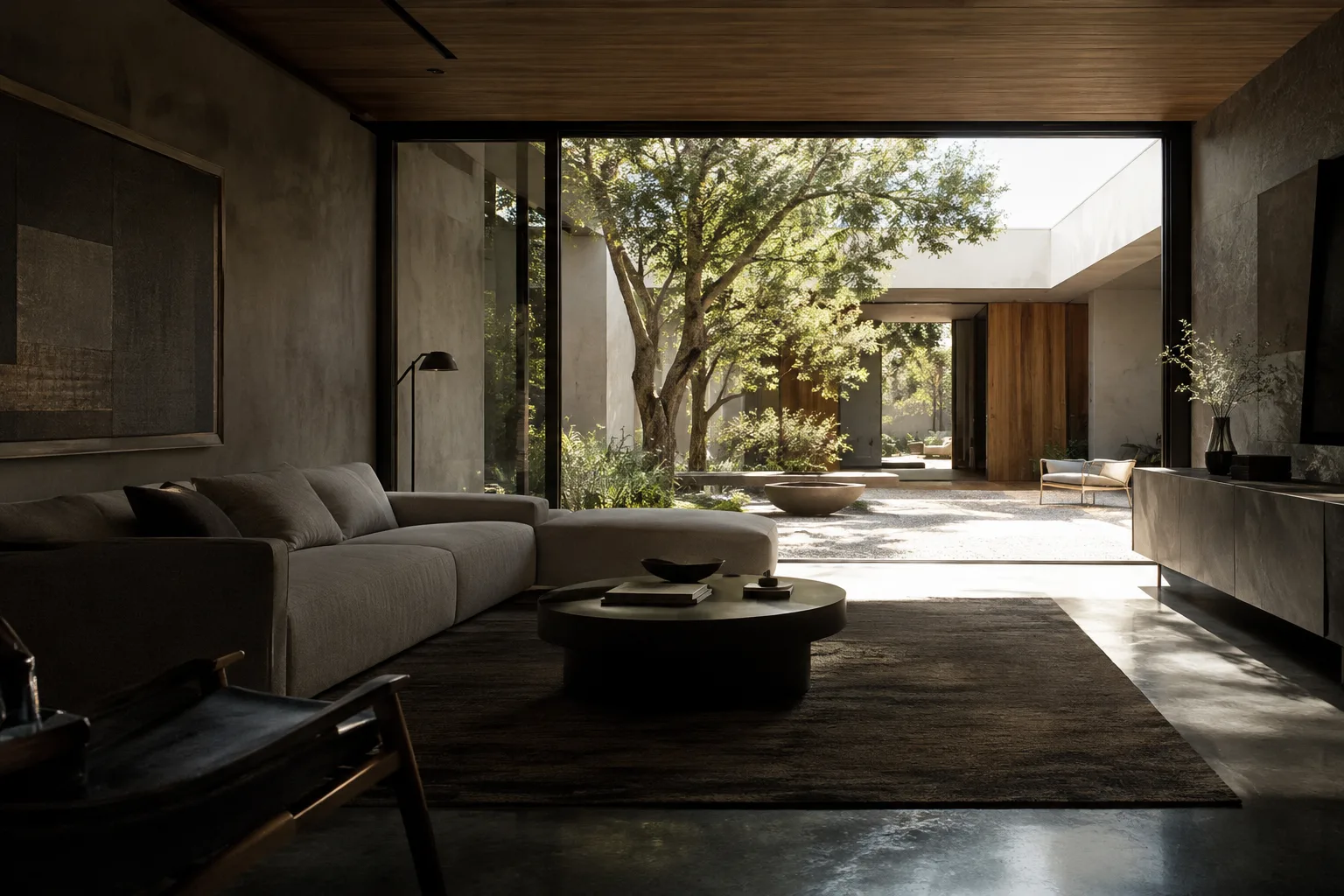
Dans Unreal Engine, l’exposition automatique modifie la luminosité de l’image lorsque la caméra passe d’un intérieur sombre à un extérieur lumineux. Ce comportement imite l’adaptation de l’œil à différentes conditions d’éclairage. En visualisation architecturale, il ne s’agit toutefois pas seulement d’éclaircir la scène : les variations de lumière doivent rester cohérentes, lisibles et fidèles à l’intention de conception.
Ce guide explique les différences entre les modes de mesure de l’exposition, les principaux réglages accessibles via le Post Process Volume et la manière d’intégrer les unités physiques de lumière au flux de travail. Nous abordons également les points à surveiller dans les scènes à grande plage dynamique, par exemple lorsqu’un extérieur lumineux est visible à travers les fenêtres d’un intérieur.
Prérequis
Vous aurez besoin d’un projet Unreal Engine et d’une scène à travailler. Les contrôles de l’exposition se trouvent dans les paramètres du Post Process Volume ; les unités physiques d’intensité des lumières sont affichées dans le panneau Details lorsque la lumière concernée est sélectionnée. Comme ce guide ne détaille pas de procédure propre à une version précise du moteur, ne présumez pas que les menus ou les paramètres sont identiques d’une version à l’autre.
Pour tester le flux de travail, utilisez une scène comprenant un intérieur sombre, un extérieur lumineux et un trajet de caméra entre les deux zones. Cet exemple permet d’observer plus facilement la réaction de l’exposition automatique aux transitions lumineuses. Si votre scène contient déjà des lumières, notez leurs unités et les paramètres du projet avant d’effectuer des changements.
Configuration pas à pas de l’exposition et de l’éclairage
1. Gérez les paramètres d’exposition avec le Post Process Volume
Ajoutez un Post Process Volume à la scène et réglez l’exposition à partir de ce composant. Le guide d’Epic consacré à l’éclairage physique souligne que les paramètres Post Process par défaut peuvent influer sur le comportement de la caméra même en l’absence de Post Process Volume dans la scène. Garder la source des réglages sous contrôle facilite donc la comparaison des résultats.
Choisissez le mode de mesure de l’exposition en fonction des besoins de la scène :
Auto Exposure Histogram évalue la luminosité logarithmique de la scène à l’aide d’un histogramme de 64 cases et offre un contrôle plus précis. La documentation le définit comme le mode de mesure par défaut.
Auto Exposure Basic calcule l’exposition de la scène par sous-échantillonnage. Cette méthode est plus rapide et propose moins de réglages.
Manual utilise une valeur d’exposition fixe, indépendamment de la luminosité de la scène. Il permet de contrôler l’exposition à partir des paramètres de la caméra et du Post Process.
Même si Histogram et Basic reposent sur des méthodes de calcul différentes, ils considèrent la luminosité cible comme un gris moyen après l’avoir déterminée. Pour choisir entre les deux modes, tenez donc compte non seulement de la luminosité de l’image sur une seule image, mais aussi de la répartition de la lumière dans la scène et du niveau de contrôle nécessaire.
2. Testez la transition entre intérieur et extérieur
Déplacez la caméra d’un intérieur sombre vers un extérieur lumineux, puis dans l’autre sens, et observez la réaction de l’exposition. Les valeurs Speed Up et Speed Down déterminent la vitesse à laquelle l’exposition Actual se rapproche de la valeur Target ; les réglages sont exprimés en diaphragmes par seconde.
Selon le comportement recommandé par Epic, Speed Up peut être augmenté pour accélérer le passage de l’obscurité à la lumière, tandis que Speed Down peut être diminué pour ralentir le passage d’un environnement lumineux à un environnement sombre. Au lieu de pousser immédiatement les valeurs à l’extrême, observez le sens et la vitesse de variation de l’image pendant le déplacement de la caméra, puis ajustez-les. Le but n’est pas de rendre la transition imperceptible, mais d’obtenir le rythme visuel souhaité.
Si des zones autour d’une fenêtre ou d’une porte lumineuse influencent la mesure de façon inattendue, envisagez d’utiliser un Exposure Metering Mask. Cette texture de masque pondère la contribution des pixels à l’écran à l’exposition automatique. Accorder davantage d’importance aux pixels situés au centre peut réduire le risque que des objets lumineux apparaissant sur les bords de l’écran provoquent un changement soudain d’exposition. Le masque est pris en charge par les modes Histogram et Basic.
3. Évaluez la grande plage dynamique et l’exposition locale
Lorsqu’une même image contient un extérieur très lumineux et un intérieur ombragé, un seul réglage global d’exposition ne permet pas toujours de restituer les deux zones comme vous le souhaitez. La fonctionnalité Local Exposure d’Unreal Engine vise à préserver les détails dans les hautes lumières et les ombres grâce à des ajustements locaux contrôlés par l’artiste, en complément de l’exposition globale. Vous trouverez ses réglages dans la catégorie Lens > Local Exposure du Post Process Volume. Examinez l’effet de cette fonctionnalité sur la scène à l’aide de la visualisation Local Exposure, dans le menu Show > Visualization.
Epic indique que Local Exposure est particulièrement utile dans les scènes à éclairage dynamique et à grande plage dynamique, et qu’elle doit être configurée dans les projets utilisant Lumen Global Illumination. Cela ne signifie pas qu’il faille appliquer les mêmes réglages à toutes les scènes. Examinez l’image en mode de visualisation et vérifiez comment les corrections locales influent sur les rapports entre zones claires et sombres.
Si vous souhaitez harmoniser la plage d’exposition avec les valeurs de lumière physique, envisagez d’activer l’option Extend default luminance range in Auto Exposure settings dans la section Rendering > Default Settings de Project Settings. Ce réglage permet d’exprimer la plage d’exposition automatique en EV100. Cependant, comme il peut perturber les configurations d’exposition existantes, il peut être nécessaire, lorsqu’il est ajouté à un projet en cours, de reconfigurer ou de migrer manuellement les réglages concernés. Il est plus prudent de prendre cette décision tôt dans un nouveau flux de travail.
4. Réglez les lumières avec des unités physiques
Sélectionnez une lumière et vérifiez son unité d’intensité dans le panneau Details. L’unité de mesure du Directional Light est le Lux. Le Sky Light ainsi que les surfaces émissives utilisées pour l’éclairage statique sont exprimés en cd/m². Pour les lumières Point, Spot et Rect, les options Candela, Lumen, EV, Nits ou Unitless peuvent être disponibles, selon les conditions. Les unités proposées dépendent du type de lumière et du réglage Inverse Squared Falloff ; ne supposez donc pas que les mêmes options apparaîtront pour chaque lumière.
Travailler avec des unités physiques permet de saisir des valeurs de lumière mesurables dans la scène et de les évaluer conjointement avec l’exposition automatique. Avant de modifier les unités, vérifiez toutefois si la lumière est échantillonnée par d’autres lumières via un Blueprint ou des objets par défaut. Epic recommande que les lumières échantillonnées conservent la même unité que leurs parents ; changer l’unité de lumières déjà utilisées peut affecter le comportement des échantillons existants.
Erreurs fréquentes
L’image devient blanche : la plage d’exposition automatique est peut-être trop étroite pour la scène. Epic recommande d’augmenter les valeurs Max EV100 et Histogram Max EV100 dans les réglages Lens > Exposure du Post Process Volume.
L’exposition varie au moindre changement de la scène : envisagez de rapprocher les valeurs Histogram Min EV100 et Histogram Max EV100 de la plage réellement utilisée dans la scène. La vue HDR (Eye Adaptation) peut aider à examiner cette plage d’utilisation.
La nouvelle plage EV100 modifie la scène existante : la plage étendue peut affecter les paramètres d’exposition déjà en place. Après avoir modifié le paramètre du projet, vérifiez les ressources concernées et réajustez leur configuration.
Des taches noires apparaissent sur les surfaces réfléchissantes : le tampon SceneColor a peut-être débordé. La solution recommandée dans la documentation consiste à réduire la luminosité des lumières de la scène.
Les lumières en bord d’écran influencent trop l’exposition : utilisez un Exposure Metering Mask compatible avec Histogram ou Basic pour pondérer la contribution des différentes zones de l’écran à la mesure.
Étapes suivantes
Commencez par comparer les modes et les vitesses de transition sur un seul trajet de caméra ; ajoutez ensuite des lumières configurées avec des unités physiques et répétez les mêmes tests. Procédez à un changement à la fois et vérifiez les zones intérieure et extérieure de la scène. Si vous comptez utiliser des unités physiques ou une plage EV100 étendue, définissez-les au début de la production : vous réduirez ainsi le besoin de reprendre en bloc les ressources d’éclairage et d’exposition déjà en place.
Sources et licence
Ce guide est adapté en turc des documentations d’Epic Games pour Unreal Engine « Auto Exposure in Unreal Engine » et « Using Physical Lighting Units in Unreal Engine ». Les deux sources sont proposées sous licence libre.
Sources
2 sourcesLes textes sources ne sont pas republiés ; les courtes citations sont signalées, le reste est notre propre résumé et commentaire.
Pour les bureaux d’architecture et d’architecture d’intérieur en Turquie, associer unités physiques de lumière et exposition automatique peut constituer un point de départ plus cohérent que de procéder avec des valeurs choisies au hasard selon les scènes. Les options de masque de mesure et d’exposition locale peuvent notamment enrichir le flux de travail des présentations où un extérieur lumineux visible par une fenêtre coexiste avec un intérieur ombragé dans la même image.
Cela dit, modifier la plage EV100 dans un projet existant peut affecter les anciens réglages ; changer les unités des lumières peut également altérer le comportement des lumières échantillonnées. Il est donc plus prudent de valider les réglages dans une scène de test et de définir un standard de projet dès le départ plutôt que de les modifier en bloc au milieu de la production. Les sources ne précisant ni les exigences matérielles ni le coût des licences, ces aspects doivent être évalués en fonction des conditions propres à chaque projet.
Questions fréquentes
Quelle est la différence entre Auto Exposure Histogram et Basic dans Unreal Engine ?
Histogram évalue la luminosité logarithmique à l’aide d’un histogramme de 64 cases, ce qui offre un contrôle plus précis. Basic est une méthode plus rapide, avec moins de réglages, qui utilise le sous-échantillonnage.
Comment régler la plage d’exposition en EV100 dans Unreal Engine ?
L’option Extend default luminance range in Auto Exposure settings se trouve dans la section Rendering > Default Settings de Project Settings. Comme cette modification peut affecter les configurations d’exposition existantes, il peut être nécessaire de réajuster les paramètres concernés.
Pourquoi l’exposition automatique change-t-elle lors du passage de l’intérieur à l’extérieur ?
L’exposition automatique éclaircit ou assombrit l’image en fonction de la luminosité de la scène. Les réglages Speed Up et Speed Down contrôlent la vitesse à laquelle l’exposition se rapproche de la valeur cible.