En resumen
- La exposición automática aclara u oscurece la imagen según el brillo de la escena.
- El modo Histogram ofrece un control más detallado mediante un histograma de 64 intervalos; el modo Basic es más rápido y tiene menos ajustes.
- Según el tipo de luz, las unidades físicas de Point, Spot y Rect pueden ser Candela, Lumen, EV o Nits.
- Ampliar el rango de exposición a EV100 puede requerir reajustar las configuraciones de exposición existentes.
Qué aprenderás en esta guía
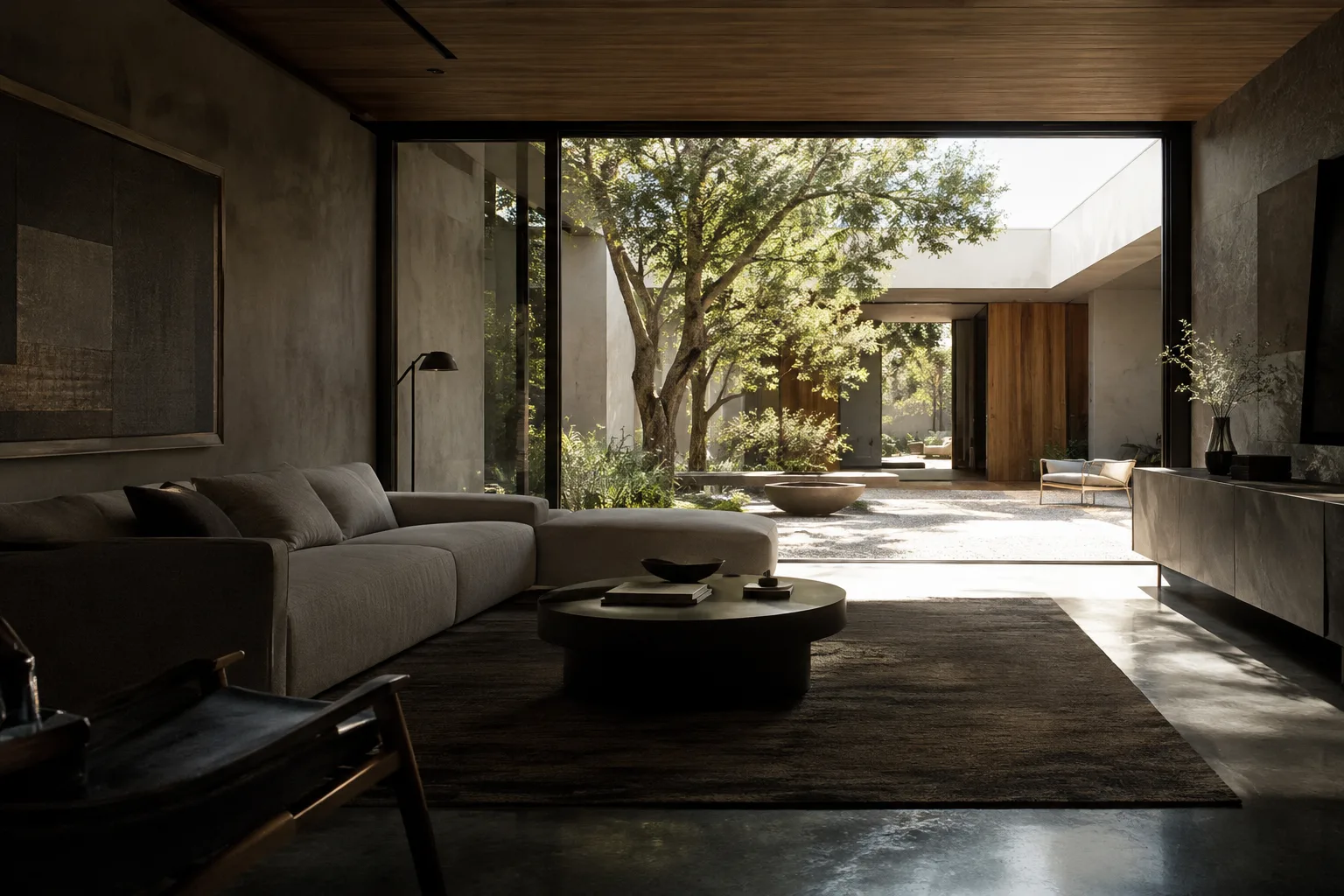
En Unreal Engine, la exposición automática cambia por sí sola el brillo de la imagen cuando la cámara pasa de un interior oscuro a un exterior luminoso. Este comportamiento imita cómo se adapta el ojo a distintas condiciones de iluminación. Sin embargo, en la visualización arquitectónica, el objetivo no es solo iluminar la escena: el cambio de luz debe verse coherente, legible y acorde con la intención del diseño.
En esta guía aprenderás las diferencias entre los modos de medición de exposición, los ajustes básicos que puedes controlar mediante Post Process Volume y cómo incorporar las unidades físicas de luz al flujo de trabajo. También veremos qué tener en cuenta en escenas de alto rango dinámico, como interiores con zonas exteriores muy luminosas visibles a través de las ventanas.
Requisitos
Necesitarás un proyecto de Unreal Engine y una escena en la que trabajar. Los controles de exposición están en los ajustes de Post Process Volume; las unidades de intensidad física de las luces aparecen en el panel Details al seleccionar la luz correspondiente. Como esta guía no proporciona pasos vinculados a una versión específica del motor, no presupongas que los menús o ajustes son idénticos en todas las versiones.
Para probar el flujo de trabajo, usa una escena con un interior oscuro, una zona exterior luminosa y un recorrido de cámara entre ambos espacios. Un ejemplo así facilita observar cómo responde la exposición automática a los cambios de iluminación. Si ya tienes luces en la escena, anota sus unidades y los ajustes del proyecto antes de modificarlos.
Configuración de exposición e iluminación paso a paso
1. Gestiona la exposición con Post Process Volume
Añade un Post Process Volume a la escena y ajusta la exposición desde este componente. La guía de iluminación física de Epic señala que los ajustes predeterminados de Post Process pueden afectar al comportamiento de la cámara incluso si la escena no contiene un Post Process Volume. Por eso, mantener controlado el origen de los ajustes facilita comparar los resultados.
Elige el modo de medición de exposición según las necesidades de la escena:
Auto Exposure Histogram evalúa el brillo logarítmico de la escena mediante un histograma de 64 intervalos y proporciona un control más detallado. La documentación lo describe como el modo de medición predeterminado.
Auto Exposure Basic calcula la exposición de la escena mediante submuestreo. Es un método más rápido y ofrece menos ajustes.
Manual usa un valor de exposición fijo, independiente del brillo de la escena. Permite controlar la exposición mediante los ajustes de cámara y Post Process.
Aunque Histogram y Basic utilizan métodos de cálculo distintos, ambos consideran como gris medio el valor de brillo objetivo que determinan. Por tanto, al elegir entre ellos, ten en cuenta no solo el brillo de la imagen en un fotograma, sino también la distribución de la luz en la escena y el nivel de control que necesitas.
2. Prueba la transición entre interiores y exteriores
Mueve la cámara desde un interior oscuro hasta un exterior luminoso y luego en sentido inverso para observar la respuesta de la exposición. Los valores Speed Up y Speed Down determinan la rapidez con que la exposición Actual se acerca al valor Target; se expresan en f-stops por segundo.
Según el comportamiento recomendado por Epic, puedes aumentar Speed Up para acelerar la transición de la oscuridad a la luz y reducir Speed Down para ralentizar la transición de un entorno luminoso a uno oscuro. En lugar de llevar los valores directamente a los extremos, ajústalos observando en qué dirección y a qué velocidad cambia la imagen durante el movimiento de cámara. El objetivo no es hacer que la transición desaparezca, sino conseguir el ritmo visual deseado.
Si las zonas alrededor de ventanas o puertas luminosas afectan a la medición de forma inesperada, considera usar Exposure Metering Mask. Esta máscara de textura pondera la contribución de los píxeles de la pantalla a la exposición automática. Dar más importancia a los píxeles del centro puede reducir la probabilidad de que los objetos luminosos que aparecen en los bordes de la pantalla provoquen cambios repentinos en la exposición. La máscara es compatible con los modos Histogram y Basic.
3. Evalúa el alto rango dinámico y la exposición local
Si un mismo fotograma contiene un exterior muy luminoso y un interior en sombra, puede que un único ajuste de exposición global no muestre ambas zonas como deseas. La función Local Exposure de Unreal Engine busca conservar los detalles de las altas luces y las sombras mediante ajustes locales controlados por el artista, además de la exposición general. Encontrarás los ajustes en la categoría Lens > Local Exposure de Post Process Volume. Examina el efecto en la escena con la visualización Local Exposure del menú Show > Visualization.
Epic indica que Local Exposure resulta especialmente útil en escenas con iluminación dinámica y alto rango dinámico, y que debe configurarse en proyectos que usan Lumen Global Illumination. Esto no significa que debas usar los mismos ajustes en todas las escenas. Examina la imagen en el modo de visualización y comprueba cómo afectan las correcciones locales a la relación entre las zonas claras y oscuras.
Si quieres que el rango de exposición sea coherente con los valores de luz física, considera activar Extend default luminance range in Auto Exposure settings en Rendering > Default Settings, dentro de Project Settings. Este ajuste hace que el rango de exposición automática se exprese en EV100. Sin embargo, puede alterar las configuraciones de exposición existentes; si lo incorporas más adelante al proyecto, quizá tengas que reconfigurar o migrar manualmente los ajustes correspondientes. Es más seguro tomar esta decisión al principio de un nuevo flujo de trabajo.
4. Ajusta las luces con unidades físicas
Selecciona una luz y comprueba la unidad de intensidad en el panel Details. La unidad de medida de Directional Light es Lux. Sky Light y las superficies emissive utilizadas en la iluminación estática se expresan en cd/m². En Point, Spot y Rect, según corresponda, puede haber opciones como Candela, Lumen, EV, Nits o Unitless. Las unidades disponibles dependen del tipo de luz y del ajuste Inverse Squared Falloff; no presupongas que aparecerán las mismas opciones en todas las luces.
Trabajar con unidades físicas permite introducir valores de luz medibles en la escena y evaluarlos junto con la exposición automática. Aun así, antes de cambiar las unidades, comprueba si otras luces obtienen sus valores mediante Blueprint o a través de objetos predeterminados. Epic recomienda que las luces instanciadas mantengan la misma unidad que sus elementos principales; cambiar la unidad de luces que ya están en uso puede afectar al comportamiento de las instancias existentes.
Errores frecuentes
La imagen se vuelve blanca: El rango de exposición automática puede ser demasiado estrecho para la escena. Epic recomienda aumentar los valores Max EV100 y Histogram Max EV100 en Lens > Exposure, dentro de Post Process Volume.
La exposición fluctúa ante pequeños cambios en la escena: Considera ajustar el rango entre Histogram Min EV100 y Histogram Max EV100 para que se aproxime a los valores realmente usados en la escena. La visualización HDR (Eye Adaptation) ayuda a examinar ese rango de uso.
El nuevo rango EV100 cambia la escena existente: El rango ampliado puede afectar a los ajustes de exposición actuales. Después de cambiar los ajustes del proyecto, revisa los recursos correspondientes y vuelve a configurar los valores.
Aparecen manchas negras en superficies reflectantes: Es posible que el búfer SceneColor se haya desbordado. La solución recomendada en la documentación es reducir el brillo de las luces de la escena.
Las luces en los bordes afectan demasiado a la exposición: Usa una Exposure Metering Mask compatible con Histogram o Basic para ponderar la contribución de las distintas zonas de la pantalla a la medición.
Próximos pasos
Primero compara los modos y las velocidades de transición en un único recorrido de cámara; después, repite las pruebas incorporando luces configuradas con unidades físicas. Haz los cambios de uno en uno y revisa tanto la zona interior como la exterior de la escena. Si vas a usar unidades físicas de luz o el rango EV100 ampliado, definirlo al principio del proceso de producción reducirá la necesidad de revisar en conjunto los recursos de iluminación y exposición más adelante.
Fuente y licencia
Esta guía se ha adaptado al turco a partir de “Auto Exposure in Unreal Engine” y “Using Physical Lighting Units in Unreal Engine”, documentación de Unreal Engine de Epic Games. Ambas fuentes se ofrecen con licencia abierta.
Fuentes
2 fuentesNo republicamos los textos de las fuentes; las citas breves van marcadas y el resto es resumen y comentario propios.
Para los estudios de arquitectura e interiorismo de Turquía, trabajar conjuntamente con unidades físicas de luz y exposición automática puede ofrecer un punto de partida más coherente que avanzar con valores aleatorios en distintas escenas. En particular, las opciones de máscara de medición y exposición local pueden aportar valor al flujo de trabajo en presentaciones donde un exterior luminoso visible a través de una ventana comparte el encuadre con un interior en sombra.
Sin embargo, cambiar el rango EV100 en proyectos existentes puede afectar a los ajustes anteriores; modificar las unidades de luz también puede alterar el comportamiento de las luces instanciadas. Por eso, en lugar de cambiarlo todo en bloque a mitad de la producción, resulta más prudente validar los ajustes en una escena de prueba y definir desde el principio un estándar para el proyecto. Como las fuentes no especifican requisitos de hardware ni costes de licencia, estos aspectos deben evaluarse según las condiciones de cada proyecto.
Preguntas frecuentes
¿Cuál es la diferencia entre Auto Exposure Histogram y Basic en Unreal Engine?
Histogram evalúa el brillo logarítmico mediante un histograma de 64 intervalos y ofrece un control más detallado. Basic es un método más rápido, con menos ajustes, que utiliza submuestreo.
¿Cómo se configura el rango de exposición EV100 en Unreal Engine?
La opción Extend default luminance range in Auto Exposure settings está en Rendering > Default Settings, dentro de Project Settings. Como este cambio puede afectar a las configuraciones de exposición existentes, quizá sea necesario volver a ajustarlas.
¿Por qué cambia la exposición automática al pasar de un interior a un exterior?
La exposición automática aclara u oscurece la imagen según el brillo de la escena. Los ajustes Speed Up y Speed Down controlan la velocidad con que la exposición se aproxima al valor objetivo.