Коротко
- Автоэкспозиция осветляет или затемняет изображение в зависимости от яркости сцены.
- Режим Histogram обеспечивает более точный контроль с помощью гистограммы из 64 диапазонов, а режим Basic работает быстрее и предлагает меньше настроек.
- Для источников Point, Spot и Rect доступны физические единицы Candela, Lumen, EV или Nits — в зависимости от типа источника.
- Расширение диапазона экспозиции в EV100 может потребовать перенастройки существующих конфигураций экспозиции.
Что вы узнаете из этого руководства?
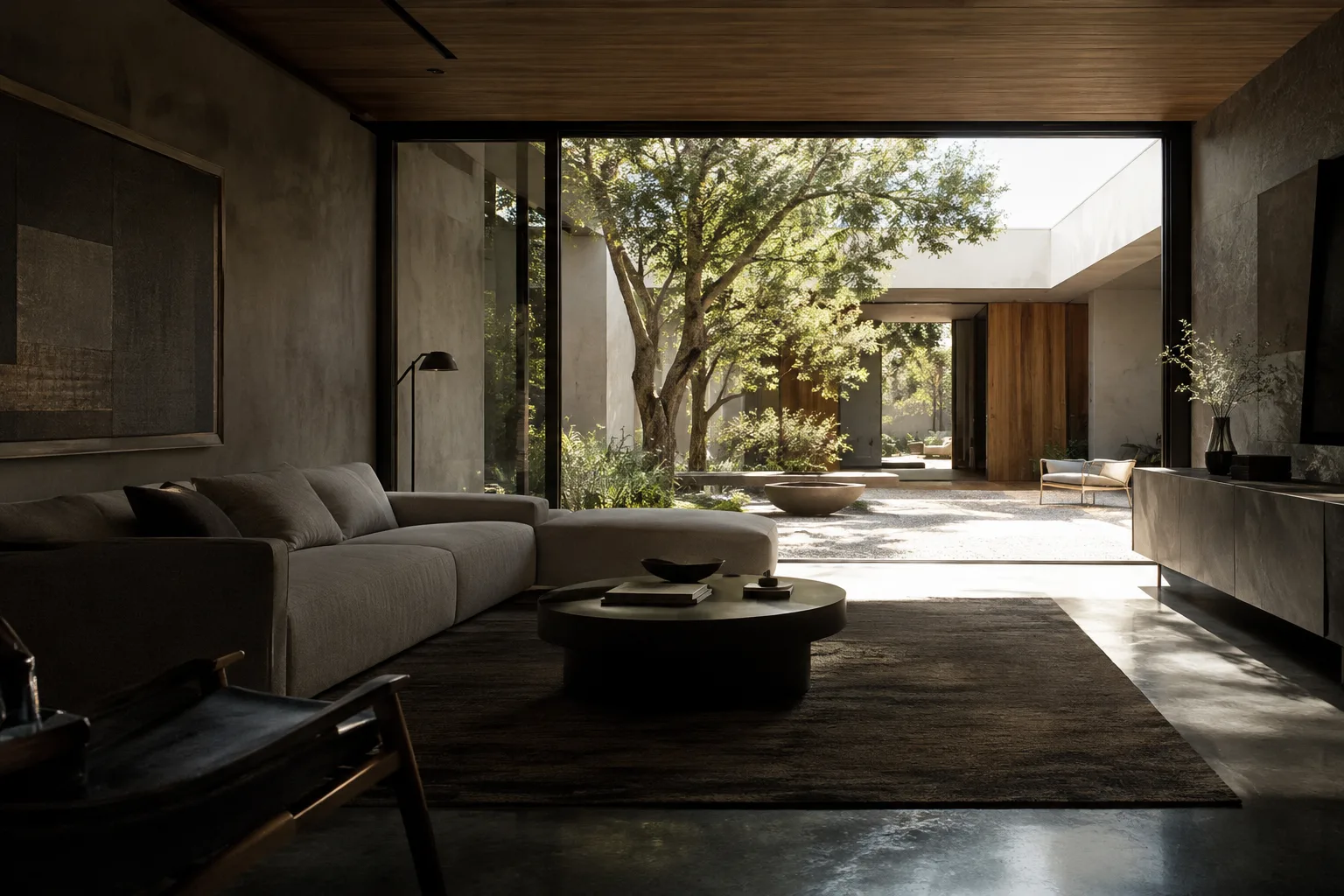
В Unreal Engine автоэкспозиция автоматически меняет яркость изображения, когда камера перемещается из тёмного интерьера в ярко освещённый экстерьер. Такое поведение имитирует адаптацию человеческого глаза к разным условиям освещения. Однако в архитектурной визуализации важно не просто сделать сцену светлее: изменение освещения должно выглядеть последовательным, сохранять читаемость и соответствовать замыслу дизайна.
В этом руководстве вы узнаете, чем отличаются режимы измерения экспозиции, какие основные параметры можно контролировать через Post Process Volume и как встроить физические единицы освещения в рабочий процесс. Также рассмотрим особенности сцен с высоким динамическим диапазоном, например яркий экстерьер, видимый через окна интерьера.
Требования
Вам понадобится проект Unreal Engine и сцена для работы. Параметры экспозиции находятся в настройках Post Process Volume, а физические единицы интенсивности света отображаются на панели Details при выборе соответствующего источника. Поскольку руководство не привязано к конкретной версии движка, учитывайте, что меню и настройки могут различаться в зависимости от версии.
Для проверки рабочего процесса используйте сцену с тёмным интерьером, ярким экстерьером и маршрутом камеры между этими зонами. Так будет проще наблюдать, как автоэкспозиция реагирует на изменение освещения. Если в сцене уже есть источники света, перед внесением изменений запишите их текущие единицы измерения и настройки проекта.
Настройка экспозиции и освещения: пошаговая инструкция
1. Настройте экспозицию через Post Process Volume
Добавьте в сцену Post Process Volume и настройте экспозицию через него. В руководстве Epic по физическому освещению отмечается, что даже при отсутствии Post Process Volume параметры Post Process по умолчанию могут влиять на поведение камеры. Поэтому, если контролировать источник настроек, результаты будет проще сравнивать.
Выберите режим измерения экспозиции в соответствии с задачами сцены:
Auto Exposure Histogram анализирует логарифмическую яркость сцены с помощью гистограммы из 64 диапазонов и обеспечивает более точный контроль. В документации этот режим указан как используемый по умолчанию.
Auto Exposure Basic рассчитывает экспозицию сцены с помощью уменьшенной выборки. Это более быстрый метод с меньшим количеством настроек.
Manual использует фиксированное значение экспозиции, не зависящее от яркости сцены. Экспозицию можно контролировать через настройки камеры и Post Process.
Хотя Histogram и Basic используют разные методы вычисления, после определения целевой яркости оба режима принимают это значение за средний серый. Поэтому при выборе режима учитывайте не только яркость изображения в отдельном кадре, но также распределение света в сцене и необходимые настройки.
2. Проверьте переход между интерьером и экстерьером
Перемещайте камеру из тёмного интерьера в яркий экстерьер, а затем в обратном направлении и наблюдайте за реакцией экспозиции. Параметры Speed Up и Speed Down определяют, насколько быстро фактическая экспозиция (Actual) приблизится к целевой (Target); значения задаются в ступенях диафрагмы в секунду.
Согласно рекомендациям Epic, чтобы ускорить переход от темноты к яркому освещению, можно увеличить Speed Up, а чтобы замедлить переход от яркого освещения к темноте — уменьшить Speed Down. Не выставляйте значения сразу на крайние позиции: наблюдайте, в какую сторону и с какой скоростью меняется изображение при движении камеры. Цель — не сделать переход незаметным, а добиться нужного визуального ритма.
Если яркие участки у окна или двери неожиданно влияют на измерение экспозиции, рассмотрите возможность использования Exposure Metering Mask. Эта текстурная маска задаёт вес пикселям на экране при расчёте автоэкспозиции. Если придать больший вес центральным пикселям, яркие объекты у краёв экрана с меньшей вероятностью вызовут резкое изменение экспозиции. Маска поддерживается и в режимах Histogram, и Basic.
3. Оцените высокий динамический диапазон и локальную экспозицию
Если в одном кадре одновременно присутствуют очень яркий экстерьер и затенённый интерьер, одной глобальной настройки экспозиции может быть недостаточно, чтобы оба участка выглядели так, как задумано. Функция Unreal Engine Local Exposure позволяет сохранять детали в светлых и теневых областях за счёт локальной коррекции, управляемой художником, в дополнение к общей экспозиции. Настройки находятся в категории Lens > Local Exposure внутри Post Process Volume. Изучите влияние функции на сцену с помощью визуализации Local Exposure в меню Show > Visualization.
Epic отмечает, что Local Exposure особенно полезна в сценах с динамическим освещением и высоким динамическим диапазоном; её следует настраивать в проектах, использующих Lumen Global Illumination. Это не означает, что для всех сцен подойдут одинаковые настройки. Просмотрите изображение в режиме визуализации и проверьте, как локальная коррекция меняет соотношение светлых и тёмных участков сцены.
Если вы хотите согласовать диапазон экспозиции с физическими значениями освещения, рассмотрите параметр Extend default luminance range in Auto Exposure settings в разделе Rendering > Default Settings окна Project Settings. Он задаёт диапазон автоэкспозиции в EV100. Однако этот параметр может нарушить существующие конфигурации экспозиции, поэтому при добавлении в уже начатый проект может потребоваться вручную перенастроить или перенести соответствующие настройки. Безопаснее принять это решение на раннем этапе нового рабочего процесса.
4. Настройте источники света с помощью физических единиц
Выберите источник света и проверьте единицу интенсивности на панели Details. Для Directional Light используется Lux. Sky Light и эмиссионные поверхности, применяемые при статическом освещении, измеряются в cd/m². Для источников Point, Spot и Rect при соответствующих условиях доступны Candela, Lumen, EV, Nits или Unitless. Набор единиц зависит от типа источника и параметра Inverse Squared Falloff, поэтому не рассчитывайте, что для каждого источника будут доступны одни и те же варианты.
Физические единицы позволяют вводить в сцену измеримые значения света и оценивать их вместе с автоэкспозицией. Но прежде чем менять единицы, проверьте, не считываются ли параметры источника другими источниками света через Blueprint или объекты по умолчанию. Epic рекомендует, чтобы у связанных источников сохранялись те же единицы, что и у родительских. Изменение единиц у уже используемых источников может повлиять на поведение существующих связанных объектов.
Распространённые ошибки
Изображение становится белым: диапазон автоэкспозиции может быть слишком узким для сцены. Epic рекомендует увеличить значения Max EV100 и Histogram Max EV100 в разделе Lens > Exposure внутри Post Process Volume.
Экспозиция меняется даже при небольших изменениях сцены: можно сузить диапазон Histogram Min EV100 и Histogram Max EV100, приблизив его к фактически используемым в сцене значениям. Представление HDR (Eye Adaptation) поможет изучить этот диапазон.
Новый диапазон EV100 меняет существующую сцену: расширенный диапазон может повлиять на текущие настройки экспозиции. После изменения параметра проекта проверьте соответствующие ресурсы и перенастройте конфигурацию.
На отражающих поверхностях появляются чёрные пятна: возможно, переполнен буфер SceneColor. В документации рекомендуется снизить яркость источников света в сцене.
Источники света у краёв экрана слишком сильно влияют на экспозицию: используйте маску Exposure Metering Mask, работающую с Histogram или Basic, чтобы задать вес участков экрана при измерении.
Что делать дальше
Сначала сравните режимы и скорость переходов на одном маршруте камеры, затем добавьте источники, настроенные в физических единицах, и повторите тесты. Вносите изменения по одному и проверяйте как интерьер, так и экстерьер. Если планируете использовать физические единицы освещения или расширенный диапазон EV100, определите это в начале производственного процесса: так будет меньше необходимости позднее перенастраивать сразу все существующие источники и ресурсы экспозиции.
Источники и лицензия
Это руководство адаптировано на турецком языке по материалам документации Epic Games для Unreal Engine: “Auto Exposure in Unreal Engine” и “Using Physical Lighting Units in Unreal Engine”. Оба источника опубликованы по открытой лицензии.
Источники
Источников: 2Тексты источников не перепечатываются; короткие цитаты отмечены, остальное — наш пересказ и комментарий.
Для архитектурных и интерьерных бюро в Турции совместное использование физических единиц освещения и автоэкспозиции может стать более последовательной отправной точкой, чем подбор случайных значений для каждой сцены. Особенно полезны маска измерения и локальная экспозиция при подготовке презентаций, где в одном кадре сочетаются яркий экстерьер за окном и затенённый интерьер.
При этом изменение диапазона EV100 в уже существующем проекте может повлиять на прежние настройки, а смена единиц освещения — нарушить поведение связанных источников. Поэтому вместо массового изменения параметров в середине производства разумнее проверить их на тестовой сцене и заранее определить стандарт проекта. В источниках не указаны требования к оборудованию или стоимость лицензии, поэтому эти вопросы следует отдельно оценивать с учётом условий конкретного проекта.
Частые вопросы
Чем Auto Exposure Histogram отличается от Basic в Unreal Engine?
Histogram анализирует логарифмическую яркость с помощью гистограммы из 64 диапазонов и обеспечивает более точный контроль. Basic — более быстрый метод с уменьшенной выборкой и меньшим количеством настроек.
Как задать диапазон экспозиции в EV100 в Unreal Engine?
В окне Project Settings перейдите в раздел Rendering > Default Settings и найдите параметр Extend default luminance range in Auto Exposure settings. Изменение может повлиять на существующие конфигурации экспозиции, поэтому их, возможно, придётся перенастроить.
Почему автоэкспозиция меняется при переходе из интерьера на улицу?
Автоэкспозиция осветляет или затемняет изображение в зависимости от яркости сцены. Настройки Speed Up и Speed Down позволяют управлять скоростью приближения экспозиции к целевому значению.