Kısaca
- Otomatik pozlama, sahnenin parlaklığına göre görüntüyü aydınlatır veya karartır.
- Histogram modu 64 kutulu histogramla daha ayrıntılı kontrol, Basic modu ise daha hızlı ve daha az ayar sunar.
- Fiziksel ışık birimleri Point, Spot ve Rect ışıklarda türüne göre Candela, Lumen, EV veya Nits olabilir.
- Pozlama aralığını EV100 olarak genişletmek mevcut pozlama yapılandırmalarını yeniden ayarlamayı gerektirebilir.
Bu rehberde ne öğreneceksiniz?
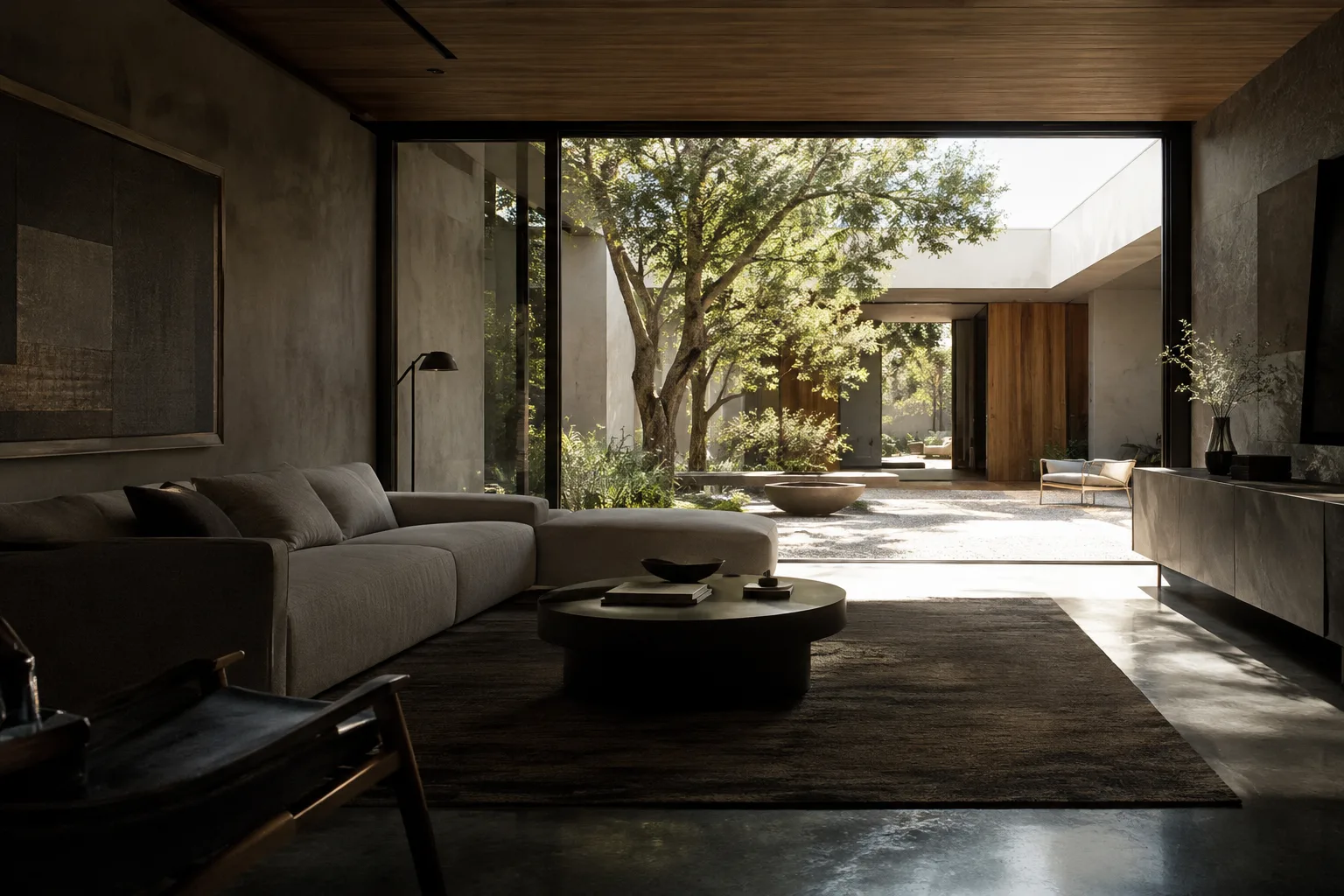
Unreal Engine’de otomatik pozlama, kamera karanlık bir iç mekândan aydınlık bir dış mekâna geçtiğinde görüntünün parlaklığını kendiliğinden değiştirir. Bu davranış, gözün farklı ışık koşullarına uyum sağlamasını taklit eder. Ancak mimari görselleştirmede amaç yalnızca sahnenin aydınlanması değildir: ışık değişiminin tutarlı, okunaklı ve tasarım niyetine uygun görünmesi gerekir.
Bu rehberde pozlama ölçüm modları arasındaki farkları, Post Process Volume üzerinden kontrol edilebilen temel ayarları ve fiziksel ışık birimlerinin iş akışına nasıl katılacağını öğreneceksiniz. Ayrıca iç mekân pencerelerinden görünen parlak dış alanlar gibi yüksek dinamik aralıklı sahnelerde dikkat edilmesi gereken noktaları ele alacağız.
Gereksinimler
Unreal Engine’de bir proje ve üzerinde çalışılacak bir sahne gerekir. Pozlama kontrolleri Post Process Volume ayarlarında bulunur; ışıkların fiziksel yoğunluk birimleri ise ilgili ışık seçiliyken Details panelinde gösterilir. Rehber belirli bir motor sürümüne bağlı adımlar vermediği için sürüme özgü menü veya ayar farklılıklarını varsaymayın.
İş akışını denemek için karanlık bir iç mekânı, parlak bir dış alanı ve bu iki bölge arasındaki bir kamera güzergâhını içeren bir sahne kullanın. Böyle bir örnek, otomatik pozlamanın ışık geçişlerine verdiği tepkiyi gözlemlemeyi kolaylaştırır. Sahnenizde ışıklar varsa mevcut birimlerini ve proje ayarlarını değişiklikten önce not edin.
Adım adım pozlama ve ışık kurulumu
1. Post Process Volume ile pozlama ayarlarını yönetin
Sahneye bir Post Process Volume ekleyip pozlamayı bu bileşen üzerinden düzenleyin. Epic’in fiziksel ışıklandırma rehberi, sahnede Post Process Volume bulunmasa bile varsayılan Post Process ayarlarının kamera davranışını etkileyebileceğine dikkat çekiyor. Bu nedenle ayarların kaynağını kontrol edilebilir tutmak, sonuçları karşılaştırmayı kolaylaştırır.
Pozlama ölçüm modunu sahnenin ihtiyacına göre seçin:
Auto Exposure Histogram, logaritmik sahne parlaklığını 64 kutulu histogram üzerinden değerlendirir ve daha ayrıntılı kontrol sağlar. Belgede varsayılan ölçüm modu olarak tanımlanır.
Auto Exposure Basic, sahne pozlamasını aşağı örnekleme ile hesaplayan daha hızlı bir yöntemdir ve daha az ayar sunar.
Manual, sahne parlaklığından bağımsız, sabit bir pozlama değeri kullanır. Kamera ve Post Process ayarları üzerinden pozlamayı kontrol etmeye imkân verir.
Histogram ve Basic farklı hesaplama yöntemleri kullansa da hedef parlaklığı belirledikten sonra bu değeri orta gri olarak ele alır. Dolayısıyla iki mod arasında karar verirken yalnızca görüntünün bir karedeki parlaklığına değil, sahnedeki ışık dağılımına ve ayar ihtiyacına da bakın.
2. İç ve dış mekân arasındaki geçişi test edin
Kamerayı karanlık iç mekândan parlak dış mekâna, ardından ters yönde hareket ettirerek pozlama tepkisini izleyin. Speed Up ve Speed Down değerleri, Actual pozlamanın Target değerine ne kadar hızlı yaklaşacağını belirler; ayarlar saniyedeki f-stop cinsinden çalışır.
Epic’in önerdiği davranışa göre karanlıktan aydınlığa geçişi hızlandırmak için Speed Up daha yüksek, parlak ortamdan karanlığa geçişi yavaşlatmak için Speed Down daha düşük tutulabilir. Değerleri tek seferde uç noktalara taşımak yerine, kamera hareketi sırasında görüntünün hangi yönde ve ne kadar hızlı değiştiğini gözlemleyerek ayarlayın. Amaç geçişi görünmez kılmak değil, istenen görsel ritmi elde etmektir.
Parlak pencere veya kapı çevresindeki alanlar ölçümü beklenmedik biçimde etkiliyorsa Exposure Metering Mask kullanmayı değerlendirin. Bu doku maskesi ekrandaki piksellerin otomatik pozlamaya katkısını ağırlıklandırır. Merkezdeki piksellere daha fazla önem vermek, ekran kenarlarında beliren parlak nesnelerin pozlamayı aniden değiştirme olasılığını azaltabilir. Maske hem Histogram hem Basic modlarıyla desteklenir.
3. Yüksek dinamik aralığı ve yerel pozlamayı değerlendirin
Aynı karede çok parlak dış alanla gölgeli iç mekân bulunuyorsa tek bir global pozlama ayarı her iki bölgeyi de istediğiniz gibi göstermeyebilir. Unreal Engine’in Local Exposure özelliği, genel pozlamaya ek olarak sanatçı tarafından kontrol edilen yerel düzenlemelerle parlak ve gölge ayrıntılarını korumayı hedefler. Ayarları Post Process Volume içindeki Lens > Local Exposure kategorisinde bulabilirsiniz. Özelliğin sahneye etkisini Show > Visualization menüsündeki Local Exposure görselleştirmesiyle inceleyin.
Epic, Local Exposure’ın özellikle dinamik aydınlatmalı ve yüksek dinamik aralıklı sahnelerde faydalı olduğunu; Lumen Global Illumination kullanılan projelerde kurulması gerektiğini belirtiyor. Bu, her sahnede aynı ayarların kullanılacağı anlamına gelmez. Görüntüyü görselleştirme modunda inceleyin ve yerel düzeltmelerin sahnenin aydınlık-karanlık ilişkisini nasıl etkilediğini kontrol edin.
Pozlama aralığını fiziksel ışık değerleriyle uyumlu hale getirmek istiyorsanız Project Settings içindeki Rendering > Default Settings bölümünde Extend default luminance range in Auto Exposure settings seçeneğini değerlendirin. Bu ayar, otomatik pozlama aralığının EV100 cinsinden ifade edilmesini sağlar. Ancak mevcut pozlama yapılandırmalarını bozabileceği için projeye sonradan eklendiğinde ilgili ayarları elle yeniden yapılandırmak veya taşımak gerekebilir. Yeni bir iş akışında bu tercihi erken yapmak daha güvenlidir.
4. Işıkları fiziksel birimlerle düzenleyin
Bir ışığı seçip Details panelindeki yoğunluk birimini kontrol edin. Directional Light için ölçü birimi Lux’tur. Sky Light ile statik ışıklandırmada kullanılan emissive yüzeyler cd/m² cinsinden ifade edilir. Point, Spot ve Rect ışıklarda ise uygun koşullarda Candela, Lumen, EV, Nits veya Unitless seçenekleri bulunabilir. Birim seçenekleri ışık türüne ve Inverse Squared Falloff ayarına bağlıdır; bu nedenle her ışıkta aynı seçeneklerin görüneceğini varsaymayın.
Fiziksel birimlerle çalışmak, ölçülebilir ışık değerlerini sahneye girmeyi ve otomatik pozlamayla birlikte değerlendirmeyi sağlar. Buna rağmen birimleri değiştirmeden önce ışığın başka ışıklardan Blueprint veya varsayılan nesneler yoluyla örneklenip örneklenmediğini kontrol edin. Epic, örneklenmiş ışıkların ebeveynleriyle aynı birimi korumasını öneriyor; kullanımda olan ışıkların birimini değiştirmek mevcut örneklerin davranışını etkileyebilir.
Sık karşılaşılan hatalar
Görüntü beyaza dönüyorsa: Otomatik pozlama aralığı sahne için dar kalmış olabilir. Epic, Post Process Volume içindeki Lens > Exposure ayarlarında Max EV100 ve Histogram Max EV100 değerlerinin artırılmasını öneriyor.
Pozlama küçük sahne değişikliklerinde oynuyorsa: Histogram Min EV100 ve Histogram Max EV100 aralığını sahnede gerçekten kullanılan değerlere yaklaştırmayı değerlendirin. HDR (Eye Adaptation) görünümü bu kullanım aralığını incelemeye yardımcı olur.
Yeni EV100 aralığı mevcut sahneyi değiştiriyorsa: Genişletilmiş aralık mevcut pozlama ayarlarını etkileyebilir. Proje ayarını değiştirdikten sonra ilgili varlıkları kontrol edip yapılandırmayı yeniden düzenleyin.
Yansıtıcı yüzeylerde siyah lekeler oluşuyorsa: SceneColor arabelleği taşmış olabilir. Belgede önerilen çözüm, sahnedeki ışık parlaklığını azaltmaktır.
Kenar ışıkları pozlamayı fazla etkiliyorsa: Histogram veya Basic ile çalışan bir Exposure Metering Mask kullanarak ekrandaki bölgelerin ölçüme katkısını ağırlıklandırın.
Sonraki adımlar
Önce tek bir kamera güzergâhı üzerinde modları ve geçiş hızlarını karşılaştırın; sonra fiziksel birimlerle kurulmuş ışıkları ekleyerek aynı testleri tekrarlayın. Değişiklikleri birer birer yapın ve sahnenin hem iç hem dış bölgesini kontrol edin. Fiziksel ışık birimleri veya genişletilmiş EV100 aralığı kullanılacaksa bunları üretim sürecinin başında belirlemek, mevcut ışık ve pozlama varlıklarını sonradan topluca yeniden ele alma ihtiyacını azaltır.
Kaynak ve lisans
Bu rehber, Epic Games’in Unreal Engine belgelerindeki “Auto Exposure in Unreal Engine” ve “Using Physical Lighting Units in Unreal Engine” kılavuzlarından Türkçeye uyarlanmıştır. Her iki kaynak da açık lisanslı olarak sağlanmıştır.
Sık sorulan sorular
Unreal Engine’de Auto Exposure Histogram ile Basic arasındaki fark nedir?
Histogram, logaritmik parlaklığı 64 kutulu histogram üzerinden değerlendirerek daha ayrıntılı kontrol sunar. Basic ise daha az ayar içeren ve aşağı örnekleme kullanan daha hızlı bir yöntemdir.
Unreal Engine’de pozlama aralığı EV100 olarak nasıl ayarlanır?
Project Settings içindeki Rendering > Default Settings bölümünde Extend default luminance range in Auto Exposure settings seçeneği bulunur. Bu değişiklik mevcut pozlama yapılandırmalarını etkileyebileceğinden ilgili ayarların yeniden düzenlenmesi gerekebilir.
İç mekândan dış mekâna geçerken otomatik pozlama neden değişir?
Otomatik pozlama, sahne parlaklığına göre görüntüyü aydınlatır veya karartır. Speed Up ve Speed Down ayarları, pozlamanın hedef değere yaklaşma hızını kontrol eder.
Kaynaklar
2 kaynakKaynak metinler yeniden yayımlanmaz; kısa alıntılar tırnak içinde verilir, geri kalanı özgün özet ve yorumdur.
Türkiye’de mimarlık ve iç mimarlık ofisleri için fiziksel ışık birimleri ile otomatik pozlamayı birlikte ele almak, farklı sahnelerde rastgele değerlerle ilerlemek yerine daha tutarlı bir başlangıç sunabilir. Özellikle pencereden görünen parlak dış mekân ile gölgeli iç mekânın aynı karede olduğu sunumlarda ölçüm maskesi ve yerel pozlama seçenekleri iş akışına değer katabilir.
Bununla birlikte mevcut projelerde EV100 aralığını değiştirmek eski ayarları etkileyebilir; ışık birimlerini değiştirmek de örneklenmiş ışıkların davranışını bozabilir. Bu yüzden ayarları üretim ortasında topluca değiştirmek yerine, bir test sahnesinde doğrulayıp proje standardını baştan belirlemek daha temkinli bir yaklaşım. Kaynaklar donanım gereksinimi veya lisans maliyeti belirtmediğinden bu başlıklarda ayrıca proje koşulları değerlendirilmelidir.


Yorumlar 0