Kısaca
- Bağımlı görünümler, ana görünümle eş zamanlı kalan birden fazla görünüm oluşturur.
- Büyük bir görünümün bölümleri, bağımlı görünümlerdeki kırpma bölgeleriyle belirlenebilir.
- Görünüm ölçeği, detay düzeyi ve görünüm şablonu gibi özellikler ana görünümle senkronize kalır.
- Eşleştirme çizgileri bölünme yerini, görünüm referansları ise ilgili görünümün bulunduğu paftayı gösterebilir.
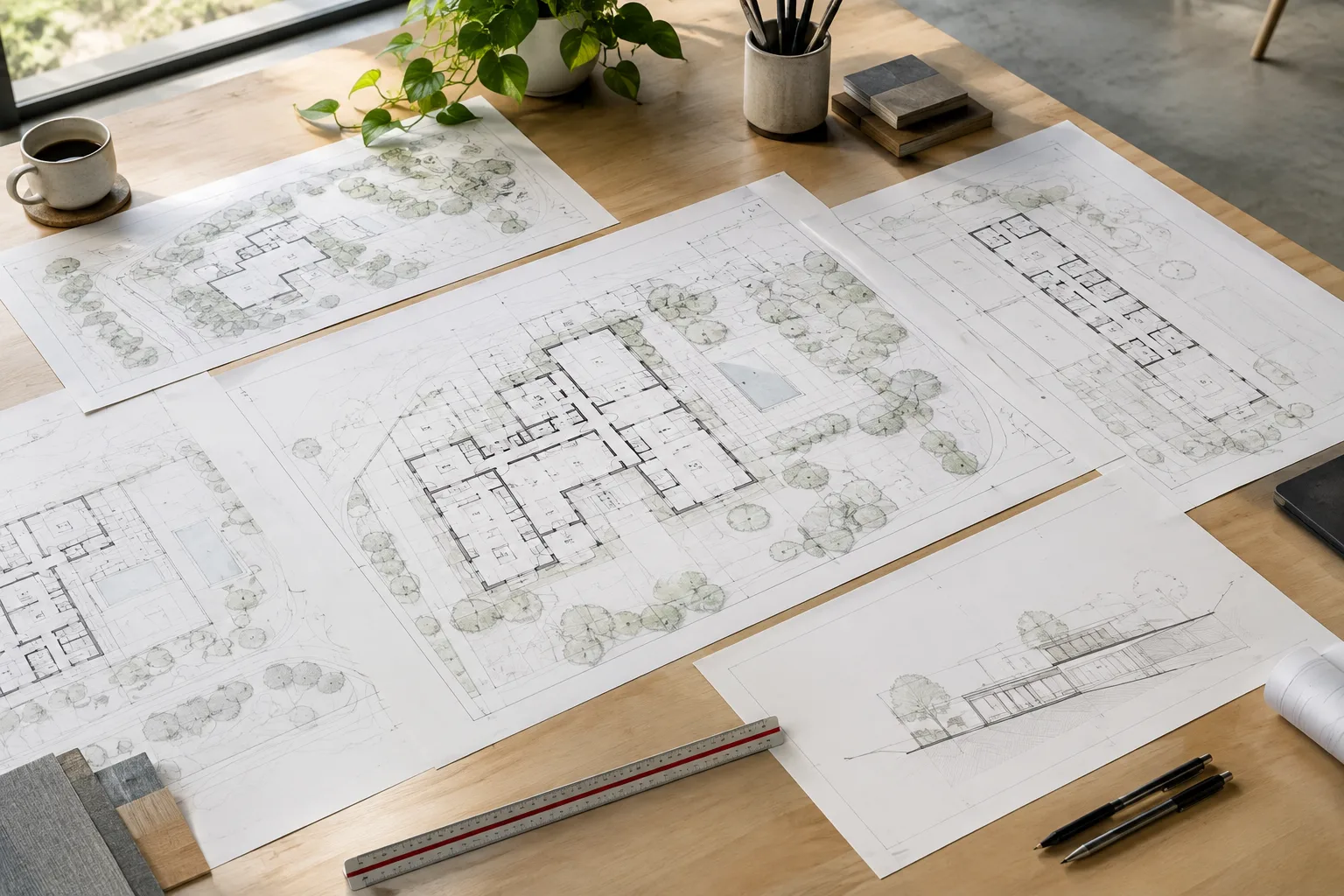
Bu rehber, Autodesk’in Revit 2024 yardım belgelerinde açıklanan bağımlı görünüm iş akışını temel alıyor. Revit’te bağımlı görünümler, bir ana görünümün bağlantılı kopyalarını oluşturarak geniş bir planı veya tek paftaya sığmayan bir görünümü parçalara ayırmayı sağlar. Her parça ayrı bir paftaya yerleştirilebilir; ana görünüm ise bölümlerin bütün içindeki kapsamını takip etmek için kullanılabilir. Autodesk belgelerinde bu yöntem, bir görünümün birden fazla paftada sunulması için de öneriliyor.
Bağımlı görünümler hangi durumlarda işe yarar?
Geniş bir kat planı tek paftada okunaklı biçimde gösterilemeyecek kadar büyük olabilir. Benzer biçimde bir görünüm paftaya sığmayacak kadar uzun veya geniş olduğunda, görünümü bölümlere ayırıp her bölüm için ayrı bir pafta hazırlamak gerekebilir. Bağımlı görünümler, bu parçaları ana görünümle ilişkili tutarak her birini paftaya yerleştirmeye imkân verir.
Autodesk’in Revit 2024 belgesine göre bağımlı görünümler plan, cephe, kesit ve detay çağrısı (callout) görünümleri için oluşturulabilir. Proje Tarayıcısı’nda bağımlı görünümler ana görünümün altında listelenir. Bağımlı bir kesit, cephe veya detay çağrısı görünümü oluşturulduğunda orijinal sembolün üzerine yeni bir sembol eklenir; bu yeni sembol ayrıca taşınabilir.
Büyük bir görünümü paftalara bölme adımları
Bölünecek görünümü hazırlayın. Önce ana görünümü oluşturup düzenleyin. Autodesk, gerekli açıklamaların, detayların, ölçülendirmelerin ve diğer bilgilerin bağımlı görünümler oluşturulmadan önce eklenmesini öneriyor. Böylece pafta bölümlerini hazırlarken görünümde bulunması gereken içeriği gözden geçirebilirsiniz.
Bağımlı görünümleri oluşturun. Ana görünümden, paftalarda kullanılacak bölümlere karşılık gelen bağımlı görünümleri üretin. Kaynak belgeler bu rehberde kullanılabilecek belirli bir menü yolu vermediğinden burada bir komut konumu belirtilmiyor. Bağımlı görünümler, Proje Tarayıcısı’nda ana görünümün altında görünür.
Her bölümün kırpma bölgesini ayarlayın. Bağımlı görünümlerde kırpma bölgelerini kullanarak gösterilecek model parçasını belirleyin. Her görünümün hangi alanı kapsadığı bu sınırlarla düzenlenir. Bir bölümde istenmeyen açıklamalar veya model elemanları görünüyorsa, ilgili öğe o görünümde gizlenebilir.
Bölünme yerlerini ana görünümde gösterin. Ana görünüme eşleştirme çizgileri ekleyerek görünümün nerelerden ayrıldığını belirtin. Bu çizgiler, paftalara dağıtılan parçaların ana görünüm içindeki konumunu okumaya yardımcı olur.
Paftaları oluşturun ve görünümleri ekleyin. Her bağımlı görünümü karşılık gelen paftaya yerleştirin. İsteğe bağlı olarak ana görünüme görünüm referansları ekleyin. Autodesk’e göre bu referanslar, ilgili bağımlı görünümün yer aldığı paftayı gösterebilir.
Bölümleri ana görünümle karşılaştırın. Kırpma sınırlarını ve eşleştirme çizgilerini ana görünüm üzerinden kontrol edin. Bu kontrol, paftalara yerleştirilen bölümlerin kapsamını genel görünümle birlikte değerlendirmeyi sağlar.
Hangi görünüm özellikleri birlikte değişir?
Bağımlı görünüm, ana görünümden görünüm özelliklerini ve görünüme özgü öğeleri devralır. Autodesk’in Revit 2024 belgesinde eş zamanlı kalan özellikler arasında görünüm ölçeği, modelin gösterimi, detay düzeyi, görünürlük ayarları, görsel stil ve grafik görüntüleme seçenekleri sayılıyor. Görünüm şablonu, görünüm aralığı, disiplin, aşama ve aşama filtresi de senkronize özellikler arasında yer alıyor.
Bu nedenle ana görünümde veya bağımlı görünümlerden birinde yapılan görünüme özgü bazı değişiklikler, ilişkili diğer görünümlerde de görünür. Öte yandan tüm özellikler ortak kalmaz. Yönlendirme, görünüm şablonu dışındaki kimlik verilerinin bir bölümü ve görünüm aralığı ile ilişkili kat seviyesi dışındaki kapsam özellikleri farklı olabilir. Kapsam kutusu da kesit ve cephe görünümleri hariç değişken özellikler arasında sayılıyor. Proje parametreleri ve paylaşılan parametreler de ana görünümle bağımlı görünümler arasında farklılık gösterebilir.
Görünürlük ve grafik ayarları, belirli elemanlar için görünüm bazında düzenlenebilir. Autodesk bu olanağın, ilişkili görünümler arasında çakışan alanları temizlemeye yardımcı olduğunu belirtiyor. Pafta bölümlerinde ortak kalan ayarlarla yalnızca belirli görünümü etkileyen düzenlemeleri birbirinden ayırmak, beklenmedik değişiklikleri fark etmeyi kolaylaştırır.
Mimarlık ve iç mimarlık iş akışına etkisi
Bu yöntem, geniş planları veya aynı görünümü birden fazla paftada sunması gereken mimarlık ve iç mimarlık ekipleri için yararlı olabilir. Bağımlı görünümler, bölümlerin ana görünümle ilişkisini korurken pafta kapsamlarını ayrı ayrı düzenlemeyi sağlar. Değişikliklerin hangi özelliklerde diğer görünümlere yansıyacağını bilmek, pafta setini kontrol ederken önem taşır.
İş akışında özellikle kırpma bölgeleri, açıklamalar ve pafta yerleşimleri gözden geçirilmelidir. Kaynak belgeler bu yönteme özel bir donanım gereksinimi, lisans koşulu veya performans ölçümü belirtmiyor. Ayrıca adımlar Revit 2024 yardımındaki bilgilere dayanıyor; başka sürümlerdeki arayüz veya davranış hakkında bu kaynaklardan sonuç çıkarılamaz.
Sık yapılan hatalar
Kırpma bölgelerini kontrol etmeden görünümü paftaya eklemek, istenmeyen model öğelerinin veya açıklamaların görünmesine neden olabilir.
Görünümün nerede bölündüğünü ana görünümde eşleştirme çizgileriyle belirtmemek, pafta parçalarının bütün içindeki konumunu takip etmeyi zorlaştırabilir.
Bağımlı görünümlerdeki her özelliğin birbirinden bağımsız düzenlenebileceğini varsaymak doğru değildir; ölçek, görünürlük ayarları ve görünüm şablonu gibi özellikler senkronize kalır.
Görünüm referanslarını eklememek, paftalar arasındaki bağlantıyı göstermeyi zorlaştırabilir. Autodesk bu referansları isteğe bağlı olarak tanımlar.
Paftaları tamamlamadan önce her bölümün kırpma sınırını, gerekli açıklamalarını ve ana görünümdeki yerini birlikte kontrol edin. Bu yaklaşım, kapsamı ve görünüm bağlantılarını aynı iş akışında doğrulamaya yardımcı olur.
Sık sorulan sorular
Revit’te bağımlı görünümler hangi tür görünümler için oluşturulabilir?
Autodesk’in Revit 2024 yardımına göre plan, cephe, kesit ve detay çağrısı görünümleri için bağımlı görünümler oluşturulabilir.
Revit’te büyük bir görünüm birden fazla paftaya nasıl bölünür?
Ana görünüm hazırlanır, bağımlı görünümler oluşturulur ve her birinin kırpma bölgesi düzenlenir. Ardından ana görünüme eşleştirme çizgileri eklenir ve bağımlı görünümler ilgili paftalara yerleştirilir.
Bağımlı görünümlerde hangi ayarlar ana görünümle eş zamanlı kalır?
Görünüm ölçeği, detay düzeyi, görünürlük ayarları, görsel stil ve görünüm şablonu gibi özellikler eş zamanlı kalır. Yönlendirme ve bazı kimlik verileri gibi özellikler farklı olabilir.
Kaynaklar
2 kaynakKaynak metinler yeniden yayımlanmaz; kısa alıntılar tırnak içinde verilir, geri kalanı özgün özet ve yorumdur.
Bağımlı görünümler, büyük planları paftalara dağıtırken her parçayı ana görünümden kopuk biçimde yönetme ihtiyacını azaltabilir. Özellikle aynı görünümün birden fazla paftada kullanıldığı işlerde, bağlı kalması değişiklikleri takip etmeyi kolaylaştıran pratik bir özellik.
Türkiye’deki ofisler için asıl kazanım, yöntemin pafta hazırlama düzenine doğru uyarlanmasına bağlı. Ekiplerin hangi görünüm özelliklerinin senkronize kaldığını bilmesi ve pafta öncesinde kırpma alanlarını kontrol etmesi önemli. Belgeler donanım ve lisans koşullarını açıklamıyor; bu nedenle ek maliyet veya performans avantajı varsaymak yerine mevcut kurulum ve lisans koşulları ayrıca değerlendirilmelidir.



Yorumlar 0