Коротко
- Curve to Tube создаёт цилиндрический меш или меш с заданным профилем вдоль кривой.
- Sample Curve выдаёт данные о положении и направлении в точке кривой, заданной расстоянием или долей её длины.
- Instance on Points позволяет повторять один и тот же элемент, добавляя ссылки на геометрию в выбранные точки.
- Spline Parameter извлекает данные о длине и доле длины в контрольных точках кривой.
Чему вы научитесь в этом уроке?
В этом уроке мы рассмотрим, как преобразовывать кривые в геометрию для архитектурной визуализации с помощью Blender Geometry Nodes. Сначала изучим узел Curve to Tube, который создаёт трубу или кабель вдоль кривой. Затем разберём, как получать данные о положении и направлении в определённых точках кривой с помощью Sample Curve и отслеживать продвижение вдоль кривой с помощью Spline Parameter. В заключительной части разместим геометрию в точках, повторяя её с помощью Instance on Points.
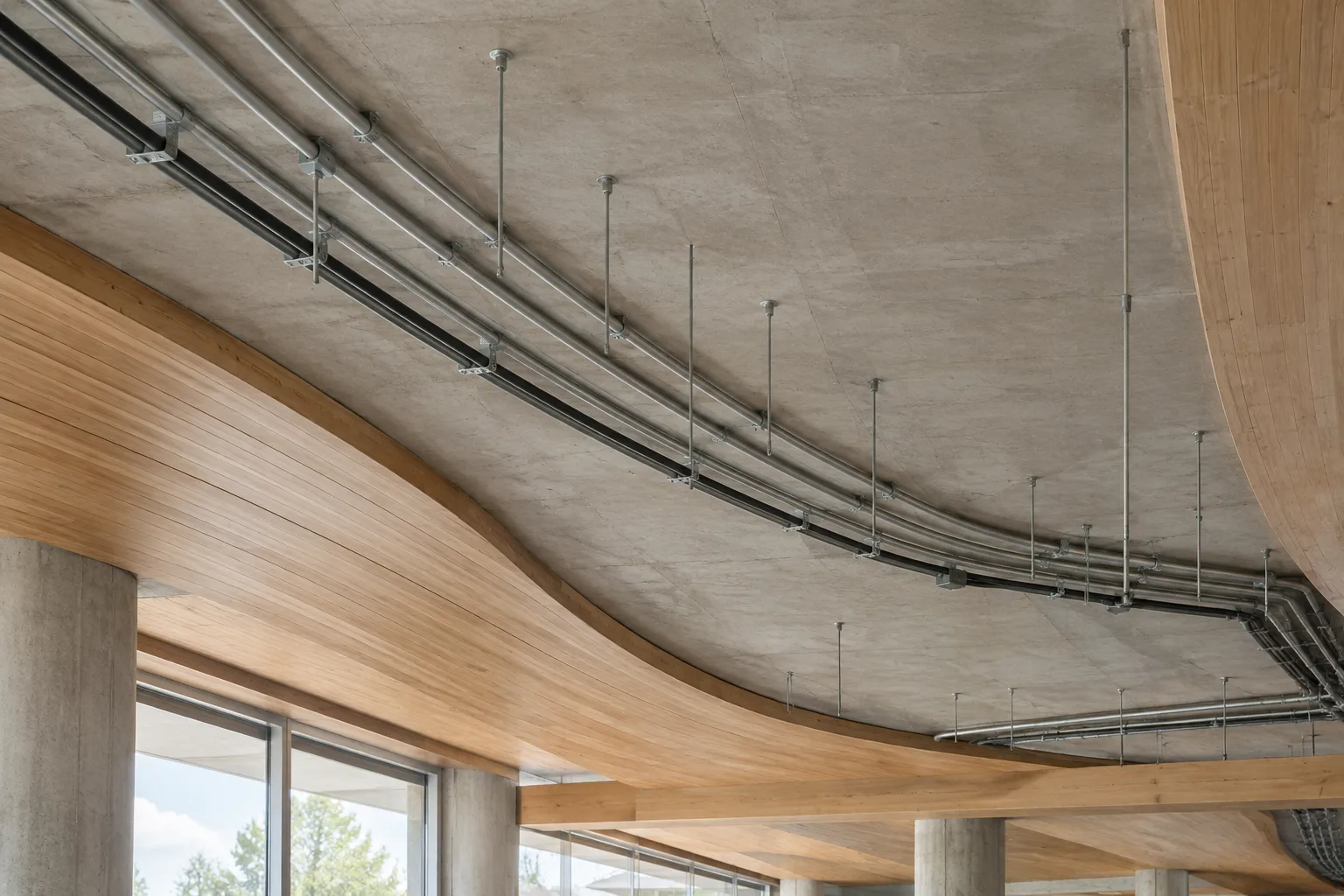
Эти методы могут пригодиться для прокладки видимых кабелей и труб в интерьере, повторяющихся элементов на фасаде или многократно используемых объектов в сцене. Прежде чем использовать результат в рабочем проекте, его необходимо дополнительно проверить на соответствие размерам, требованиям к соединениям и производству.
Требования и подготовка
Вам понадобятся Blender и Geometry Nodes. В исходной документации не указаны конкретная версия Blender, требования к учётной записи или аппаратные требования. Поэтому в этом уроке мы не приводим зависящие от версии пути к меню и последовательности действий, а сосредоточимся на задокументированных функциях узлов.
Перед началом создайте кривую в сцене или подготовьте геометрию кривой, которую собираетесь использовать. Curve to Tube принимает на вход кривую. Для Instance on Points нужна геометрия, содержащая точки: это может быть меш, облако точек или кривая с контрольными точками. Если заранее определить, что именно представляют кривые и точки в сцене, нодовую сеть будет проще понять.
Пошаговая работа
1. Преобразуйте кривую в трубу или кабель
Подключите к узлу Curve to Tube кривую, которая будет задавать маршрут. Узел создаст меш-трубу, повторяющую форму кривой. Параметр Round создаёт круглое сечение, а Custom позволяет использовать в качестве профиля специальный объект или геометрию.
Значение Scale умножается на радиус кривой и определяет радиус трубы. Поэтому при оценке результата учитывайте не только Scale, но и информацию о радиусе входной кривой. Если нужно сглаженное затенение, включите Shade Smooth.
2. Настройте плотность геометрии вдоль кривой и её окончания
Насколько точно труба будет повторять кривую, зависит от параметров сэмплирования. В разделе Resample можно выбрать один из методов: Evaluated, Auto, Count или Length. Count задаёт фиксированное количество точек сэмплирования, Length — расстояние между ними, а Auto вычисляет длину шага с учётом деталей кривой. Сравните эти варианты с учётом требований проекта и помните, что в исходной документации не указано универсальное значение для всех сцен.
Для закрытия концов используйте параметр Caps. Flat создаёт на конце один n-gon, Round использует геометрию круглой заглушки, а Custom создаёт заглушку из пользовательской геометрии. Узел также может создавать UV-карту или изменять существующую. Для генерации UV предусмотрены методы Factor, Length и Index. Если при расчёте UV нужно учитывать изменения радиуса кривой, рассмотрите параметр Consider Curve Radius.
3. Выполните сэмплирование в определённой точке кривой
Если вам нужны данные о положении в определённой точке кривой, используйте узел Sample Curve. Координату сэмплирования можно задать параметром Factor как долю общей длины кривой или параметром Length как расстояние от её начала. Узел возвращает Position — положение точки сэмплирования, Tangent — направление кривой, и Normal. Кроме того, он возвращает значение поля, поданного на вход Value, в точке сэмплирования.
Эти выходные данные можно использовать в другой нодовой сети как положение точки или информацию о направлении. Например, для элемента, который нужно выровнять по направлению кривой, можно использовать выход Tangent; для создания вращения из вектора направления в документации также приводится узел Align Rotation to Vector. При работе с кривыми, состоящими из нескольких сплайнов, учитывайте, что Factor и Length могут рассчитываться с учётом общей длины кривой. Параметр All Curves в узле меняет область действия этого поведения.
4. Считайте данные о продвижении вдоль кривой
Узел Spline Parameter не имеет входов; он выдаёт Factor, Length и Index. В домене точек Factor показывает долю длины сплайна до контрольной точки, а Length — расстояние от начала сплайна до этой точки. Эти данные можно использовать для изменения свойства вдоль кривой.
Важно учитывать одну особенность: для кривых Безье и NURBS узел выдаёт значения в контрольных точках, а не во всех визуально вычисленных точках. Поэтому результат может не соответствовать ожидаемой форме кривой. Если нужны дополнительные контрольные точки, один из рекомендованных в документации способов — создать poly spline с помощью Resample Curve. Также учитывайте, что при нулевой длине кривой значение Factor определяется иначе, чем при обычном расчёте.
5. Повторно разместите геометрию в точках
Подключите геометрию с точками ко входу Points узла Instance on Points, а объект или геометрию, которую нужно повторить, — ко входу Instance. Параметр Selection определяет, в каких точках будут созданы инстансы. Входы Rotation и Scale управляют их ориентацией и размером.
Если включить Pick Instances, узел будет размещать в каждой точке не всю геометрию из входа Instance, а выбранный элемент, указанный через Instance Index. Этот вариант можно использовать вместе с узлом Collection Info. Если во входной геометрии уже есть инстансы, новые инстансы могут создаваться внутри них; при трансформации также учитывается влияние родительских инстансов. Если созданные элементы нужно преобразовать в отдельные объекты, можно использовать операцию Make Instances Real.
Использование в архитектурном и визуализационном процессе
Архитекторы интерьеров и специалисты по визуализации могут использовать эти узлы, чтобы превращать маршруты-кривые в трубы, сэмплировать данные о направлении вдоль линии или размещать одинаковую геометрию в точках сцены. Инстансинг позволяет многократно добавлять в сцену одну и ту же геометрию, не создавая отдельную копию для каждого элемента. Однако в источниках не приводятся данные о конкретном приросте производительности, требованиях к аппаратному обеспечению или совместимости с другими программами.
В конце работы проверьте сечение трубы, заглушки, UV-развёртку и ориентацию повторяющихся элементов. Особенно внимательно оцените результат и геометрию при использовании специального профиля или переменного радиуса. Эти узлы помогают в моделировании и визуализации, но не заменяют отдельную проверку проектных размеров и технического соответствия.
Частые ошибки
Кривая выглядит угловатой: проверьте метод Resample и параметры сэмплирования.
Радиус трубы не соответствует нужному размеру: помните, что Scale в Curve to Tube умножается на радиус кривой.
Значения вдоль кривой не совпадают с её видимой формой: учитывайте, что для кривых Безье и NURBS Spline Parameter опирается на контрольные точки.
Инстансы ориентированы неправильно: проверьте вход Rotation в Instance on Points и используемые данные о направлении.
Положение сэмплирования нескольких сплайнов неожиданно: учитывайте, что расчёт длины в Sample Curve может зависеть от порядка сплайнов и их общей длины.
Что делать дальше
Сначала сравните результаты на одной кривой, меняя профиль трубы, способ сэмплирования и тип заглушек. Затем отдельно проверьте, какие данные выходы Sample Curve и Spline Parameter передают в вашу нодовую сеть. В завершение попробуйте размещать повторяющиеся элементы, используя геометрию с точками и вход Instance. На каждом этапе проверяйте геометрию сцены и сопоставляйте результат работы узлов с требованиями проекта к размерам и внешнему виду.
Источник и лицензия
Этот урок адаптирован по документации Blender Manual для узлов Instance on Points, Sample Curve, Curve to Tube и Spline Parameter. Все четыре документа опубликованы по лицензии CC BY-SA 4.0; содержание переведено и адаптировано на турецкий язык.
Источники
Источников: 3Тексты источников не перепечатываются; короткие цитаты отмечены, остальное — наш пересказ и комментарий.
Эта группа узлов может помочь архитектурным бюро и студентам в Турции упорядочить повторяющиеся задачи в сценах. В частности, при работе с кабельными трассами, трубами и другими элементами на основе кривых использование данных и инстансинга вместо моделирования каждого элемента по отдельности может упростить процесс.
Тем не менее перед началом работы следует убедиться, что нужные узлы доступны в используемой версии Blender; в источниках нет информации о версиях, аппаратном обеспечении или стоимости программного обеспечения. В технических проектах не следует считать, что визуально правильно выглядящая труба соответствует размерам и условиям монтажа. Важно проверить геометрию, UV-развёртку и заглушки.
Частые вопросы
Как создать трубу или кабель из кривой в Blender?
Подключите кривую к узлу Curve to Tube, чтобы создать вдоль неё меш-трубу. Узел предлагает настройки профиля, сэмплирования, заглушек и UV.
Для чего нужен узел Instance on Points?
Он добавляет ссылки на геометрию в выбранные точки. Входы Rotation и Scale задают ориентацию и размер инстансов.
Почему Spline Parameter может не повторять форму кривой точно?
Для кривых Безье и NURBS узел выдаёт значения в контрольных точках, а не в визуально вычисленных точках. Для создания poly spline можно использовать Resample Curve.