باختصار
- يدمج Multi-User Editing عدة نسخ من Unreal Editor في جلسة واحدة، مما يتيح لأعضاء الفريق العمل على نفس المشهد في الوقت الفعلي.
- طُوِّر هذا النظام واختُبر لصالح فرق الإنتاج الافتراضي التي يصمم فيها عشرات المشغّلين على موقع التصوير العالم الافتراضي معًا أثناء التصوير الحي.
- يجب أن يحتوي كل جهاز كمبيوتر على نفس إصدار Unreal Engine ونفس محتوى المشروع؛ ويُنصح باستخدام نظام للتحكم بالإصدارات مثل Perforce أو Git أو Subversion للمزامنة.
- يتم ترحيل التغييرات التي تتم أثناء الجلسة بشكل دائم إلى ملفات المشروع المحلية عبر أمر 'Persist Session Changes' ضمن أدوات Source Control.
يُعد نظام Multi-User Editing، الذي يتيح لعدة أشخاص العمل على نفس المشهد في آنٍ واحد ضمن Unreal Engine، أداة تسرّع التعاون بين أعضاء الفريق بشكل كبير، رغم أنه لا يزال في مرحلة البيتا. يشرح هذا الدليل العملية كاملة، بدءًا من تفعيل الإضافة وحتى بدء جلسة وترحيل التغييرات بشكل دائم.
ما الذي ستتعلمه في هذا الدليل
كيفية تفعيل إضافة Multi-User Editing
كيفية ربط عدة أجهزة كمبيوتر بنفس الجلسة
كيفية تشغيل خادم (server) وإنشاء جلسة
كيفية ترحيل (persist) التغييرات التي تمت في الجلسة بشكل دائم إلى ملفات المشروع
المتطلبات
يجب مراعاة النقاط التالية قبل البدء:
يجب أن يكون نفس إصدار Unreal Engine مثبتًا على كل جهاز كمبيوتر سيشارك في الجلسة.
يجب أن تكون جميع أجهزة الكمبيوتر على نفس الشبكة المحلية (LAN) أو شبكة خاصة افتراضية (VPN).
يجب أن تحتوي كل جهاز على نسخة من المشروع بنفس المحتوى. الطريقة المعيارية لتحقيق ذلك هي وضع المشروع في نظام للتحكم بالإصدارات مثل Perforce أو Git أو Subversion ومزامنة جميع الأجهزة على نفس المراجعة (revision). من الناحية النظرية، يمكن أيضًا نسخ مجلد المشروع يدويًا، لكن هذه الطريقة مناسبة فقط للاختبارات الأولية؛ ويُنصح باستخدام نظام التحكم بالإصدارات في الإنتاج الفعلي.
الإعداد خطوة بخطوة
فعّل الإضافة. افتح المشروع في Unreal Editor، انتقل من القائمة الرئيسية إلى Edit > Plugins، ابحث عن إضافة Multi-User Editing ضمن فئة Editor وحدد خانة Enabled، ثم أكّد وأعد تشغيل المحرر.
جهّز أجهزة الكمبيوتر. يجب أن يحتوي كل جهاز على نفس محتوى المشروع. من خلال Edit > Project Settings > Plugins > Multi-User Editing، يسهّل تحديد Display Name وAvatar Color منفصلين لكل جهاز كمبيوتر معرفة من قام بماذا في سجل الجلسة. كما يضيف خيار Enable Multi-User Toolbar Button اختصارًا إلى شريط الأدوات.
شغّل الخادم (server). انقر على أيقونة Multi-User Editing في شريط الأدوات في أحد أجهزة الكمبيوتر؛ سيفتح هذا نافذة Multi-User Browser. من هناك، انقر على أيقونة Launch لتشغيل الخادم على ذلك الجهاز. ستعرض نافذة الأوامر التي تفتح رسائل الحالة طوال الجلسة.
أنشئ جلسة جديدة. في نافذة Multi-User Browser، انقر على أيقونة Create a New Session، أعطِ الجلسة اسمًا واختر الخادم من القائمة المنسدلة. فعّل الجلسة عبر تحديد مربع التأكيد؛ سيتصل هذا الجهاز بالجلسة تلقائيًا.
أضف أجهزة الكمبيوتر الأخرى إلى الجلسة. في كل جهاز كمبيوتر، افتح نافذة Multi-User Browser، اختر الجلسة التي تم إنشاؤها من القائمة وانقر على أيقونة Join the selected session (أو انقر نقرًا مزدوجًا على اسم الجلسة). عند الاتصال، تُنقل تلقائيًا إلى العرض المحلي جميع التغييرات التي أجراها المستخدمون الآخرون الذين انضموا سابقًا إلى الجلسة.
اعملوا معًا. الآن يمكن لجميع المشاركين العمل في آنٍ واحد على نفس المشهد والأصول؛ بينما يحرّك أحدهم الكاميرا يمكن لآخر تغيير مادة (material)، ولا تؤثر هذه العمليات على المستخدمين الآخرين لكن المحتوى المشترك يتحدث فوريًا.
رحّل التغييرات بشكل دائم (persist). لم تُكتب التغييرات التي تمت أثناء الجلسة بعد إلى ملفات المشروع المحلية. لتحقيق ذلك، اختر Persist Session Changes من السهم المجاور لزر Source Control في شريط الأدوات. في النافذة التي تفتح، حدد الملفات التي سيتم تطبيقها على المشروع المحلي؛ وإذا كان مزود التحكم بالمصدر محددًا، يمكن إرسال التغييرات مباشرة بقائمة تغييرات (changelist) جديدة.
أخطاء شائعة
استخدام إصدارات مختلفة من Unreal Engine: يؤدي عدم تثبيت نفس الإصدار على جميع أجهزة الكمبيوتر إلى مشاكل في الاتصال.
عدم مزامنة محتوى المشروع: إذا نُسخ المجلد يدويًا دون استخدام نظام التحكم بالإصدارات، قد ينشأ تضارب في المحتوى بين الأجهزة.
تجاهل إعداد الشبكة: إذا كان الخادم مرئيًا على نفس LAN/VPN لكن الجلسة لا تظهر في القائمة، فقد تكون هناك حاجة إلى إعدادات شبكة إضافية (Advanced Multi-User Networking).
نسيان ترحيل (persist) التغييرات: لا تُنعكس التغييرات في الجلسة على ملفات المشروع دون تنفيذ خطوة Persist Session Changes، وقد تُفقد عند إغلاق الجلسة.
الخطوات التالية
بعد إتمام الإعداد الأساسي، يمكن مع نمو الفريق استكشاف مواضيع مثل تشغيل الخادم من سطر الأوامر (UnrealMultiUserServer) وإعدادات الشبكة المتقدمة. كما يمكن تسجيل مشاهد خلال الجلسات المتزامنة باستخدام أدوات مكمّلة مثل Take Recorder.
المصدر والترخيص
هذا الدليل مُقتبَس إلى اللغة العربية من صفحتي "Multi-User Editing" و"Getting Started with Multi-User Editing" في التوثيق الرسمي لمطوري Unreal Engine من Epic Games.
المصادر
2 مصادرلا نعيد نشر نصوص المصادر؛ الاقتباسات القصيرة مشار إليها، وما تبقى ملخص وتعليق من إعدادنا.
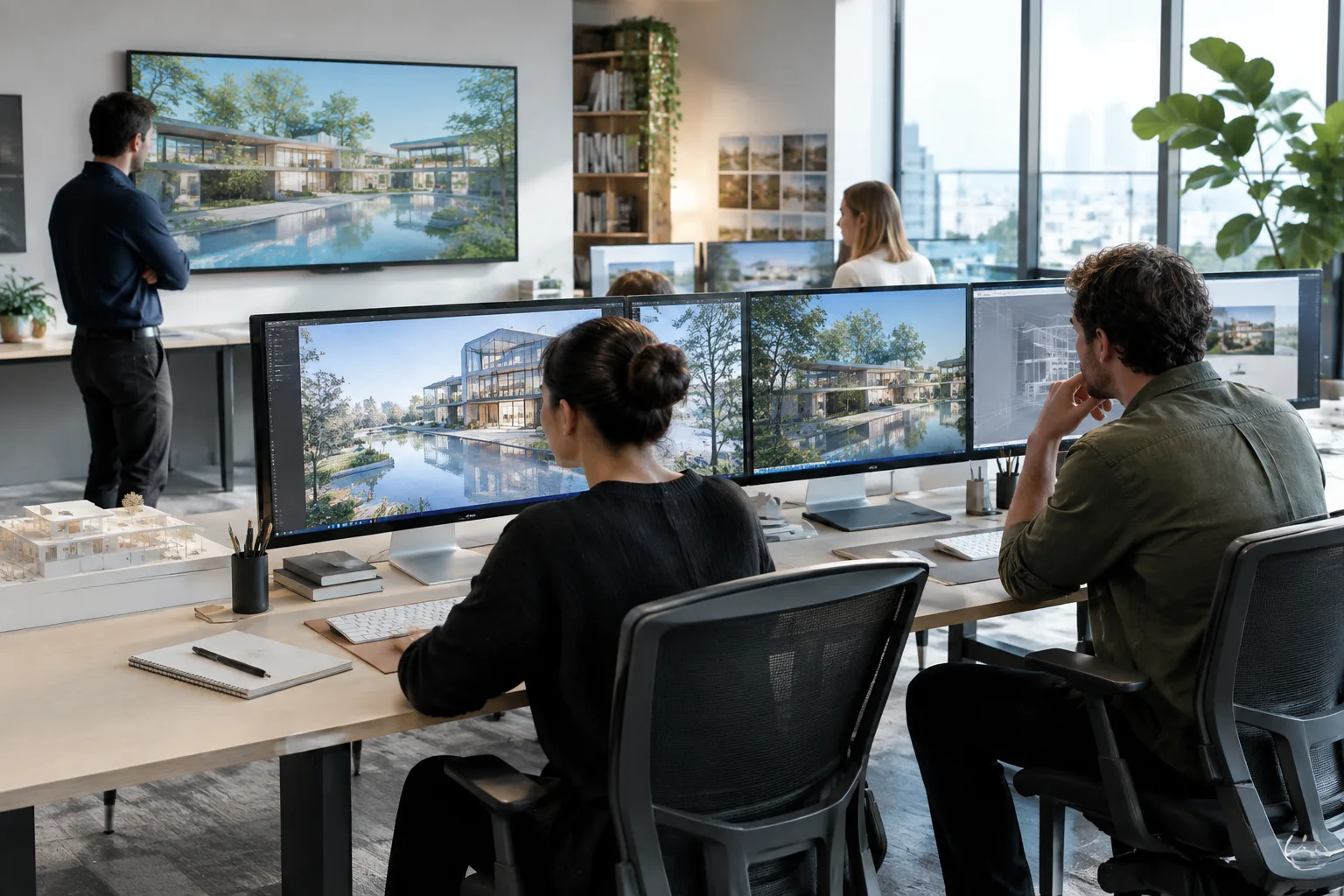
بالنسبة لمكاتب العمارة وarchviz في تركيا، تُعد Multi-User Editing ميزة يمكنها تقليص زمن التكرار، خاصة في إنتاج المشاهد الكبيرة أو العروض التقديمية، من خلال السماح لأعضاء فريق مختلفين (الإضاءة، الكاميرا، المواد) بالعمل في آنٍ واحد. لكن كونها في مرحلة البيتا يعني أنها تتطلب استخدامًا حذرًا في مشاريع الإنتاج الفعلية.
رغم عدم وجود تكلفة ترخيص إضافية للإعداد، يجب التخطيط مسبقًا من الناحية التقنية وسير العمل لضرورة أن تحمل جميع أجهزة الفريق نفس إصدار Unreal Engine واستخدام نظام مشترك للتحكم بالإصدارات (Perforce، Git). في المكاتب الصغيرة، قد يشكّل إعداد LAN/VPN عبئًا تقنيًا إضافيًا، لذا من المنطقي تجربته أولًا على مشروع تجريبي صغير.
الأسئلة الشائعة
هل يتطلب استخدام Multi-User Editing رسوم ترخيص إضافية؟
لا تذكر المصادر أي رسوم ترخيص؛ تُقدَّم الميزة كإضافة تُفعَّل من قائمة Plugins داخل Unreal Editor.
لأي غرض طُوِّر Multi-User Editing؟
صُمِّم هذا النظام واختُبر لتمكين عشرات المشغّلين من العمل معًا على موقع التصوير أثناء التصوير الحي في إنتاجات الأفلام والتلفزيون الافتراضية، لكن يمكن استخدامه في أي مشروع متعدد المستخدمين في Unreal Engine.
هل تُحفظ التغييرات التي تتم أثناء الجلسة تلقائيًا في ملفات المشروع؟
لا، تُشارَك التغييرات أولًا داخل الجلسة فقط؛ ولكتابتها إلى ملفات المشروع المحلية، يجب تنفيذ خطوة Persist Session Changes ضمن أدوات Source Control.