Qısaca
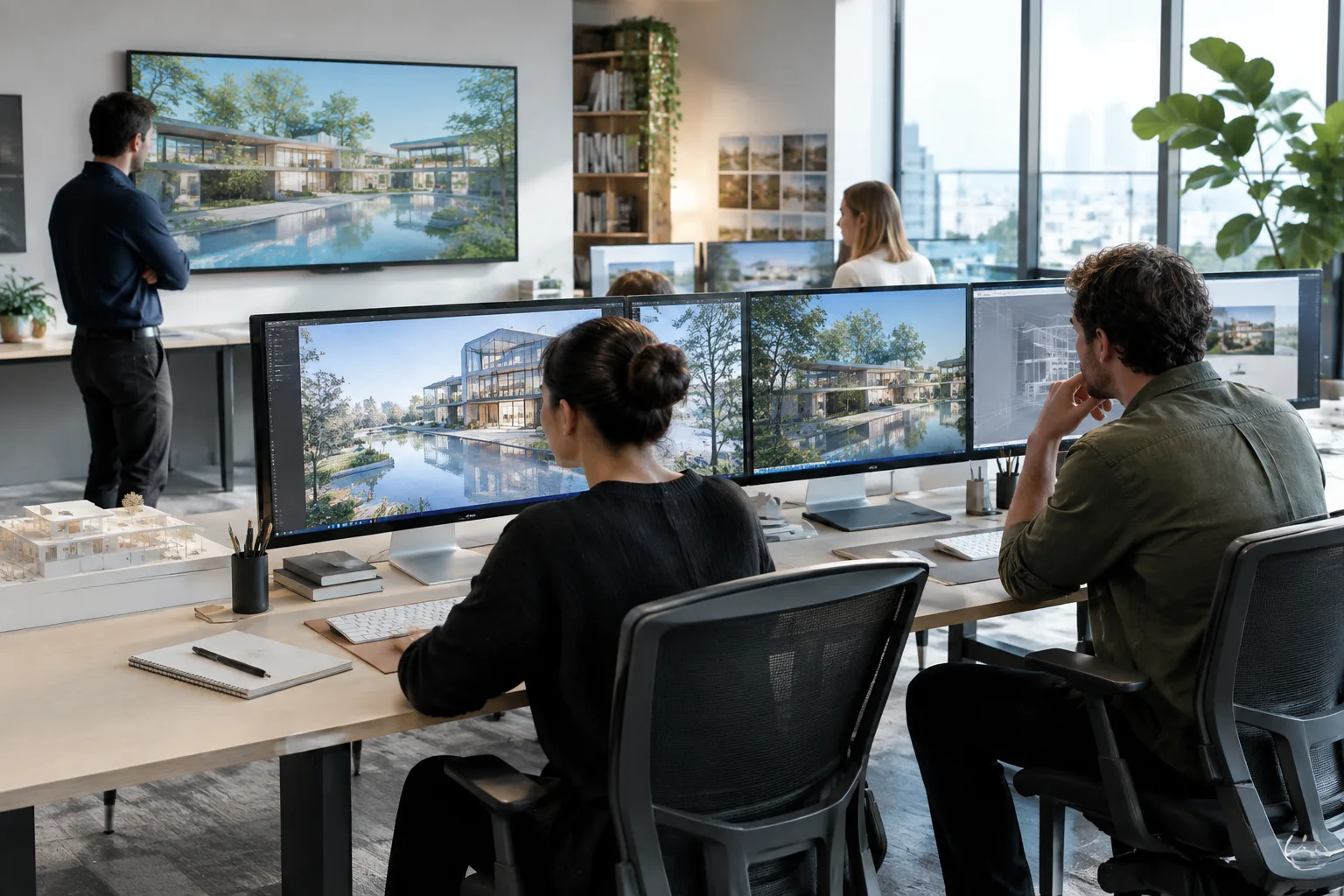
- Multi-User Editing, Unreal Editor-un bir neçə nüsxəsini tək bir sessiyada birləşdirərək komanda üzvlərinin eyni səhnədə real vaxtda işləməsinə imkan verir.
- Sistem, canlı çəkilişlərdə set üzərində onlarla operatorun virtual dünyanı birgə dizayn etdiyi virtual istehsal komandaları üçün hazırlanıb sınaqdan keçirilib.
- Hər kompüterdə eyni Unreal Engine versiyası və eyni layihə məzmunu olmalıdır; sinxronizasiya üçün Perforce, Git və ya Subversion kimi versiya nəzarət sistemi tövsiyə olunur.
- Sessiyada edilən dəyişikliklər Source Control alətləri vasitəsilə 'Persist Session Changes' əmri ilə yerli layihə fayllarına qalıcı olaraq yazılır.
Unreal Engine daxilində bir neçə şəxsin eyni səhnə üzərində eyni anda işləməsinə imkan verən Multi-User Editing sistemi hələ beta mərhələsində olsa da, komanda daxili əməkdaşlığı əhəmiyyətli dərəcədə sürətləndirən bir alətdir. Bu bələdçidə əlavənin aktivləşdirilməsindən tutmuş sessiya yaradıb dəyişiklikləri qalıcı etməyə qədər bütün proses izah olunur.
Bu bələdçidə nələr öyrənəcəksiniz
Multi-User Editing əlavəsinin necə aktivləşdirilməsini
Bir neçə kompüterin eyni sessiyaya necə qoşulmasını
Serverin necə başladılıb sessiyanın necə yaradılmasını
Sessiyada edilən dəyişikliklərin layihə fayllarına necə qalıcı yazılmasını (persist)
Tələblər
Başlamazdan əvvəl bu məqamlara diqqət edilməlidir:
Sessiyaya qoşulacaq hər kompüterdə eyni versiya Unreal Engine quraşdırılmalıdır.
Bütün kompüterlər eyni Lokal Şəbəkə (LAN) və ya Virtual Özəl Şəbəkə (VPN) üzərində olmalıdır.
Hər kompüterdə layihənin eyni məzmunlu nüsxəsi olmalıdır. Bunu təmin etməyin standart yolu layihəni Perforce, Git və ya Subversion kimi versiya nəzarət sisteminə qoyub bütün maşınları eyni revizyaya sinxronlaşdırmaqdır. Nəzəri olaraq layihə qovluğunu əllə kopyalamaq da mümkündür, lakin bu üsul yalnız ilkin testlər üçün uyğundur; real istehsalda versiya nəzarətindən istifadə etmək tövsiyə olunur.
Addım-addım qurulum
Əlavəni aktivləşdirin. Layihəni Unreal Editor-da açın, əsas menyudan Edit > Plugins yolunu izləyin, Editor kateqoriyası altında Multi-User Editing əlavəsini tapıb Enabled qutusunu işarələyin, təsdiqləyib editoru yenidən başladın.
Kompüterləri hazırlayın. Hər maşında eyni layihə məzmunu olmalıdır. Edit > Project Settings > Plugins > Multi-User Editing bölməsindən hər kompüter üçün ayrıca Display Name və Avatar Color təyin etmək, sessiya tarixçəsində kimin nə etdiyini fərqləndirməyi asanlaşdırır. Həmçinin Enable Multi-User Toolbar Button seçimi alət çubuğuna qısayol əlavə edir.
Serveri başladın. Kompüterlərdən birində alət çubuğundakı Multi-User Editing ikonuna klikləyin; bu, Multi-User Browser pəncərəsini açır. Buradan Launch ikonuna klikləyərək o kompüterdə serveri başladın. Açılan əmr pəncərəsi sessiya boyunca status mesajlarını göstərir.
Yeni sessiya yaradın. Multi-User Browser pəncərəsində Create a New Session ikonuna klikləyin, sessiyaya ad verin və serveri açılan siyahıdan seçin. Təsdiq qutusunu işarələyərək sessiyanı yaradın; bu kompüter avtomatik olaraq sessiyaya qoşulur.
Digər kompüterləri sessiyaya qoşun. Hər bir kompüterdə Multi-User Browser pəncərəsini açın, yaradılmış sessiyanı siyahıdan seçin və Join the selected session ikonuna klikləyin (və ya sessiya adına iki dəfə klikləyin). Qoşulduğunuzda, sessiyaya əvvəl qoşulmuş digər istifadəçilərin etdiyi bütün dəyişikliklər avtomatik olaraq yerli görünüşə ötürülür.
Birlikdə işləyin. Artıq bütün iştirakçılar eyni səhnə və asset-lər üzərində eyni vaxtda işləyə bilər; biri kameranı hərəkət etdirərkən digəri material dəyişə bilər, bu əməliyyatlar digər istifadəçilərə təsir etmir, lakin ümumi məzmun dərhal yenilənir.
Dəyişiklikləri qalıcı edin (persist). Sessiya zamanı edilən dəyişikliklər hələ yerli layihə fayllarına yazılmayıb. Bunun üçün alət çubuğundakı Source Control düyməsinin yanındakı oxdan Persist Session Changes seçilir. Açılan pəncərədə hansı faylların yerli layihəyə tətbiq olunacağı işarələnir; mənbə nəzarət provayderi təyin edilibsə, dəyişikliklər birbaşa yeni bir changelist ilə göndərilə bilər.
Yayılmış səhvlər
Fərqli Unreal Engine versiyalarından istifadə etmək: Bütün kompüterlərdə eyni versiyanın quraşdırılmaması qoşulma problemlərinə səbəb olur.
Layihə məzmununu sinxronlaşdırmamaq: Versiya nəzarəti istifadə edilmədən qovluq əllə kopyalanarsa, maşınlar arasında məzmun uyğunsuzluğu yarana bilər.
Şəbəkə konfiqurasiyasını atlamaq: Server eyni LAN/VPN üzərində görünsə belə, sessiya siyahıda çıxmırsa, əlavə şəbəkə tənzimləmələri (Advanced Multi-User Networking) lazım ola bilər.
Dəyişiklikləri persist etməyi unutmaq: Sessiyadakı dəyişikliklər Persist Session Changes addımı icra edilmədən layihə fayllarına əks olunmur və sessiya bağlandıqda itə bilər.
Növbəti addımlar
Əsas qurulum tamamlandıqdan sonra, komanda böyüdükcə əmr sətrindən server başlatma (UnrealMultiUserServer) və inkişaf etmiş şəbəkə konfiqurasiyası kimi mövzular araşdırıla bilər. Həmçinin Take Recorder kimi tamamlayıcı alətlərlə eyni vaxtlı sessiyalarda səhnə qeydləri alına bilər.
Mənbə və lisenziya
Bu bələdçi, Epic Games-in rəsmi Unreal Engine developer sənədlərindəki "Multi-User Editing" və "Getting Started with Multi-User Editing" səhifələrindən uyğunlaşdırılıb.
Mənbələr
2 mənbəMənbə mətnləri yenidən dərc edilmir; qısa sitatlar işarələnir, qalanı bizim xülasə və şərhimizdir.
Türkiyədəki memarlıq və arxiviz ofisləri üçün Multi-User Editing, xüsusilə böyük səhnə və ya təqdimat istehsallarında fərqli komanda üzvlərinin (işıqlandırma, kamera, material) eyni vaxtda işləməsinə imkan verərək iterasiya müddətini qısalda biləcək bir xüsusiyyətdir. Ancaq beta mərhələsində olması, istehsal layihələrində diqqətli istifadə edilməsi lazım olduğu mənasına gəlir.
Qurulum üçün əlavə lisenziya xərci olmasa da, bütün komanda kompüterlərinin eyni Unreal Engine versiyasını daşıması və ortaq versiya nəzarət sistemi (Perforce, Git) istifadə etməsi avadanlıq və iş axını baxımından əvvəlcədən planlaşdırılmalıdır. Kiçik ofislərdə LAN/VPN qurulumu əlavə texniki yük gətirə bilər, buna görə əvvəlcə kiçik bir pilot layihə üzərində sınamaq məntiqlidir.
Tez-tez verilən suallar
Multi-User Editing istifadə etmək üçün əlavə lisenziya haqqı lazımdır?
Mənbələrdə lisenziya haqqından bəhs edilmir; xüsusiyyət Unreal Editor daxilində Plugins menyusundan aktivləşdirilən bir əlavə kimi təqdim olunur.
Multi-User Editing hansı məqsədlə hazırlanıb?
Sistem, virtual film və TV istehsallarında onlarla operatorun set üzərində canlı çəkiliş zamanı birgə işləməsini təmin etmək üçün dizayn edilib və sınaqdan keçirilib, lakin istənilən çox istifadəçili Unreal Engine layihəsində istifadə edilə bilər.
Sessiyada edilən dəyişikliklər avtomatik olaraq layihə fayllarına yazılır?
Xeyr, dəyişikliklər əvvəlcə sessiya daxilində paylaşılır; yerli layihə fayllarına yazılması üçün Source Control alətlərindəki Persist Session Changes addımının icra edilməsi lazımdır.