Коротко
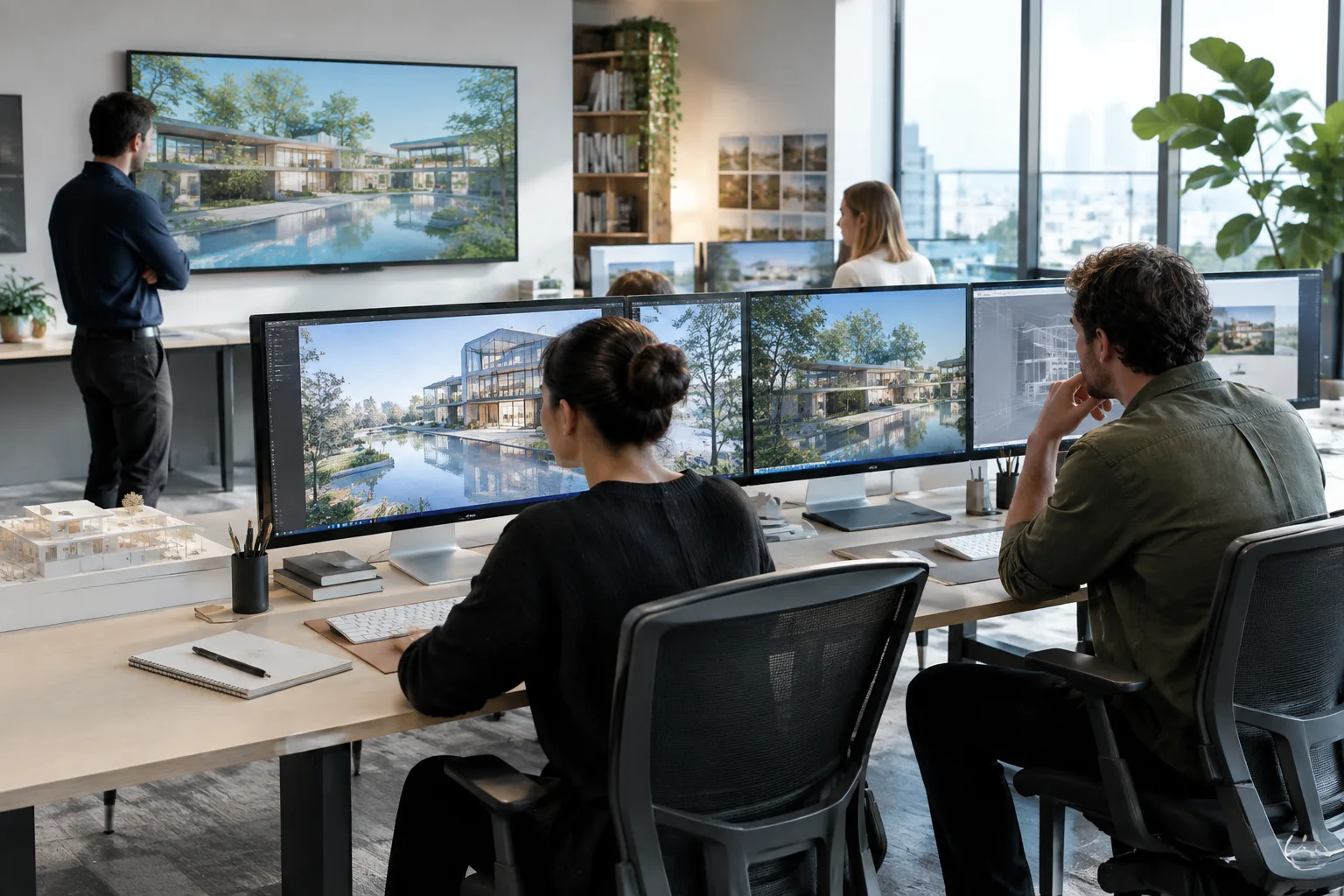
- Multi-User Editing объединяет несколько копий Unreal Editor в единую сессию, позволяя членам команды работать над одной сценой в реальном времени.
- Система разработана и протестирована для команд виртуального продакшена, где десятки операторов на съёмочной площадке совместно создают виртуальный мир во время живых съёмок.
- На всех компьютерах должна быть установлена одна и та же версия Unreal Engine и одинаковое содержимое проекта; для синхронизации рекомендуется система контроля версий, например Perforce, Git или Subversion.
- Изменения, сделанные в сессии, окончательно фиксируются в локальных файлах проекта с помощью команды «Persist Session Changes» в инструментах Source Control.
Система Multi-User Editing в Unreal Engine, позволяющая нескольким людям одновременно работать над одной сценой, хотя и находится в стадии беты, значительно ускоряет командную совместную работу. В этом руководстве описан весь процесс — от включения плагина до запуска сессии и сохранения изменений.
Что вы узнаете из этого руководства
Как включить плагин Multi-User Editing
Как подключить несколько компьютеров к одной сессии
Как запустить сервер и создать сессию
Как зафиксировать (persist) изменения, сделанные в сессии, в файлах проекта
Требования
Перед началом работы необходимо учесть следующее:
На каждом компьютере, участвующем в сессии, должна быть установлена одна и та же версия Unreal Engine.
Все компьютеры должны находиться в одной локальной сети (LAN) или виртуальной частной сети (VPN).
На каждом компьютере должна быть копия проекта с идентичным содержимым. Стандартный способ обеспечить это — поместить проект в систему контроля версий, например Perforce, Git или Subversion, и синхронизировать все машины до одной и той же ревизии. Теоретически возможно и вручную скопировать папку проекта, но этот способ подходит только для первых тестов; для реального производства рекомендуется использовать систему контроля версий.
Пошаговая настройка
Включите плагин. Откройте проект в Unreal Editor, перейдите в главном меню Edit > Plugins, найдите плагин Multi-User Editing в категории Editor, отметьте галочку Enabled, подтвердите и перезапустите редактор.
Подготовьте компьютеры. На каждой машине должно быть одинаковое содержимое проекта. В разделе Edit > Project Settings > Plugins > Multi-User Editing для каждого компьютера можно задать отдельное Display Name и Avatar Color — это облегчает отслеживание того, кто и что сделал в истории сессии. Также опция Enable Multi-User Toolbar Button добавляет ярлык на панель инструментов.
Запустите сервер. На одном из компьютеров нажмите на иконку Multi-User Editing на панели инструментов — откроется окно Multi-User Browser. Нажмите на иконку Launch, чтобы запустить сервер на этом компьютере. Открывшееся окно консоли будет показывать статусные сообщения в течение всей сессии.
Создайте новую сессию. В окне Multi-User Browser нажмите на иконку Create a New Session, дайте сессии имя и выберите сервер из выпадающего списка. Отметьте флажок, чтобы создать сессию; этот компьютер автоматически подключится к ней.
Подключите остальные компьютеры к сессии. На каждом компьютере откройте окно Multi-User Browser, выберите созданную сессию в списке и нажмите на иконку Join the selected session (или дважды щёлкните по названию сессии). После подключения все изменения, сделанные другими участниками, ранее присоединившимися к сессии, автоматически применятся к локальному отображению.
Работайте вместе. Теперь все участники могут одновременно работать над одной сценой и одними и теми же ассетами: пока один перемещает камеру, другой может менять материал — эти действия не мешают друг другу, но общий контент обновляется мгновенно.
Зафиксируйте изменения (persist). Изменения, сделанные во время сессии, ещё не записаны в локальные файлы проекта. Для этого нужно нажать стрелку рядом с кнопкой Source Control на панели инструментов и выбрать Persist Session Changes. В открывшемся окне отмечаются файлы, которые будут применены к локальному проекту; если настроен провайдер контроля версий, изменения можно сразу отправить новым changelist.
Распространённые ошибки
Использование разных версий Unreal Engine: если не на всех компьютерах установлена одна и та же версия, возникают проблемы с подключением.
Несинхронизированное содержимое проекта: если копировать папку вручную без системы контроля версий, между машинами может возникнуть несоответствие содержимого.
Пропуск настройки сети: если сервер видим в той же LAN/VPN, но сессия не отображается в списке, может потребоваться дополнительная настройка сети (Advanced Multi-User Networking).
Забыть зафиксировать изменения: изменения в сессии не попадут в файлы проекта без выполнения шага Persist Session Changes и могут быть потеряны при закрытии сессии.
Дальнейшие шаги
После завершения базовой настройки, по мере роста команды, можно изучить запуск сервера из командной строки (UnrealMultiUserServer) и расширенную настройку сети. Также с помощью дополнительных инструментов, таких как Take Recorder, можно записывать сцены во время совместных сессий.
Источник и лицензия
Это руководство адаптировано на русский язык на основе официальной документации разработчика Unreal Engine от Epic Games — страниц «Multi-User Editing» и «Getting Started with Multi-User Editing».
Источники
Источников: 2Тексты источников не перепечатываются; короткие цитаты отмечены, остальное — наш пересказ и комментарий.
Для архитектурных и archviz-офисов в Турции Multi-User Editing — это функция, способная сократить время итераций, особенно при создании крупных сцен или презентаций, позволяя разным членам команды (освещение, камера, материалы) работать одновременно. Однако то, что система находится в стадии беты, означает, что в производственных проектах её нужно использовать с осторожностью.
Хотя настройка не требует дополнительных лицензионных затрат, то, что все компьютеры команды должны использовать одну и ту же версию Unreal Engine и общую систему контроля версий (Perforce, Git), нужно заранее учитывать с точки зрения оборудования и рабочего процесса. В небольших офисах настройка LAN/VPN может создать дополнительную техническую нагрузку, поэтому разумно сначала опробовать систему на небольшом пилотном проекте.
Частые вопросы
Нужна ли дополнительная лицензия для использования Multi-User Editing?
В источниках не упоминается какая-либо лицензионная плата; функция предоставляется как плагин, включаемый в меню Plugins внутри Unreal Editor.
Для какой цели была разработана Multi-User Editing?
Система была разработана и протестирована для того, чтобы десятки операторов в виртуальном кино- и ТВ-производстве могли совместно работать на площадке во время живых съёмок, но её можно использовать в любом многопользовательском проекте Unreal Engine.
Сохраняются ли изменения, сделанные в сессии, автоматически в файлах проекта?
Нет, изменения сначала распространяются внутри сессии; чтобы они были записаны в локальные файлы проекта, необходимо выполнить шаг Persist Session Changes в инструментах Source Control.