Qısaca
- Asset Browser Blender-dəki varlıqları tapmaq və yenidən istifadə etmək üçün interfeysdir.
- Varlıqları kataloqlar üzrə təsnif etmək, kitabxanaları isə yerli qovluqlarda və ya onlayn istifadə etmək mümkündür.
- Link mənbə faylla əlaqəni saxlayır, Append varlığı səhnəyə kopyalayır, Pack isə əlaqəli verilənləri faylın daxilinə yerləşdirir.
- Onlayn kitabxanalardan endirilmiş varlıqlar yerli keşdə saxlanılır; birbaşa Link üsulu dəstəklənmir.
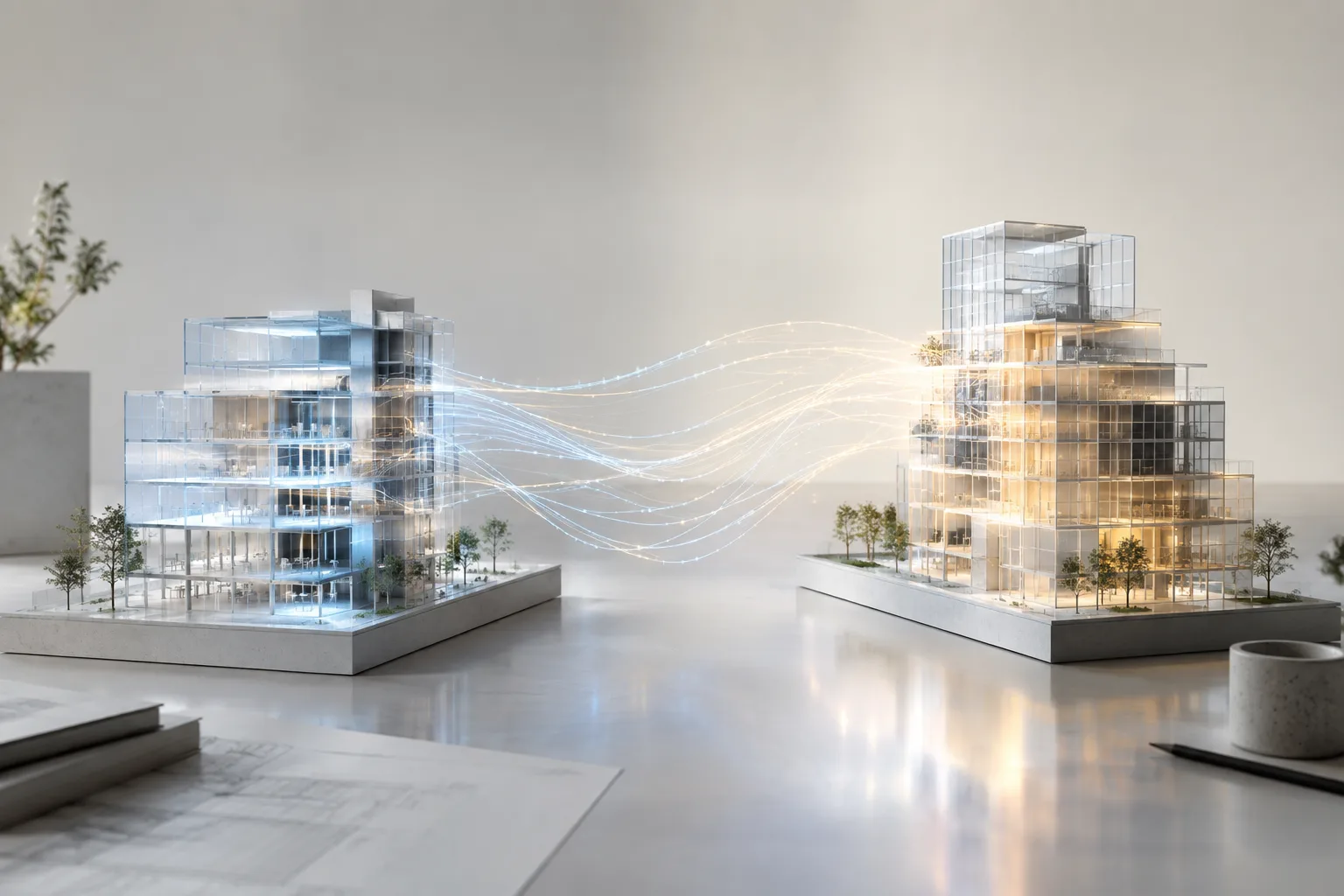
Blender-in Asset Browser-ı Blender fayllarında saxlanan obyekt, material, dünya və node qrupu kimi varlıqları təşkil etmək və yenidən istifadə etmək üçün interfeysdir. Blender-in cari onlayn bələdçisində izah olunan bu sistem memarlıq vizuallaşdırma layihələrində təkrar istifadə edilən səhnə elementlərini kataloqlarda toplamağa və onları açıq fayla müxtəlif üsullarla əlavə etməyə imkan verir. Burada əsas qərar varlığın mənbə faylla əlaqəli saxlanacağı, layihəyə kopyalanacağı, yoxsa faylın daxilinə paketlənəcəyi olmalıdır.
1. Asset Browser-ı açın və kitabxananı seçin
İş sahəsində yeni sahə yaradın. Sahənin sol yuxarısındakı Editor Type düyməsinə klikləyib Asset Browser seçin.
Soldakı kitabxana panelindən Current File, Essentials və ya seçimlərdə təyin olunmuş varlıq kitabxanasını seçin. Current File açıq Blender faylındakı varlıqları göstərir; fayl hələ kitabxanada saxlanmayıbsa da istifadə oluna bilər. Essentials isə Blender ilə birlikdə gələn kitabxanadır.
Kitabxanadakı kataloqlara baxın. Kataloq seçildikdə həmin kataloq və onun alt kataloqlarındakı varlıqlar siyahılanır. Sol paneli
T, varlıq təfərrüatlarını göstərən sağ paneli isəNdüyməsi ilə açıb-bağlaya bilərsiniz.Kitabxanada ilk dəfə axtarış aparanda yüklənmə vaxt apara bilər. Blender varlıqların indeksini yaradıb yerli keşdə güncəllədiyi üçün sonrakı yükləmələrin daha sürətli olması gözlənilir.
Kitabxanaları Blender fayllarının saxlandığı yerli qovluqlarda yerləşdirmək və ya onlayn mənbələrdən istifadə etmək mümkündür. Onlayn kitabxanalardakı varlıqlar ehtiyac olduqca endirilir və keşə yazılır. Endirilmiş varlıq yenidən lazım olduqda keşdəki nüsxədən istifadə edilə bilər. Bununla belə, onlayn kitabxanalar üçün seçimlərdə onlayn giriş aktiv olmalıdır; əvvəllər endirilməmiş məzmun üçün internet bağlantısı da tələb olunur.
2. Varlıqları səhnəyə əlavə edərkən üsulu seçin
Asset Browser-da idxal üsulu varlığın açıq layihə ilə necə əlaqələndiriləcəyini müəyyən edir. Bu seçim xüsusilə ortaq istifadə olunan səhnə elementlərinin güncəllənməsi və layihə faylının müstəqil işləməsi baxımından əhəmiyyətlidir.
| Üsul | Nəticə | Nə vaxt nəzərdən keçirilməlidir? |
|---|---|---|
| Link | Varlıq mənbə faylla əlaqəli qalır və yalnız oxumaq üçün olur; mənbədəki sonrakı dəyişikliklər əlaqələndirilmiş fayllara əks olunur. | Mənbə elementdəki yeniliklərin layihələrə ötürülməsi istənildikdə. |
| Append | Varlıq və onun asılılıqları açıq fayla kopyalanır; mənbə fayldakı sonrakı dəyişikliklər bu nüsxəyə əks olunmur. | Layihədə müstəqil redaktə lazım olduqda. |
| Pack | Varlıq əlaqəli verilən kimi idxal edilir və dərhal açıq Blender faylına paketlənir. | Faylın xarici varlıq kitabxanasının yolundan asılı qalmaması istənildikdə. |
Üsulu Asset Browser-ın başlıq panelindəki Import Method sahəsindən seçin. Follow Asset or Preferences varlığın müəyyən etdiyi və ya seçimlərdə təyin edilmiş üsula əməl edir. Bəzi varlıqlarda istifadə məqsədinə uyğun seçim əvvəlcədən təyin oluna bilər; məsələn, redaktə üçün nəzərdə tutulan əsas modelin Append ilə əlavə edilməsi müəyyən edilə bilər.
Obyekt və ya dünyanı səhnəyə sürükləyin; materialdan istifadə etmək üçün onu hədəf obyektin üzərinə buraxın. Geometry Nodes varlığı uyğun obyektin üzərinə sürükləndikdə Geometry Nodes Modifier əlavə etmək üçün istifadə oluna bilər.
Kolleksiya varlığını sürükləyərkən onun səhnədə necə təmsil olunacağına diqqət edin. Instance seçimi aktivdirsə, məzmun bir obyektlə təmsil olunur; kolleksiyanın daxilindəki elementlər Outliner-da görünmür və birbaşa redaktə edilə bilmir. Lazım gələrsə, Make Instances Real ilə instansları real obyektlərə çevirin. Instance seçimi söndürüləndə kolleksiya iyerarxiyası səhnəyə əlavə olunur.
Onlayn kitabxanalardakı varlıqları birbaşa Link etmək mümkün deyil; Append və ya Pack istifadə olunmalıdır. Buna görə onlayn mənbədən istifadə edilən elementlərdə mənbə ilə əlaqənin saxlanacağı güman edilməməlidir.
3. Yenidən istifadə edilə bilən varlıqları kataloqlara hazırlayın
Yenidən istifadə etmək istədiyiniz Blender data block-u yaradın. Dəstəklənən əsas varlıq növlərinə obyekt, material, kolleksiya, dünya, səhnə və node qrupu daxildir. Primitive növündəki varlıqları Mark as Asset əməliyyatı ilə işarələyin; bu əməliyyat data block seçicisində, Outliner-da və obyektlər üçün 3D Viewport Object menyusunda mövcuddur.
Varlığı ehtiva edən Blender faylını kitabxanada saxlayın. Blender varlığı kitabxanaya özü kopyalamır. Varlıq faylını paylaşarkən kataloq təriflərini də özündə saxlayan Asset Catalog Definition File faylını da paylaşmaq lazımdır.
Asset Browser-ın təfərrüatlar panelindən varlığa ad, təsvir, müəllif, teq və önizləmə əlavə edin. Teqlər axtarış zamanı uyğun nəticə verə bilər. Lisenziya və müəllif hüquqları sahələrini də doldurmaq olar; ancaq Blender bu sahələrdən lisenziyanı tətbiq etmək və ya yoxlamaq üçün istifadə etmir.
Avtomatik önizləmə kifayət etmirsə, xüsusi şəkil yükləyin və ya önizləməni yenidən yaradın. Redaktə edilə bilən varlıqlarda Capture Screenshot Preview ilə Blender daxilində sahə seçərək önizləmə çəkmək mümkündür. Bu funksiya yalnız redaktə edilə bilən varlıqlarda istifadə olunur.
Varlıqları bir faylda saxlamaq kiçik layihələr üçün əlverişli ola bilər. Bir neçə layihədə ortaq istifadə edilən elementlər üçün qeydiyyatdan keçirilmiş kitabxana və kataloq sistemi onları daha rahat tapmağa kömək edir. Varlıqlar data block-lar kimi saxlandığından, fayl strukturu yenidən istifadə ediləcək məzmunu aydın göstərəcək şəkildə təşkil olunmalıdır.
4. Memarlıq vizuallaşdırma iş axını və tez-tez edilən səhvlər
Memarlıq səhnələri hazırlayan komandalar təkrar istifadə edilən materialları, mebelləri, obyektləri və node qruplarını kitabxanada kataloqlara ayıraraq müxtəlif fayllarda yenidən istifadə edə bilərlər. Mənbə elementdəki dəyişikliklərin əlaqələndirilmiş layihələrə əks olunması vacibdirsə, Link; səhnə elementinin layihəyə müstəqil nüsxə kimi əlavə edilməsi lazımdırsa, Append nəzərdən keçirilə bilər. Faylın xarici kitabxananın yolundan asılı qalmaması istənirsə, Pack bu ehtiyaca uyğun üsuldur. Hər üsul fərqli nəticə verdiyindən, komanda istifadə ediləcək üsulu layihənin tələblərinə əsasən müəyyən etməlidir.
Tez-tez edilən səhvlər:
Append-i əlaqələndirmə üsulu hesab etmək: Append ilə əlavə edilən varlıq kopyalanır; mənbədəki sonrakı dəyişikliklər bu nüsxəyə ötürülmür.
Link edilən varlığın birbaşa redaktə oluna biləcəyini düşünmək: Link yalnız oxumaq üçün verilənlərdir. Blender bələdçisində obyektin yerli hala gətirilib mesh və materialların əlaqəli saxlanmasının mümkün olduğu bildirilir.
Kolleksiyanın məzmununu Outliner-da axtarmaq: Kolleksiya instans kimi əlavə edilibsə, onun məzmunu görünmür və birbaşa redaktə edilə bilmir. Lazım gələrsə, instansları real obyektlərə çevirin.
Varlığı kitabxanada saxlamağı unutmaq: Varlığı işarələmək onu kitabxana qovluğuna köçürmür; faylı kitabxanada saxlamaq lazımdır.
Onlayn kitabxanada Link gözləmək: Onlayn varlıqlar üçün Append və ya Pack istifadə olunmalıdır; əvvəllər endirilməmiş varlıqlar üçün internet bağlantısı tələb olunur.
Blender bələdçisində konkret aparat tələbləri göstərilmir. Buna görə komandalar kitabxana quruluşunu və ötürmə üsulunu öz fayllarında sınaqdan keçirərək yoxlamalıdır. Lisenziya sahələrinin Blender tərəfindən tətbiq olunmadığını da nəzərə alaraq, paylaşılacaq varlıqların istifadə şərtlərini ayrıca yoxlamaq lazımdır.
Mənbələr
2 mənbəMənbə mətnləri yenidən dərc edilmir; qısa sitatlar işarələnir, qalanı bizim xülasə və şərhimizdir.
Memarlıq və vizuallaşdırma komandaları üçün Asset Browser-ın praktik üstünlüyü təkrar istifadə olunan elementləri axtarıla bilən kataloqlara daşıması və ötürmə üsulunu layihənin ehtiyacına uyğun seçməyə imkan verməsidir. Xüsusilə ortaq səhnə elementlərində Link və Append arasındakı fərqi əvvəldən müəyyən etmək sonradan mənbənin güncəllənməsini gözləmək və ya nüsxəni səhvən müstəqil hesab etmək kimi problemləri azalda bilər.
Türkiyədəki ofislər üçün kitabxana qurmazdan əvvəl kiçik sınaq faylında Link, Append və Pack nəticələrini müqayisə etmək faydalı olar. Bələdçidə konkret aparat tələbləri göstərilmir; performansla bağlı fərziyyələr irəli sürməkdənsə, istifadə edilən fayllarda sınaq aparmaq lazımdır. Həmçinin Blender-dəki lisenziya sahələrinin şərtləri tətbiq etmədiyini unutmamaq və paylaşdıqları varlıqların istifadə hüquqlarını ayrıca yoxlamaq lazımdır.
Tez-tez verilən suallar
Blender Asset Browser-da Link, Append və Pack arasındakı fərq nədir?
Link varlığı mənbə fayla bağlı və yalnız oxumaq üçün saxlayır. Append varlığı və asılılıqlarını açıq fayla kopyalayır; Pack isə əlaqəli verilənləri dərhal açıq Blender faylına paketləyir.
Blender-də varlıq kitabxanası necə yaradılır?
Varlıq kimi işarələnmiş data block-u ehtiva edən Blender faylını kitabxana qovluğunda saxlayın və kitabxananı seçimlərdə təyin edin. Blender varlığı kitabxanaya avtomatik kopyalamır.
Onlayn Blender varlıq kitabxanalarında Link istifadə etmək mümkündürmü?
Xeyr. Onlayn kitabxanalardakı varlıqları birbaşa Link etmək olmur; Append və ya Pack üsulu tələb olunur.