Qısaca
- Light Linking işığın hansı obyektləri işıqlandıracağını müəyyənləşdirməyə imkan verir.
- Shadow Linking işığı hansı obyektlərin kəsib kölgə yaradacağını idarə edir.
- View Layers kolleksiyaları müxtəlif render laylarında təşkil etməyə və onları Compositor-da birləşdirməyə imkan verir.
- Shadow Linking render müddətini artıra bilər; Light Tree aktiv olduqda işıq bağlantısının nümunələnməsi daha səmərəli işləyir.
Bu bələdçidə nə öyrənəcəksiniz?
Blender-da Light Linking səhnədəki işığın hansı obyektlərə təsir edəcəyini müəyyənləşdirmək üçün istifadə olunur. Shadow Linking isə hansı obyektlərin işığın qarşısını kəsərək kölgə yaradacağını seçməyə imkan verir. Bu nəzarət vasitələri işığın davranışını səhnədəki bütün obyektlərə eyni şəkildə tətbiq etmək əvəzinə, konkret elementlər üçün fərdiləşdirməyə şərait yaradır. Məsələn, işığı yalnız müəyyən mebeli və ya səhnə qrupunu işıqlandıracaq şəkildə tənzimləmək mümkündür.
View Layers səhnənin renderini bir neçə laya ayırır. Personaj, arxa plan, işıq dəyişiklikləri və ya digər səhnə elementləri ayrı-ayrı laylarda işlənib Compositor-da birləşdirilə bilər. Bir hissə dəyişdikdə yalnız müvafiq layı yenidən render etmək bütün səhnəni başdan render etmək ehtiyacını azalda bilər. Bu bələdçidə hər iki üsulun qurulmasını və onların memarlıq vizuallaşdırması iş axınında necə tətbiq edilə biləcəyini addım-addım nəzərdən keçiririk.
Tələblər və işə başlamazdan əvvəl
Mənbə Blender bələdçilərində konkret versiya nömrəsi və ya istifadəçi hesabı tələbi göstərilmir. Buna görə addımlar sənədlərdə təsvir olunan funksiyalarla məhdudlaşır; versiyaya xas uyğunluq məlumatı əlavə edilmir.
İş üçün Blender səhnəsi və tənzimlənəcək işıqlar, obyektlər və ya kolleksiyalar lazımdır. Light Linking üçün işıq və ya uyğun hallarda emissiv mesh obyekt seçilir. Emissiv mesh obyektlərdə işıq bağlantısı yalnız Cycles-da dəstəklənir. Grease Pencil obyektləri Light Linking-i dəstəkləmir.
Funksiyaların rolunu bir-birindən ayırmaq faydalıdır: Light Linking işığın təsir etdiyi obyektləri, Shadow Linking isə işığın qarşısını kəsən obyektləri idarə edir. View Layers isə render və kompozit mərhələlərində obyektləri ayrı laylarda işləməyə imkan verir. Əvvəlcə hansı nəzarət vasitəsinə ehtiyac olduğunu müəyyənləşdirmək lazımsız bağlantı kolleksiyaları və render layları yaratmamağa kömək edir.
1. İşığın təsir edəcəyi obyektləri müəyyənləşdirin
Səhnədə tənzimləmək istədiyiniz işığı seçin. Emissiv mesh istifadə edirsinizsə, bu obyekt növü üçün Light Linking-in yalnız Cycles-da işlədiyini nəzərə alın. Sonra Cycles Shading panelini və ya EEVEE Shading panelini açıb yeni işıq/kölgə bağlantısı kolleksiyası yaradın.
Outliner-dan obyekt və ya kolleksiyanı sürükləyib buraxmaqla onu bağlantı kolleksiyasına əlavə edə bilərsiniz. Digər üsul əvvəlcə obyektləri, sonra isə işığı seçimə əlavə etmək, Ctrl+L düymələrini basmaq və Link Receivers/Blockers to Emitter seçimini etməkdir. Bu addım seçilmiş elementləri işıqla qəbul edən və ya onun qarşısını kəsən obyektlər kimi əlaqələndirir.
Qəbulediciləri müəyyənləşdirərkən Include və Exclude siyahılarının birlikdə necə işlədiyini nəzərə alın. Include istifadə edildikdə işığın təsiri bu siyahıda müəyyənləşdirilən elementlərlə məhdudlaşır. Yalnız Exclude müəyyənləşdirilibsə, siyahıdakı elementlər işığın təsirindən kənarda qalır; səhnənin qalan hissəsi isə işıqdan təsirlənə bilər. Hər iki siyahı istifadə olunursa, əvvəlcə Include dəstindəki elementlər nəzərə alınır, sonra Exclude siyahısındakılar həmin dəstdən çıxarılır. Beləliklə, personajı və ya obyekt qrupunu işığın təsirinə daxil edib qrupdakı müəyyən hissələri əhatə dairəsindən kənarda saxlamaq mümkündür.
İlk sınaqda bir işıq və az sayda obyektlə işləyin. Bir obyekti qəbuledici kimi əlavə edib nəticəni yoxlayın; sonra Exclude siyahısına bir element əlavə edərək davranışın necə dəyişdiyini müqayisə edin. Bu sınaq bağlantı kolleksiyasının əhatə dairəsini və siyahıların səhnənizdəki nəticəsini daha asan anlamağa kömək edir.
2. Kölgə yaradan obyektləri idarə edin
Shadow Linking işığın hansı obyektlər tərəfindən kəsiləcəyini seçməyə imkan verir. Obyekt işıq aldığı halda səhnədəki başqa bir elementin həmin işıq üçün kölgə yaratmasını istəmədiyiniz vəziyyətlərdə bu nəzarət vasitəsindən istifadə edə bilərsiniz. Buna görə qəbuledicilərin siyahısını tənzimləmək və kölgə yaradan obyektləri müəyyənləşdirmək fərqli məqsədlərə xidmət edir.
Bələdçi ümumilikdə bağlantı kolleksiyalarını səhnə quruluşundan ayrı saxlamağı tövsiyə edir. Eyni bağlantı kolleksiyasından bir neçə işıq istifadə edə bilər; bununla belə, işıq bağlantılarını xüsusi kolleksiyalarda toplamaq bu parametrləri səhnə kolleksiyalarının strukturundan asılı olmadan idarə etməyi asanlaşdırır.
Məhsuldarlıq baxımından da sınaq aparmaq lazımdır. Bələdçiyə görə Light Tree aktiv olduqda işıq bağlantısının nümunələnməsi daha səmərəli işləyir; bu rejimdə bağlantı üçün xüsusi sürətləndirmə strukturu yaradılır. Shadow Linking render-i ləngidə və əlavə şüaların izlənməsinə səbəb ola bilər. Buna görə bu üsulu yekun render quruluşuna əlavə etməzdən əvvəl səhnənizdə sınaqdan keçirin.
3. View Layers ilə render-i laylara ayırın
View Layer Properties bölməsinin yuxarı hissəsində aktiv səhnənin View Layers siyahısı yerləşir. Buradan yeni lay əlavə edə, aktiv layın adını dəyişə və ya seçilmiş layı silə bilərsiniz. Yeni lay yaratmaq üçün müxtəlif başlanğıc quruluşları təklif olunur: New boş View Layer əlavə edir; Copy Settings mövcud layın kolleksiya görünürlüğünü və override parametrlərini köçürür; Blank isə bütün kolleksiyaları deaktiv edərək lay yaradır. Hər səhnədə ən azı bir View Layer olmalıdır.
Hər View Layer kolleksiyaların fərqli kombinasiyasından istifadə edə bilər. Outliner-da kolleksiyaların layda aktiv olub-olmadığını tənzimləməklə hansı obyektlərin renderə və ya kompozisiyaya töhfə verəcəyini idarə edə bilərsiniz. Holdout və indirect-only seçimləri yalnız Cycles üçün nəzərdə tutulub.
Render alındıqda laylardan Compositor-da Render Layers Node vasitəsilə istifadə etmək mümkündür. Layları ayrı-ayrılıqda işləmək dəyişən elementə yönəlmiş redaktə iş axını yaradır. Mənbədə sadalanan render pass-ləri arasında Combined təsviri ilə yanaşı Diffuse, Glossy, Transmission, Shadow, Mist və Ambient Occlusion var. Normal, UV və Depth kimi məlumat pass-ləri, eləcə də Cryptomatte və obyekt/material/ID maskaları da istifadə edilə bilər. Bu çıxışlar rəng korreksiyası, maskalama, işıqlandırmanı yenidən tənzimləmə və digər sonrakı emal addımlarını ayrı şəkildə yerinə yetirməyə kömək edir.
Memarlıq və archviz iş axınında istifadə
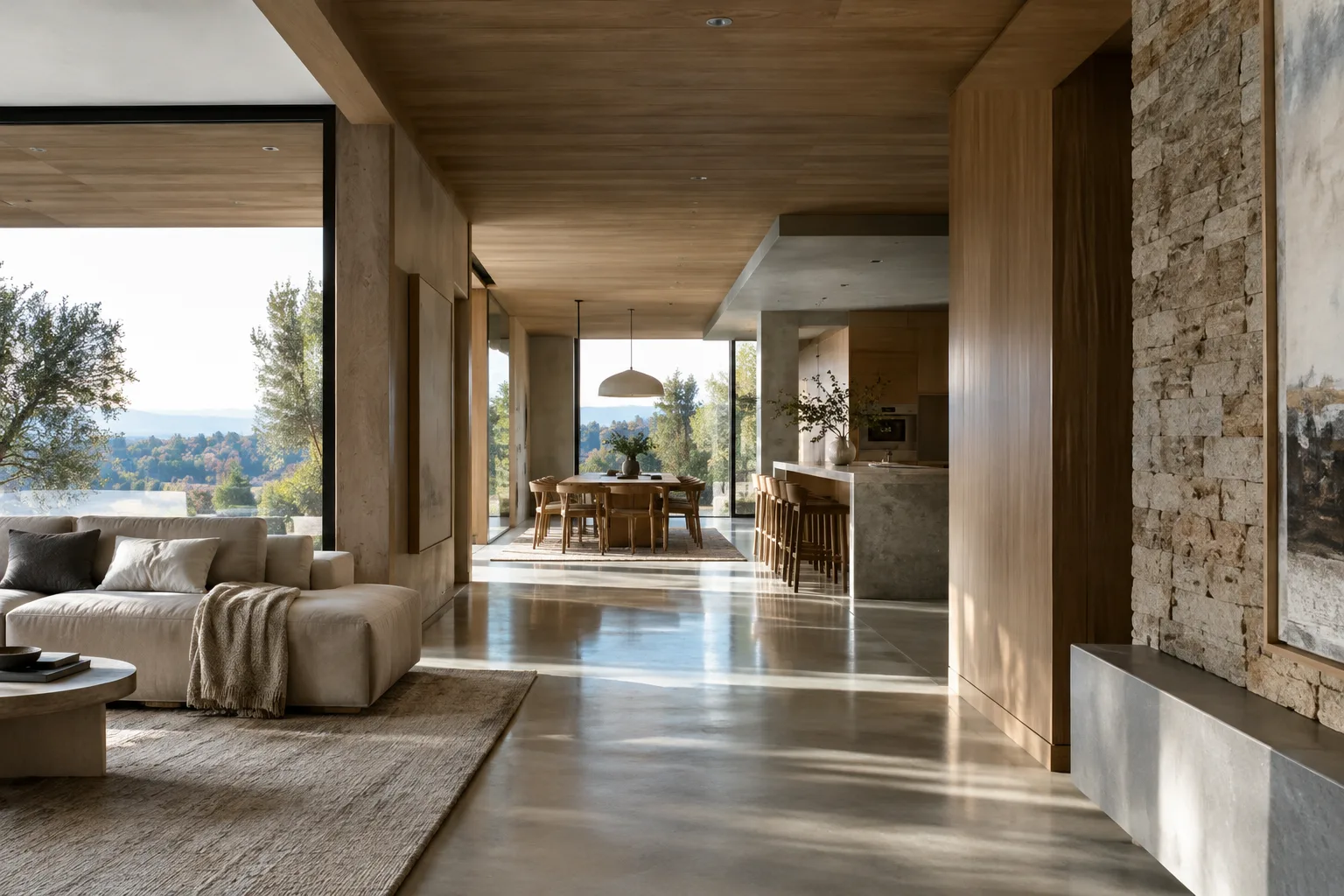
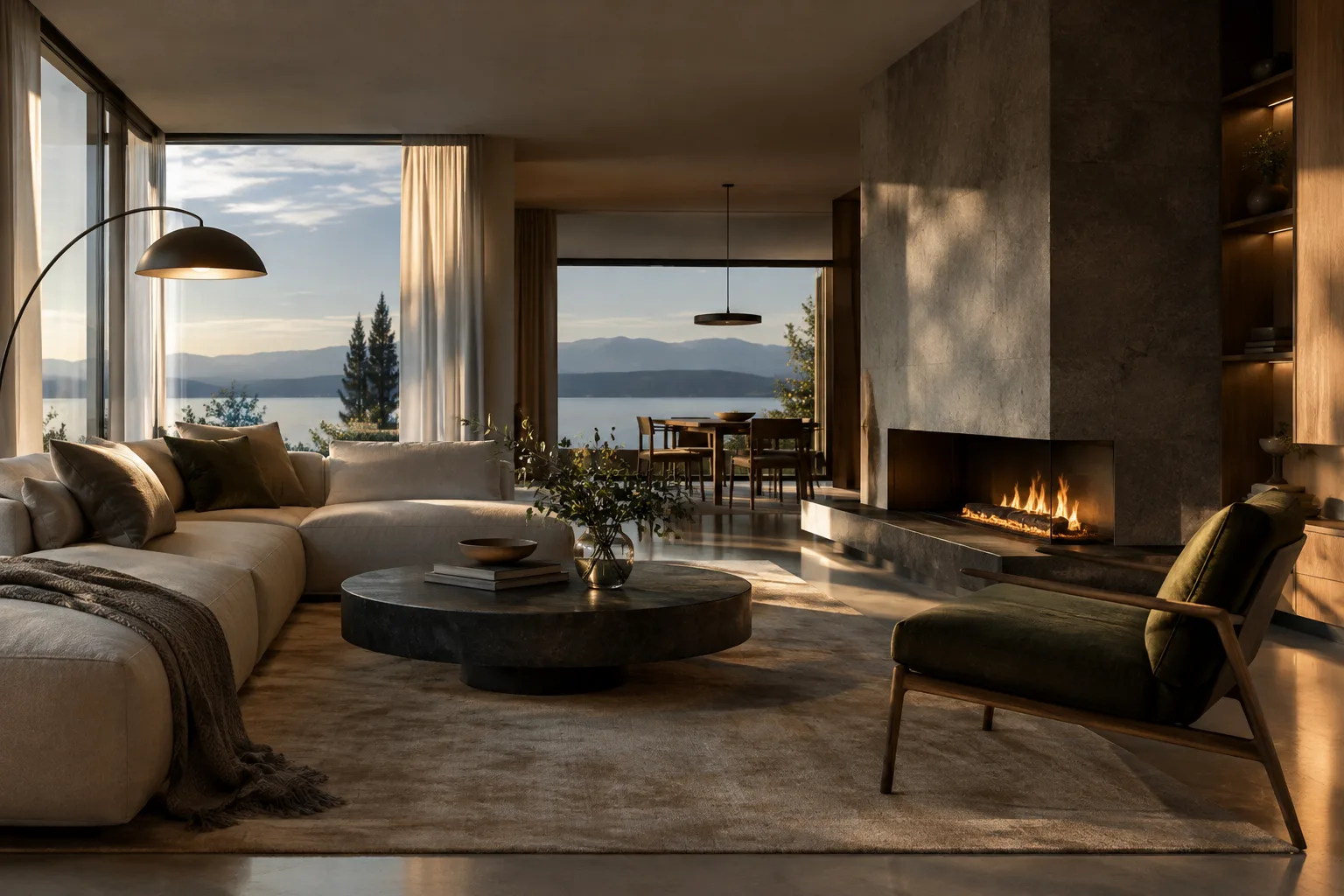
Daxili məkan və ya memarlıq səhnəsində müxtəlif işıqlandırma variantlarını müqayisə etmək, arxa planı ön plandan ayrı render etmək və ya müəyyən obyektlərin işıq almasını digərlərindən asılı olmadan idarə etmək lazım gəldikdə bu vasitələrdən istifadə etmək olar. Light Linking işığın təsirini seçilmiş obyektlərlə məhdudlaşdırmağa, View Layers isə səhnə elementlərini ayrı render və kompozit laylarında saxlamağa xidmət edir. Bu, düzəlişlər zamanı hansı hissənin yenidən render ediləcəyini və ya kompozisiyada hansı layın tənzimlənəcəyini daha dəqiq müəyyənləşdirməyə kömək edə bilər.
İşə başlamazdan əvvəl istifadə olunan render mühərrikini və obyekt növlərini yoxlayın. Emissiv mesh ilə işıq bağlantısı yalnız Cycles-da dəstəklənir; Grease Pencil obyektləri Light Linking-i dəstəkləmir; holdout və indirect-only seçimləri də Cycles-a xasdır. Həmçinin Shadow Linking-in render müddətini uzada biləcəyi qeyd olunur. Buna görə daha böyük layihəyə keçməzdən əvvəl kiçik səhnədə sınaq aparmaq və layların Compositor-dakı nəticəsini yoxlamaq faydalı olacaq.
Tez-tez edilən səhvlər
Light Linking və Shadow Linking-i eyni nəzarət vasitəsi kimi qəbul etmək gözlənilməz nəticələrə səbəb ola bilər. İşığın hansı obyektləri işıqlandıracağını tənzimləmək üçün qəbulediciləri, hansı elementlərin işığı kəsəcəyini tənzimləmək üçün isə maneə yaradan obyektləri idarə edin. Include və Exclude siyahıları birlikdə istifadə olunursa, Exclude elementlərinin Include qrupunun əhatə dairəsini daraltdığını nəzərə alın.
Dəstək məhdudiyyətlərini gözdən qaçırmaq da problem yarada bilər. Emissiv mesh ilə Light Linking üçün Cycles tələb olunur; Grease Pencil obyektləri bu funksiyanı dəstəkləmir. Hər səhnədə ən azı bir View Layer olmalı olduğunu da unutmayın. Shadow Linking-in əlavə şüaları izləyə və render-i ləngidə biləcəyi barədə məlumat bu funksiyadan istifadə edərkən məhsuldarlıq sınağı aparmağı vacib edir.
Növbəti addımlar
Əvvəlcə bir işıq, bir neçə obyekt və ayrıca bağlantı kolleksiyası ilə Light Linking-in davranışını müşahidə edin. Sonra Include və Exclude kombinasiyalarını və lazım gələrsə kölgə bağlantısını müqayisə edin. Növbəti mərhələdə səhnəni ehtiyaca uyğun olaraq arxa plan, ön plan və ya işıq variantları kimi View Layers-a ayırın; dəyişən layı yenidən render edib Render Layers Node vasitəsilə birləşdirin. Kolleksiya və layların adlarını funksiyalarını aydın göstərəcək şəkildə seçmək komanda daxilində səhnəni izləməyi asanlaşdıra bilər.
Mənbə və lisenziya
Bu bələdçi Blender-ın Light Linking və View Layers sənədləri əsasında hazırlanıb. Hər iki mənbə CC BY-SA 4.0 lisenziyası ilə yayımlanıb. Məzmun türkcəyə uyğunlaşdırılıb, addımlar memarlıq vizuallaşdırması kontekstində izah edilib.
Mənbələr
2 mənbəMənbə mətnləri yenidən dərc edilmir; qısa sitatlar işarələnir, qalanı bizim xülasə və şərhimizdir.
Memarlıq ofisləri və vizuallaşdırma komandaları üçün bu vasitələrin praktik faydası düzəlişlər zamanı işıq və lay düzənini daha seçici idarə edə bilməsindədir. Müxtəlif işıqlandırma variantları və ya səhnə elementləri ayrıca işlənəcəksə, View Layers kompozit mərhələsində nəzarəti artıra bilər.
Bununla belə, Shadow Linking-in render müddətini uzada bilməsi, xüsusilə mürəkkəb səhnələrdə əvvəlcədən sınaq aparmağı vacib edir. Komandalar Cycles-dan asılı funksiyaları, eləcə də emissiv mesh və Grease Pencil məhdudiyyətlərini əvvəlcədən yoxlamalıdır. Mənbələrdə avadanlıq və ya lisenziya xərcləri barədə məlumat verilmədiyindən, qərar real səhnə və render sınaqlarına əsaslanmalıdır.
Tez-tez verilən suallar
Blender-da Light Linking nə işə yarayır?
İşığın hansı obyektləri işıqlandıracağını seçməyə imkan verir. Shadow Linking ilə işığı hansı obyektlərin kəsəcəyini də tənzimləmək mümkündür.
Emissiv mesh obyektlərdə işıq bağlantısı işləyirmi?
Bəli, ancaq emissiv mesh obyektlər Light Linking-i yalnız Cycles-da dəstəkləyir. Grease Pencil obyektləri bu funksiyanı dəstəkləmir.
Blender View Layers ilə hansı render pass-lərini əldə etmək olar?
Bələdçidə Combined, Diffuse, Glossy, Transmission, Shadow, Mist və Ambient Occlusion pass-ləri sadalanır. Normal, UV, Depth və müxtəlif maska növləri də sənəddə yer alır.