Qısaca
- Cryptomatte obyektlər, materiallar və ya ortaq valideyni olan obyekt qrupları üçün maskalar yarada bilir.
- Cryptomatte ilə seçim etmək üçün müvafiq pass-i View Layer parametrlərində aktivləşdirib səhnəni render etmək lazımdır.
- Cycles və EEVEE-dəki pass seçimləri eyni deyil; bəzi məlumatlar yalnız müəyyən render mühərriklərində istifadə oluna bilər.
- Compositor-da denoising məlumatlarından istifadə yaddaş sərfiyyatını və render müddətini artıra bilər.
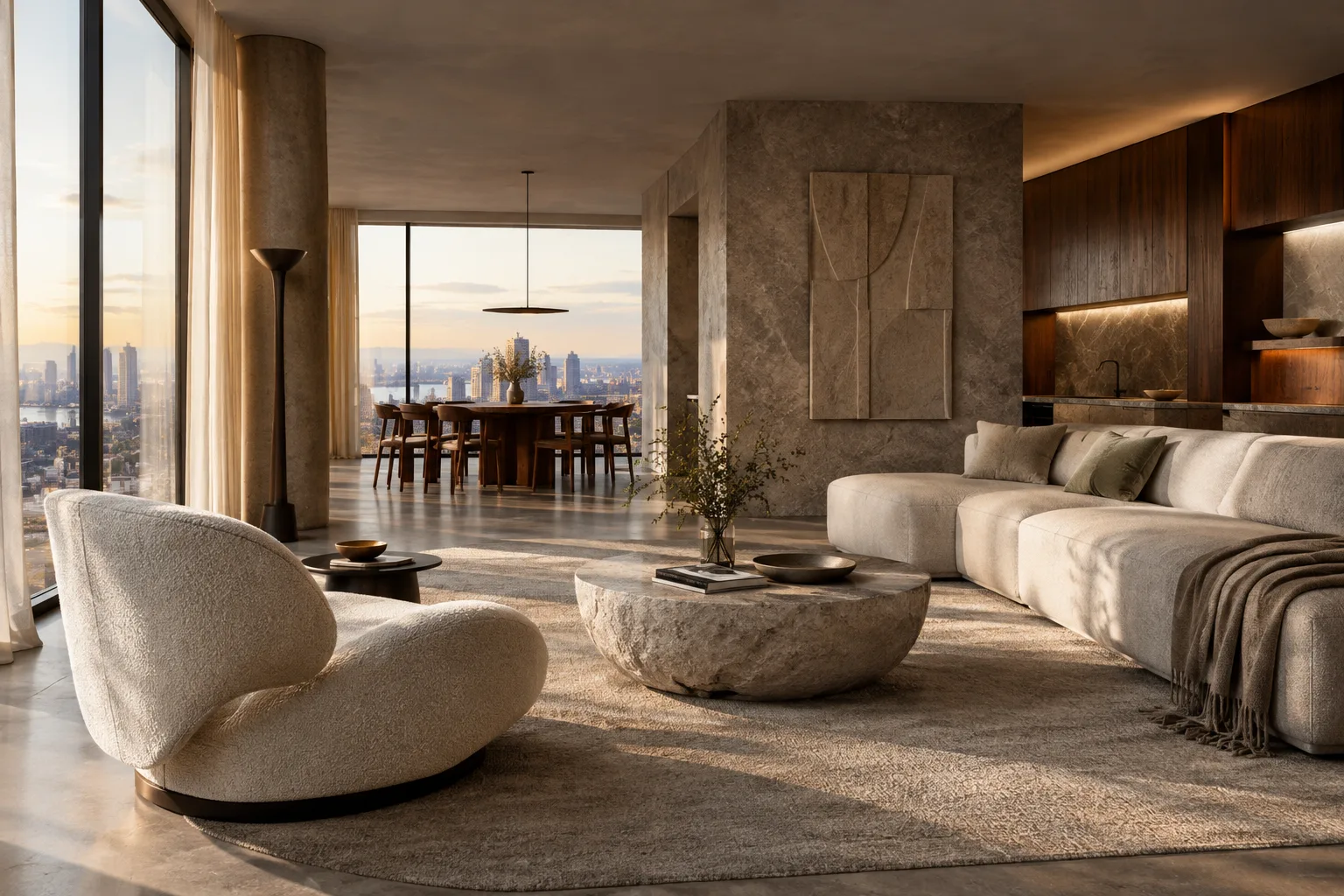
Blender-in yenilənən onlayn təlimatı render pass-lərini səhnəyə aid aralıq təsvir və məlumatların ayrıca çıxışları kimi müəyyənləşdirir. Memarlıq vizuallaşdırmasının istehsal prosesində bu təbəqələr mebel parçasını, səth materialını, işıq təsirini və ya dərinlik məlumatını əsas təsvirə toxunmadan redaktə etməyə kömək edir. Bu bələdçi təlimatda təsvir olunan pass-ləri, Cryptomatte maskalarını və Compositor bağlantılarını interyer və memarlıq renderi iş axınına uyğunlaşdırır. Mənbə səhifələri Blender-in “latest” təlimatına aiddir; konkret Blender versiyasının nömrəsi göstərilmir.
1. Ehtiyacınıza uyğun pass-i seçin
Pass-i aktivləşdirməzdən əvvəl sonradan hansı hissələri dəyişmək lazım olacağını müəyyənləşdirin. Yalnız obyekt seçmək lazımdırsa, Cryptomatte münasib başlanğıc nöqtəsidir. Dərinlik effekti, işıq komponentləri və ya xüsusi shader məlumatları üzərində işləyəcəksinizsə, uyğun pass seçimlərini nəzərdən keçirin. Həmçinin nəzərə alın ki, hər əlavə pass bütün render mühərriklərində mövcud deyil.
| Parametr | Tövsiyə olunan dəyər | Təsiri |
|---|---|---|
| Cryptomatte Object | Obyekt maskası lazımdırsa aktivləşdirin | Seçilmiş obyektlər üçün Compositor-da maska yaradır. |
| Cryptomatte Material | Material maskası lazımdırsa aktivləşdirin | Seçilmiş materiallardan ayrıca maska kimi istifadə etməyə imkan verir. |
| Cryptomatte Asset | Eyni valideyni olan obyekt qrupları lazımdırsa aktivləşdirin | Ortaq valideyni olan obyektləri maskalamağa imkan verir. |
| Denoising Data | Compositor-da denoise ediləcəksə aktivləşdirin | Denoise düyünü üçün əlavə məlumatlar təmin edir; yaddaş sərfiyyatını və render müddətini artırır. |
| Object Index / Material Index | ID əsaslı maska iş axınından istifadə edilirsə aktivləşdirin | ID Mask düyünü ilə obyekt və ya material maskası yaradır; pass-lər anti-alias tətbiq olunmadan çıxarılır. |
Pass seçimləri Properties › View Layer › Passes bölməsində yerləşir. Cycles-da Object Index və Material Index kimi seçimlərlə yanaşı işıq komponentləri, Denoising Data və Light Groups da istifadə oluna bilər. EEVEE-nin pass siyahısı fərqlidir; məsələn, Shadow, Transparent və Ambient Occlusion seçimləri mövcuddur. Təlimatda EEVEE-də ən çox 16 Color və 16 Value AOV istifadə oluna bildiyi qeyd edilir. Buna görə parametrləri istifadə etdiyiniz mühərrikə və kompozit ehtiyacınıza uyğun seçin.
2. Cryptomatte ilə obyekt və ya material maskası yaradın
Properties › View Layer › Passesbölməsində Cryptomatte altından Object, Material və ya Asset seçimini aktivləşdirin. İnteryer renderində tək bir kreslonu və ya işıq armaturunu ayırmaq üçün Object; eyni səth təsvirindən istifadə edən elementləri seçmək üçün Material uyğundur. Qrup ortaq valideynə bağlı obyektlərdən ibarətdirsə, Asset seçimini nəzərdən keçirin.Səhnəni render edin. Cryptomatte render pass-ləri üzərindən işləyir; pass aktivləşdirilmədən alınmış təsvirdə Blender-in yaratdığı Cryptomatte məlumatları olmayacaq. Təsvir başqa dəstəkləyici proqramdan gəlirsə, düyün mənbə kimi çoxqatlı OpenEXR daxilindəki Cryptomatte təsvirindən də istifadə edə bilər.
Compositor-da Cryptomatte düyünü yaradın. Blender renderindən gələn pass-lərdən istifadə edəcəksinizsə,
SourcesahəsindəRender, çoxqatlı OpenEXR istifadə edəcəksinizsə,Imageseçin.Cryptomatte Layersahəsində istifadə olunacaq təsvir qatını göstərin; bu qat adətən View Layer ilə Object, Material və ya Asset növünün birləşməsindən ibarət olur.Seçimi asanlaşdırmaq üçün Render Layers düyününün Image çıxışını Viewer düyününün Image girişinə qoşun və Viewer fonunun göründüyünə əmin olun. Cryptomatte düyünündəki seçim düyməsindən istifadə edərək təsvir üzərində maskaya əlavə ediləcək obyektə klikləyin; digər elementlər üçün də təkrarlayın. Seçimlər Matte ID sahəsində vergüllə ayrılmış adlar şəklində də saxlanıla bilər.
Seçilmiş obyektlərin boz tonlu maskasını almaq üçün Cryptomatte düyününün
Matteçıxışından istifadə edin. Seçilmiş obyektləri görünən saxlayıb qalan hissələri şəffaf edən təsvir lazımdırsa,Imageçıxışından istifadə edin. Maskanı rəng korreksiyasına və ya kompozit əməliyyatlarına qoşaraq yalnız hədəf sahəni redaktə edin.
3. Memarlıq vizuallaşdırması iş axınında pass-ləri qiymətləndirin
İnteryer kadrında material rəngi, işıq paylanması və obyekt seçimi müxtəlif növ məlumatlar tələb edir. Diffuse Color səthlərin rəngini, Diffuse Light isə səthə çatan işığın intensivliyini və rəngini ehtiva edir. Cycles-da Direct və Indirect işıq komponentlərini ayrıca pass-lər kimi də əldə etmək olar. Bu ayrım kompozit mərhələsində işıq təsirini və ya material görünüşünü fərqli idarə etmək istəyən komandalar üçün faydalıdır. Light Groups isə müəyyən işıqlarla işıqlandırılmış, məhdud sayda Combined pass yaradır. Bunlar Cryptomatte maskaları deyil; işıqların rəng və intensivliyini yenidən render etmədən dəyişmək üçün pass-lər Compositor-da birləşdirilə bilər.
Dərinlik və atmosferik redaktə üçün Depth və ya Mist nəzərdən keçirilə bilər. Depth kameraya ən yaxın görünən səthə qədər olan məsafəni verir; təlimatda bu pass-in Defocus düyünü ilə süni sahə dərinliyi effekti yaratmaq üçün istifadə oluna biləcəyi bildirilir. Lakin renderdə sahə dərinliyi və ya hərəkət bulanıqlığı varsa, Depth pass səs-küylü nəticə verə bilər; təlimat daha təmiz təsvir üçün Mist pass-i tövsiyə edir. Mist məsafəni 0,0–1,0 aralığına uyğunlaşdırır və uzaqdakı obyektləri solğunlaşdırmaq üçün istifadə oluna bilər.
Denoising Data səs-küylü təsvirə əlavə olaraq albedo, specular albedo, normal, roughness və depth kimi köməkçi məlumatlar ehtiva edir. Bunlar Compositor-dakı Denoise düyününə əlavə məlumat verə bilər, lakin yaddaş istifadəsini və render müddətini artırır. Buna görə bu məlumatları yalnız Compositor-da denoise lazım olduqda aktivləşdirin. EEVEE-də sahə dərinliyi və hərəkət bulanıqlığı Combined-dən başqa pass-lərdə render edilmir; təlimatda bu effektləri Compositor-dakı Defocus və Vector Blur düyünləri ilə təqlid etməyin mümkün olduğu bildirilir.
Shader AOV-lər materiallardan xüsusi məlumatları Compositor-a ötürmək üçün istifadə oluna bilər. Shader AOV panelində pass yaradın, materialda AOV Output düyünü ilə həmin pass-ə məlumat yazın və Compositor-da Render Layers düyününün müvafiq çıxışından istifadə edin. Rəng, normal və ya başqa vektor üçün Color, tək ədəd üçün isə Value məlumat növünü seçin. Bu üsul standart pass-lərdə olmayan xüsusi məlumatı kompozit mərhələsində istifadə etməyə ehtiyac duyan iş axınları üçündür.
Tez-tez rast gəlinən səhvlər
Cryptomatte pass-ini aktivləşdirmədən render almaq Blender-in öz Cryptomatte məlumatları ilə maska yaratmaq addımlarını yarımçıq qoyur.
Sahə dərinliyi və ya hərəkət bulanıqlığı olan təsvirdə Depth pass-dən istifadə səs-küylü nəticə verə bilər; Mist seçimini nəzərdən keçirin.
Denoising Data-nı ehtiyac olmadan aktivləşdirmək yaddaş sərfiyyatını və render müddətini artırır.
EEVEE-də Blended kimi təyin edilmiş şəffaf səthlər Combined və Transparent-dən başqa pass-lərdə görünmür. Təlimata əsasən, alternativ olaraq Dithered üsulundan istifadə etmək olar; Transparent pass isə yalnız boz tonlu qeyri-şəffaflığı dəstəkləyir.
Object Index, Material Index, Depth və Position pass-lərinə anti-alias tətbiq olunmadığını unutmayın. İncə kənarlarda maskanın keyfiyyətini yoxlayın.
Memarlıq və interyer komandaları üçün bunun praktik üstünlüyü odur ki, son dəqiqə dəyişikliklərində bütün təsviri yenidən yaratmaq əvəzinə seçilmiş obyekt və ya işıq komponentlərini kompozitdə redaktə etmək mümkündür. Cryptomatte obyekt və material maskaları yaradır, Cycles Light Groups isə ayrı-ayrı işıq qruplarının Combined pass-lərini təmin edir; bu iki funksiyanı qarışdırmaq olmaz. Bununla belə, pass-lərin sayının artması daha çox məlumat deməkdir; xüsusilə denoising məlumatlarının əlavə xərci təlimatda açıq şəkildə qeyd olunur. Təhvil verməzdən əvvəl istifadə olunan render mühərrikinin dəstəklədiyi pass-ləri və şəffaf materiallarla bağlı məhdudiyyətləri yoxlayın.
Mənbələr
2 mənbəMənbə mətnləri yenidən dərc edilmir; qısa sitatlar işarələnir, qalanı bizim xülasə və şərhimizdir.
Türkiyədəki memarlıq ofisləri və vizuallaşdırma komandaları üçün pass-lərdən istifadə, düzəliş zamanı bütün kadrı yenidən yaratmaq ehtiyacını azalda biləcək idarəolunan iş üsulu təqdim edir. Ən praktik başlanğıc tez-tez dəyişən obyektlər üçün Cryptomatte maskası almaqdır; bütün pass-ləri avtomatik aktivləşdirmək yox.
Digər tərəfdən, daha çox qat, xüsusilə denoising məlumatlarında, yaddaş və vaxt xərclərini artıra bilər. Komandalar istifadə olunan render mühərrikini, şəffaf material parametrlərini və hədəf kompozit proqramını əvvəlcədən sınaqdan keçirməlidir. Mənbədə Blender versiyasının nömrəsi göstərilmədiyinə görə, mövcud quraşdırmada bu seçimlərin olub-olmadığını yoxlamaq da vacibdir.
Tez-tez verilən suallar
Blender-də Cryptomatte necə aktivləşdirilir?
`Properties › View Layer › Passes` bölməsində Object, Material və ya Asset Cryptomatte pass-ini aktivləşdirib render alın. Sonra Compositor-da Cryptomatte düyünü ilə obyekt və ya material seçin.
Cryptomatte ilə obyekt maskası necə əldə edilir?
Compositor-da Cryptomatte düyünündən istifadə edin və seçim düyməsi ilə təsvirdəki obyektə klikləyin. `Matte` çıxışı boz tonlu maskanı verir.
Blender-də Denoising Data nə vaxt aktivləşdirilməlidir?
Compositor-da Denoise düyünü ilə denoise etmək lazımdırsa, aktivləşdirilməlidir. Bu pass-lər yaddaş sərfiyyatını və render müddətini artırır.


