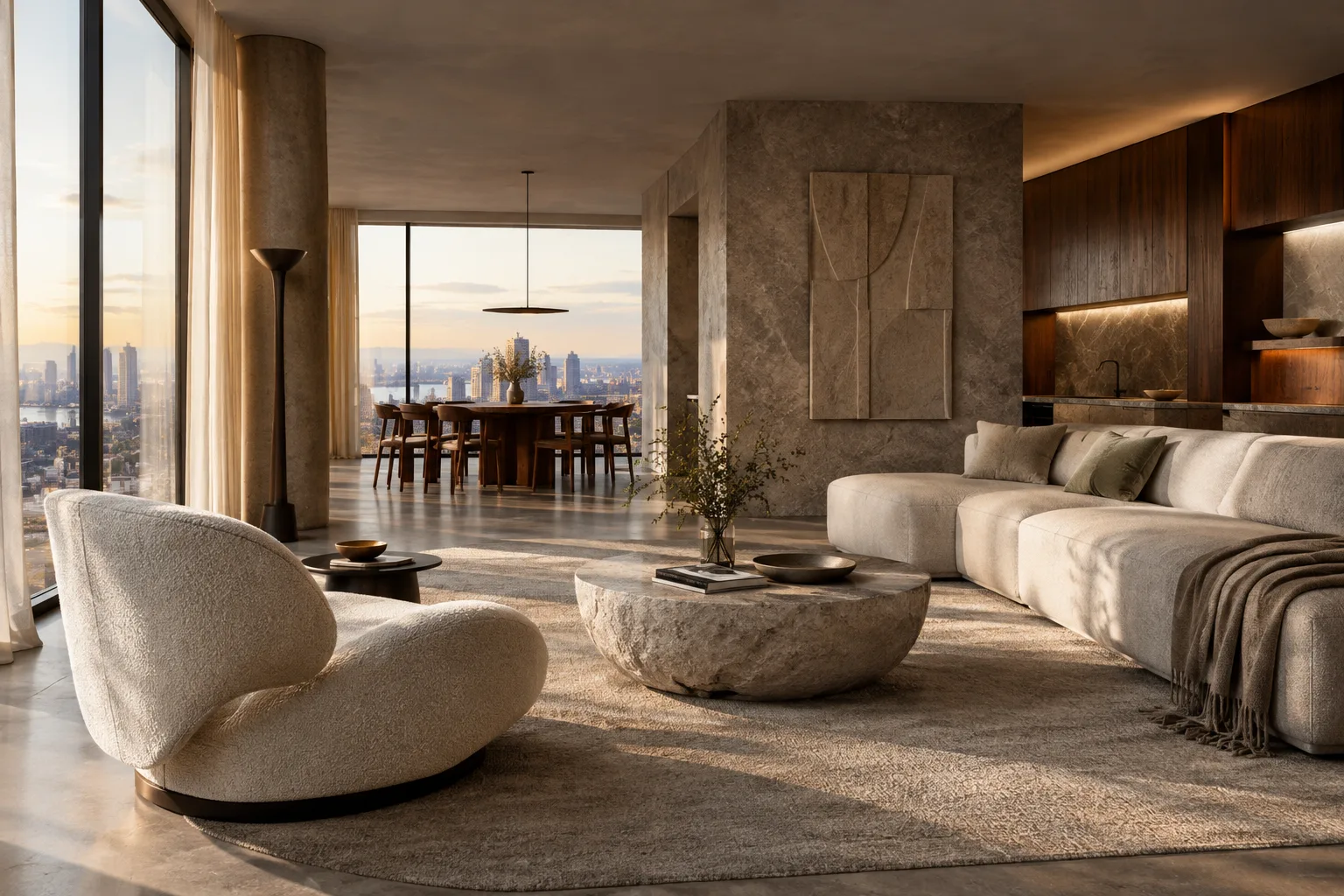
En bref
- Cryptomatte peut créer des masques pour les objets, les matériaux ou les groupes d’objets partageant un même parent.
- Pour sélectionner des éléments avec Cryptomatte, activez la passe correspondante dans les paramètres de View Layer, puis effectuez le rendu de la scène.
- Les options de passes de Cycles et d’EEVEE ne sont pas identiques ; certaines données ne sont disponibles qu’avec certains moteurs de rendu.
- L’utilisation des données de débruitage dans le Compositor peut augmenter la consommation de mémoire et le temps de rendu.
Le manuel en ligne actuel de Blender définit les passes de rendu comme des sorties distinctes contenant des images et des données intermédiaires de la scène. Dans la production de visualisations architecturales, ces couches permettent de retoucher indépendamment de l’image principale un meuble, un matériau de surface, un effet lumineux ou des informations de profondeur. Ce guide adapte au workflow de rendu d’architecture et d’intérieur les passes, les masques Cryptomatte et les connexions du Compositor décrits dans le manuel. Les pages sources appartiennent au manuel « latest » de Blender et ne précisent aucun numéro de version de Blender.
1. Choisissez les passes adaptées à vos besoins
Avant d’activer des passes, déterminez quelles parties vous devrez modifier par la suite. Si vous avez uniquement besoin de sélectionner des objets, Cryptomatte constitue un bon point de départ. Pour travailler sur la profondeur, les composantes de lumière ou des données de shader personnalisées, examinez les passes correspondantes. Tenez également compte du fait que toutes les passes ne sont pas disponibles avec tous les moteurs de rendu.
| Paramètre | Valeur recommandée | Effet |
|---|---|---|
| Cryptomatte Object | À activer si vous avez besoin d’un masque d’objet | Crée un masque des objets sélectionnés dans le Compositor. |
| Cryptomatte Material | À activer si vous avez besoin d’un masque de matériau | Permet d’utiliser les matériaux sélectionnés comme masques distincts. |
| Cryptomatte Asset | À activer si vous avez besoin de groupes d’objets partageant un même parent | Permet de masquer des objets ayant un parent commun. |
| Denoising Data | À activer si le débruitage doit être effectué dans le Compositor | Fournit des données auxiliaires au nœud de débruitage ; augmente la consommation de mémoire et le temps de rendu. |
| Object Index / Material Index | À activer si vous utilisez un workflow de masques fondé sur des ID | Génère des masques d’objets ou de matériaux avec le nœud ID Mask ; les passes sont produites sans anticrénelage. |
Les options de passes se trouvent dans Properties › View Layer › Passes. Dans Cycles, outre des options comme Object Index et Material Index, vous pouvez utiliser les composantes de lumière, Denoising Data et Light Groups. La liste des passes d’EEVEE est différente ; elle comprend notamment Shadow, Transparent et Ambient Occlusion. Le manuel précise qu’EEVEE prend en charge jusqu’à 16 Color et 16 Value AOV. Choisissez donc les paramètres en fonction du moteur utilisé et des besoins du compositing.
2. Créez un masque d’objet ou de matériau avec Cryptomatte
Dans
Properties › View Layer › Passes, activez Object, Material ou Asset dans Cryptomatte. Pour isoler un fauteuil ou un luminaire dans un rendu d’intérieur, vous pouvez utiliser Object ; pour sélectionner des éléments qui utilisent la même définition de surface, choisissez Material. Si un groupe est constitué d’objets liés à un parent commun, envisagez l’option Asset.Effectuez le rendu de la scène. Cryptomatte fonctionne à partir des passes de rendu : si la passe n’était pas activée au moment du rendu, l’image ne contiendra pas les données Cryptomatte générées par Blender. Si l’image provient d’un autre logiciel compatible, le nœud peut également utiliser comme source l’image Cryptomatte d’un fichier OpenEXR multicouche.
Créez un nœud Cryptomatte dans le Compositor. Dans le champ
Source, sélectionnezRendersi vous utilisez les passes du rendu Blender, ouImagesi vous utilisez un fichier OpenEXR multicouche. DansCryptomatte Layer, indiquez la couche d’image à utiliser ; il s’agit généralement de la combinaison du View Layer et du type Object, Material ou Asset.Pour faciliter la sélection, reliez la sortie Image du nœud Render Layers à l’entrée Image d’un nœud Viewer et vérifiez que l’arrière-plan du Viewer est visible. À l’aide du bouton de sélection du nœud Cryptomatte, cliquez dans l’image sur l’objet à ajouter au masque ; répétez l’opération pour les autres éléments. Les sélections peuvent également être saisies dans le champ Matte ID, sous forme de noms séparés par des virgules.
Utilisez la sortie
Mattedu nœud Cryptomatte pour obtenir un masque en niveaux de gris des objets sélectionnés. Pour obtenir une image où les objets sélectionnés restent visibles et où le reste devient transparent, utilisez la sortieImage. Reliez le masque à des opérations de correction colorimétrique ou de compositing afin de ne retoucher que la zone ciblée.
3. Exploitez les passes dans un workflow de visualisation architecturale
Pour une image d’intérieur, la couleur des matériaux, la répartition de la lumière et la sélection d’objets nécessitent différents types de données. Diffuse Color contient la couleur des surfaces, tandis que Diffuse Light contient l’intensité et la couleur de la lumière qui les atteint. Dans Cycles, les composantes Direct et Indirect peuvent également être obtenues dans des passes distinctes. Cette séparation est utile aux équipes qui souhaitent traiter différemment l’effet lumineux ou l’apparence des matériaux lors du compositing. Light Groups produisent des passes Combined limitées, éclairées par des lumières spécifiques. Il ne s’agit pas de masques Cryptomatte : les passes peuvent être combinées dans le Compositor afin de modifier la couleur et l’intensité des lumières sans relancer le rendu.
Pour les retouches de profondeur et d’atmosphère, vous pouvez utiliser Depth ou Mist. Depth fournit la distance jusqu’à la surface visible la plus proche de la caméra ; le manuel indique que cette passe peut servir à créer un faux effet de profondeur de champ avec le nœud Defocus. Toutefois, si le rendu comporte une profondeur de champ ou du flou de mouvement, la passe Depth peut produire du bruit ; le manuel recommande la passe Mist pour obtenir une image plus propre. Mist ramène la distance à une plage de 0,0 à 1,0 et peut servir à estomper les objets éloignés.
Denoising Data comprend, en plus de l’image bruitée, des données auxiliaires telles que l’albédo, l’albédo spéculaire, la normale, la rugosité et la profondeur. Ces données peuvent fournir davantage d’informations au nœud Denoise du Compositor, mais augmentent la consommation de mémoire et le temps de rendu. Activez-les donc uniquement si un débruitage est nécessaire dans le Compositor. Dans EEVEE, la profondeur de champ et le flou de mouvement ne sont pas rendus dans les passes autres que Combined ; le manuel indique que ces effets peuvent être simulés avec les nœuds Defocus et Vector Blur du Compositor.
Les Shader AOV permettent de transmettre des données personnalisées des matériaux au Compositor. Créez une passe dans le panneau Shader AOV, écrivez des données dans cette passe à l’aide du nœud AOV Output dans le matériau, puis utilisez la sortie correspondante du nœud Render Layers dans le Compositor. Choisissez le type de données Color pour une couleur, une normale ou un autre vecteur, et Value pour une valeur unique. Cette méthode convient aux workflows qui nécessitent d’exploiter, lors du compositing, des données absentes des passes standard.
Erreurs fréquentes
Effectuer le rendu sans activer la passe Cryptomatte ne permet pas de suivre toutes les étapes de création d’un masque avec les données Cryptomatte de Blender.
Utiliser la passe Depth sur une image comportant une profondeur de champ ou un flou de mouvement peut produire du bruit ; envisagez plutôt Mist.
Activer inutilement Denoising Data augmente la consommation de mémoire et le temps de rendu.
Dans EEVEE, les surfaces transparentes configurées en Blended ne sont pas incluses dans les passes autres que Combined et Transparent. Selon le manuel, Dithered peut être utilisé à la place ; la passe Transparent ne prend en charge que l’opacité en niveaux de gris.
N’oubliez pas que les passes Object Index, Material Index, Depth et Position ne sont pas anticrénelées. Vérifiez la qualité des masques au niveau des contours fins.
Pour les équipes d’architecture et d’aménagement intérieur, l’avantage pratique est de pouvoir retoucher certains objets ou certaines composantes de lumière dans le compositing, au lieu de recalculer toute l’image en cas de changement de dernière minute. Cryptomatte crée des masques d’objets et de matériaux, tandis que les Light Groups de Cycles fournissent des passes Combined distinctes pour les groupes de lumière ; il ne faut pas confondre ces deux fonctions. En contrepartie, davantage de passes signifie davantage de données ; le manuel souligne notamment le coût des données de débruitage. Avant la livraison, testez les passes prises en charge par le moteur de rendu utilisé ainsi que les limites liées aux matériaux transparents.
Sources
2 sourcesLes textes sources ne sont pas republiés ; les courtes citations sont signalées, le reste est notre propre résumé et commentaire.
Pour les agences d’architecture et les équipes de visualisation en Turquie, l’utilisation des passes offre une méthode de travail maîtrisée qui peut réduire le besoin de recalculer toute l’image au moment des révisions. Le point de départ le plus pratique consiste à créer des masques Cryptomatte pour les objets susceptibles de changer souvent, plutôt que d’activer automatiquement toutes les passes.
En revanche, multiplier les couches peut augmenter les coûts en mémoire et en temps, en particulier pour les données de débruitage. Les équipes devraient tester à l’avance le moteur de rendu utilisé, les paramètres des matériaux transparents et le logiciel de compositing visé. Comme la source ne précise pas de numéro de version de Blender, il est également important de vérifier si les options sont disponibles dans l’installation utilisée.
Questions fréquentes
Comment activer Cryptomatte dans Blender ?
Dans `Properties › View Layer › Passes`, activez la passe Cryptomatte Object, Material ou Asset, puis effectuez le rendu. Sélectionnez ensuite des objets ou des matériaux avec le nœud Cryptomatte dans le Compositor.
Comment créer un masque d’objet avec Cryptomatte ?
Utilisez le nœud Cryptomatte dans le Compositor et cliquez sur l’objet dans l’image avec le bouton de sélection. La sortie `Matte` fournit le masque en niveaux de gris.
Quand faut-il activer Denoising Data dans Blender ?
Activez cette option si vous devez débruiter l’image avec le nœud Denoise du Compositor. Ces passes augmentent la consommation de mémoire et le temps de rendu.


