Qısaca
- AI Render SketchUp-ın masaüstü, iPad və veb versiyalarında istifadə oluna bilər.
- Auto preset-i modelin məzmununu nəzərə alaraq materialları, geometriyanı və kamera bucağını qorumağı hədəfləyir.
- Erase, Paint və Sketch alətləri ilə vizualın müəyyən hissələri üzərində işləmək mümkündür.
- Vizualın generasiyası 13–20 saniyə çəkə bilər; müddət internet bağlantısından və mövcud bulud hesablama resurslarından asılıdır.
SketchUp AI Render SketchUp modelinin görünüşünü mətn promptları və ya hazır üslublarla yeni vizuala çevirmək üçün istifadə oluna bilər. SketchUp-ın rəsmi yardım sənədlərində təsvir olunan iş axını masaüstü, iPad və veb versiyalarını əhatə edir. Bu bələdçi sənədlərdə göstərilən alət və parametrlərə əsaslanır; mənbələrdə konkret SketchUp versiyasının nömrəsi qeyd edilmədiyindən addımlar həmin platformalar üçün təsvir olunan interfeyslərə uyğun təqdim olunur.
1. AI Render-i açın və model görünüşünü hazırlayın
Masaüstündə AI Render genişlənmə yükləndikdən sonra Extensions menyusundan açıla bilər; alətlər panelindən də istifadə etmək mümkündür. iPad-də genişləndirilmiş alətlər dəstindən, SketchUp for Web-də isə yenə genişləndirilmiş alətlər dəstindən daxil olmaq olar. iPad və veb interfeyslərində model görünüşü ilə yanaşı AI Render alətləri də açılır. iPad-də səhnələr, üslublar və yardım panelləri də görünən qalır.
Vizual yaratmazdan əvvəl model görünüşünü və kameranı tənzimləyin. Masaüstündə modelin kamera bucağını və ya görünüş nisbətini dəyişmək AI Render pəncərəsindəki model önbaxışını da yeniləyir. Yeni düzəlişlərdən istifadə etməzdən əvvəl AI Render pəncərəsindəki Refresh seçimi ilə görünüşü yeniləyin. Beləliklə, generasiya əvvəlki model görünüşü əvəzinə yenilənmiş görünüş əsasında başlayır.
Masaüstündə AI Render pəncərəsinin ölçüsü yaradılan vizualın keyfiyyətinə təsir edir: daha böyük pəncərə daha keyfiyyətli nəticə verir. Pəncərənin ölçüsünü artırmaq modelin aspekt nisbətini dəyişmir. Bununla belə, qeyri-adi aspekt nisbətli monitorlar və ya 4K-dan yüksək təsvir ölçüləri masaüstündə təhrif olunmuş nəticələrə səbəb ola bilər; belə hal baş verərsə, ekran tərtibatını da yoxlamaq lazımdır.
2. Prompt və hazır üslub seçin
Mətn promptu yaradılacaq görüntünü təsvir etmək üçün istifadə olunur. AI Render-də Auto preset-i standart olaraq aktivdir. Bu seçim mövcud modelin və ya vizualın məzmununa əsasən prompt yaradır və mənbə modelin materiallarını, geometriyasını və kamera bucağını qorumağı hədəfləyir. Nəticənin görünüşünü daha konkret etmək üçün mətn sahəsinə əlavə təsvir yaza bilərsiniz.
Preset-lərə mətn sahəsindəki Parameters seçimi vasitəsilə daxil olmaq mümkündür. Başqa hazır üslub seçmək üçün cari preset-in adına klikləyib siyahıdan seçim edin. Sənədlərdə izah olunan seçimlərin məqsədləri belədir:
| Parametr | Tövsiyə olunan dəyər | Təsiri |
|---|---|---|
| Auto | Model görünüşünü qorumaq istədikdə | Materialları, geometriyanı və kamera bucağını qorumağı hədəfləyən prompt yaradır. |
| Exterior | Xarici məkan vizualı üçün | Fotorealistik xarici məkan memarlıq vizualı yaratmağa yönəlib. |
| Interior | Daxili məkan vizualı üçün | Gün işığında fotorealistik interyer vizualı yaratmağı hədəfləyir. |
| Aerial Masterplan | Quşbaxışı və ya landşaft görünüşü üçün | Aerial, masterplan və landşaft vizuallarına yönəlib. |
| Pencil Sketch / Watercolor / Illustration | Stilizə edilmiş təqdimat lazım olduqda | Müvafiq olaraq ağ-qara karandaş eskizi, akvarel və ya post-rəqəmsal illüstrasiya görünüşü yaradır. |
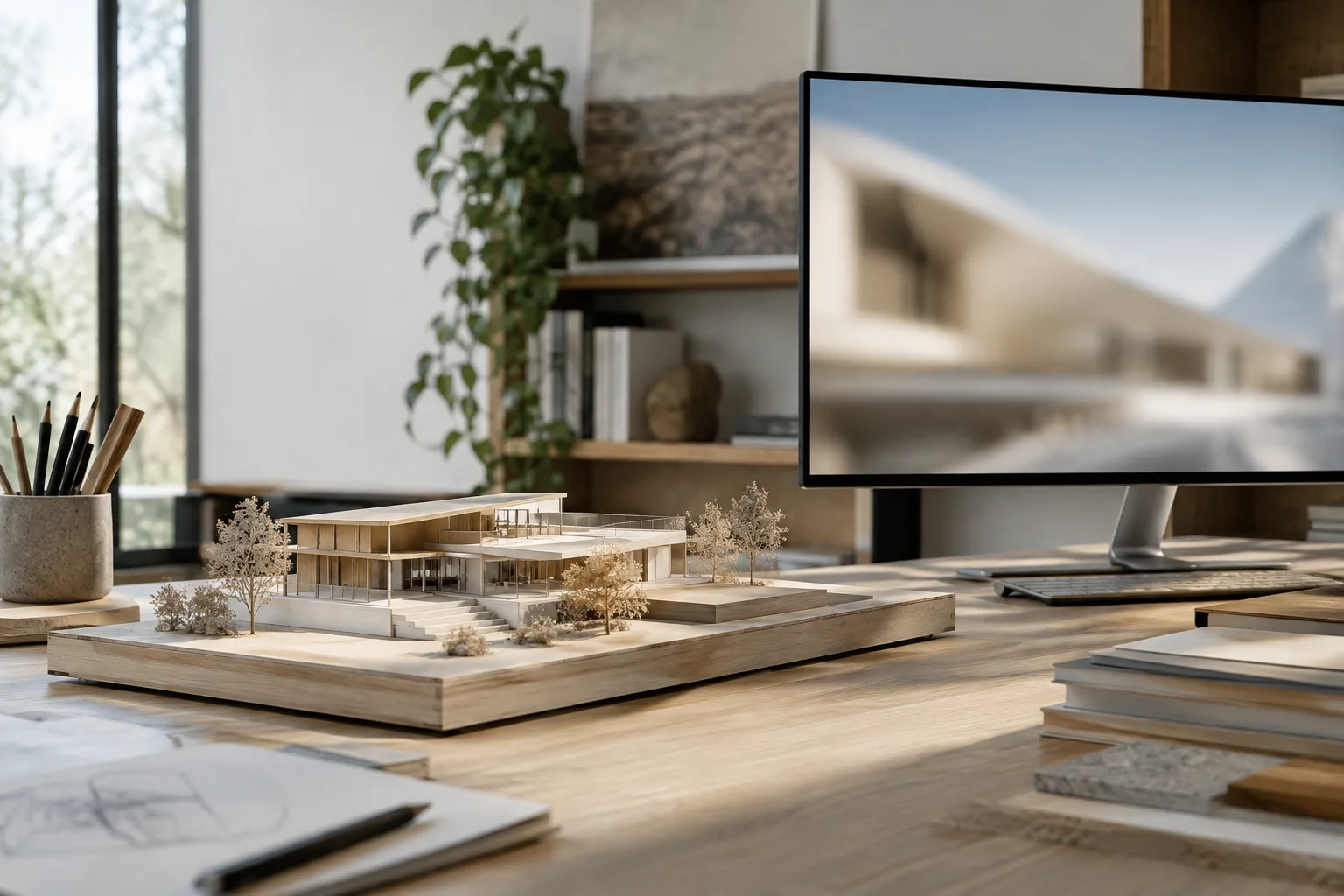
| Physical Model | Fiziki maket görünüşü üçün | Modeli taxta memarlıq maketi görünüşünə çevirməyi hədəfləyir. |
Sadə başlanğıc üçün əvvəlcə Auto ilə modelin hazırkı görünüşünü yoxlayın; sonra məqsədə uyğun preset seçib qısa və aydın prompt əlavə edin. Məsələn:
Photorealistic daylight interior, preserve the existing model geometry and camera angle, warm natural materials.AI Render-i işlədən modellər ingilis dili əsasında qurulub. Başqa dillərdə prompt daxil etmək mümkündür, lakin yaradılan vizualın dili tərcümə edilmir. Buna görə promptda vizual təsvirin aydın verildiyinə əmin olun; qeyri-müəyyən və bir-birinə zidd göstərişləri azaldın.
3. Vizualın müəyyən hissələrini redaktə edin
İlk nəticədən sonra bütün vizualı yenidən yaratmaq əvəzinə ehtiyacınıza uyğun yerli alətlərdən istifadə edə bilərsiniz. Erase istənməyən sahəni maskalayır və ətrafındakı hissəyə uyğun doldurur; model geometriyasını dəyişmir. Masaüstü və iPad-də alət parametrlərindən Brush və ya Lasso çəkmə üsullarını seçmək mümkündür. Brush ilə sahəni rəngləyin, Lasso ilə isə onun ətrafını çəkin. Seçimi tamamladıqdan sonra Generate düyməsinə basın.
Paint seçilmiş sahəyə yeni prompt tətbiq etmək üçündür. Sahəni işarələyin, promptu daxil edin və generasiyanı başladın. Bu alətdə mənfi prompt əlavə etmək seçimi də var. Sketch isə çəkilmiş işarəni mətn promptu ilə birləşdirərək vizuala yeni element əlavə etməyi hədəfləyir; xəttin qalınlığını tənzimləmək mümkündür.
Erase və Paint alətlərində redaktə ediləcək sahənin bir qədər kənarını da seçmək ətrafdan daha çox kontekst təmin edərək nəticəni yaxşılaşdıra bilər. Maska yanlış yerdədirsə, Clear and Reset ilə onu təmizləyin. Alətdən çıxıb yenidən daxil olduqda seçim saxlanılır; Paint və ya Sketch ilə generasiyadan sonra interfeys standart olaraq Text alətinə qayıda bilər.
4. Nəticəni yadda saxlayın və iş axınına daxil edin
Yaradılan vizuallar Gallery-də toplanır. Qalereyada cari sessiyanın vizualları və son 30 gün ərzində yaradılmış nəticələr yer alır. Masaüstündə vizualı cihaza yadda saxlamaq üçün Save seçimindən istifadə etmək olar. Add Scene yaradılmış vizualı modelə səhnə kimi əlavə edir; bu, vizualı model daxilində istinad kimi saxlamağa imkan verir. iPad-də yaradılmış görüntünün qeyri-şəffaflığını tənzimləmək və yerli paylaşım seçimlərini açmaq mümkündür.
Generasiya 13–20 saniyə çəkə bilər; faktiki müddət internet bağlantısının sürətindən və mövcud bulud hesablama resurslarından asılıdır. Buna görə qısa vaxt ərzində çox sayda fərqli prompt sınamaq əvəzinə əvvəlcə kamera və model görünüşünü sabitləşdirib, hər dəfə bir dəyişəni dəyişərək nəticələri müqayisə etmək daha nəzarətli iş qaydası yaradır.
Memarlıq və vizuallaşdırma iş axınına təsiri
AI Render dizayn ideyasını tez vizuallaşdırmaq, interyer və eksteryer üçün fərqli atmosferləri sınamaq və ya təqdimat hekayəsini dəstəkləyəcək əlavə vizuallar yaratmaq istəyən memarlar, interyer dizaynerləri və tələbələr üçün faydalı ola bilər. Auto preset-in görünüşü qorumağı hədəfləməsi modelin geometriyası və kamera bucağı əsasında işləməyi asanlaşdıra bilər; bununla belə, mənbələr nəticənin hər halda dizayna tam uyğun olacağına zəmanət vermir. Təqdimatdan əvvəl vizualı modellə müqayisə etmək və lazım gələrsə, maskalama alətləri ilə müəyyən hissələri düzəltmək vacibdir.
Tez-tez edilən səhvlər
Yenilənmiş model görünüşündən istifadə etmədən generasiyaya başlamaq: Masaüstündə AI Render pəncərəsindəki görünüşü
Refreshilə yeniləyin.Promptla tamam fərqli üslub istəyərkən Auto-nun mənbə görünüşünü qorumaq məqsədini nəzərə almamaq: Uyğun preset seçin və göstərişi dəqiqləşdirin.
Maskanı yalnız dəyişdiriləcək obyektin sərhədi boyunca çəkmək: Kontekst təmin etmək üçün ətrafdan da bir qədər sahə seçin.
Nəticənin hazırlanma müddətini sabit hesab etmək: İnternet bağlantısı və bulud resurslarının əlçatanlığı müddətə təsir edə bilər.
Sənədlərdə AI Render üçün qiymət və ya lisenziya şərtləri açıqlanmır. Ofisdə istifadədən əvvəl bu şərtlər ayrıca dəqiqləşdirilməlidir; həmçinin masaüstündə monitorla bağlı təhrif ehtimalı və iPad, veb və masaüstü interfeysləri arasındakı fərqlər yoxlanmalıdır.
Mənbələr
3 mənbəMənbə mətnləri yenidən dərc edilmir; qısa sitatlar işarələnir, qalanı bizim xülasə və şərhimizdir.
AI Render-in praktiki üstünlüyü dizayn prosesində ideya və atmosfer sınaqlarını birbaşa SketchUp görünüşündən etməyə imkan verməsidir. Tez alternativ vizuallara ehtiyacı olan ofislər və tələbələr üçün preset-lər və sahə üzrə redaktə alətləri faydalı ola bilər; bununla belə, nəticələrin dizayn qərarlarını və ya nəzarətli vizuallaşdırma prosesini əvəz etdiyi düşünülməməlidir.
Türkiyədəki ofislər istifadə etməzdən əvvəl qiymət və lisenziya şərtlərini ayrıca dəqiqləşdirməlidir; rəsmi sənədlərdə bu məlumatlar verilmir. Avadanlıqla bağlı sənədlərdə konkret GPU tələbi göstərilmir, lakin internet bağlantısı və bulud resursları generasiya müddətinə təsir edir. Masaüstündə monitor nisbəti və yüksək təsvir ölçüsünün səbəb ola biləcəyi təhrifləri də real layihədən əvvəl yoxlamaq məqsədəuyğundur.
Tez-tez verilən suallar
SketchUp AI Render hansı platformalarda istifadə oluna bilər?
Rəsmi sənədlərə əsasən SketchUp for Desktop, SketchUp for iPad və SketchUp for Web versiyalarında təqdim olunur. Daxilolma addımları platformaya görə dəyişir.
SketchUp AI Render-də interyer vizualı üçün hansı preset-dən istifadə edilməlidir?
Interior preset-i gün işığında fotorealistik interyer vizualları üçün hazırlanıb. Prompt sahəsinə əlavə təsvirlər də daxil etmək mümkündür.
SketchUp AI Render vizualı nə qədər vaxta yaradır?
Sənədlərdə generasiyanın 13–20 saniyə çəkə biləcəyi qeyd olunur. Müddət internet bağlantısının sürətindən və mövcud bulud hesablama resurslarından asılı olaraq dəyişə bilər.


