Коротко
- AI Render доступен в SketchUp для компьютера, iPad и в веб-версии.
- Пресет Auto учитывает содержимое модели и стремится сохранить материалы, геометрию и ракурс камеры.
- Инструменты Erase, Paint и Sketch позволяют работать с отдельными областями изображения.
- Генерация изображения может занимать 13–20 секунд; время зависит от интернет-соединения и доступности облачных вычислительных ресурсов.
SketchUp AI Render позволяет преобразовать вид модели SketchUp в новое изображение с помощью текстовых промптов или готовых стилей. Описанный в официальной справочной документации SketchUp процесс охватывает версии для компьютера, iPad и веб-браузера. Руководство основано на инструментах и настройках, упомянутых в документации; поскольку конкретный номер версии SketchUp в источниках не указан, шаги приведены для интерфейсов, описанных для этих платформ.
1. Откройте AI Render и подготовьте вид модели
На компьютере AI Render открывается через меню Extensions после загрузки расширения; также можно воспользоваться панелью инструментов. На iPad инструмент доступен на расширенной панели, а в SketchUp for Web — на расширенной панели инструментов. В интерфейсах iPad и веб-версии одновременно отображаются вид модели и инструменты AI Render. На iPad также остаются видны панели сцен, стилей и справки.
Перед генерацией изображения настройте вид модели и камеру. На компьютере изменение ракурса камеры или пропорций вида модели также обновляет снимок модели в окне AI Render. Прежде чем использовать новые настройки, обновите вид с помощью команды Refresh в окне AI Render. Тогда генерация начнётся с текущего вида модели, а не с предыдущего.
На компьютере размер окна AI Render влияет на качество созданного изображения: чем больше окно, тем выше качество результата. Увеличение окна не меняет соотношение сторон модели. Однако на мониторах с нестандартным соотношением сторон или разрешением выше 4K на компьютере могут появляться искажения; если это произойдёт, проверьте также настройки расположения окон.
2. Выберите промпт и готовый стиль
Текстовый промпт описывает изображение, которое нужно создать. По умолчанию в AI Render включён пресет Auto. Он формирует промпт с учётом содержимого модели или изображения и стремится сохранить материалы, геометрию и ракурс камеры исходной модели. Чтобы точнее задать вид результата, можно добавить описание в текстовое поле.
Доступ к пресетам открывается через пункт Parameters в текстовом поле. Чтобы выбрать другой готовый стиль, нажмите на название текущего пресета и выберите нужный вариант из списка. В документации приведено следующее описание параметров:
| Настройка | Рекомендуемое значение | Эффект |
|---|---|---|
| Auto | Если нужно сохранить вид модели | Создаёт промпт, нацеленный на сохранение материалов, геометрии и ракурса камеры. |
| Exterior | Для изображения экстерьера | Предназначен для создания фотореалистичной архитектурной визуализации экстерьера. |
| Interior | Для изображения интерьера | Нацелен на фотореалистичный интерьер при дневном освещении. |
| Aerial Masterplan | Для вида сверху или ландшафтного изображения | Предназначен для аэрофотосъёмки, генпланов и ландшафтных визуализаций. |
| Pencil Sketch / Watercolor / Illustration | Для стилизованной подачи | Создаёт соответственно чёрно-белый рисунок карандашом, акварельный или постцифровой иллюстративный стиль. |
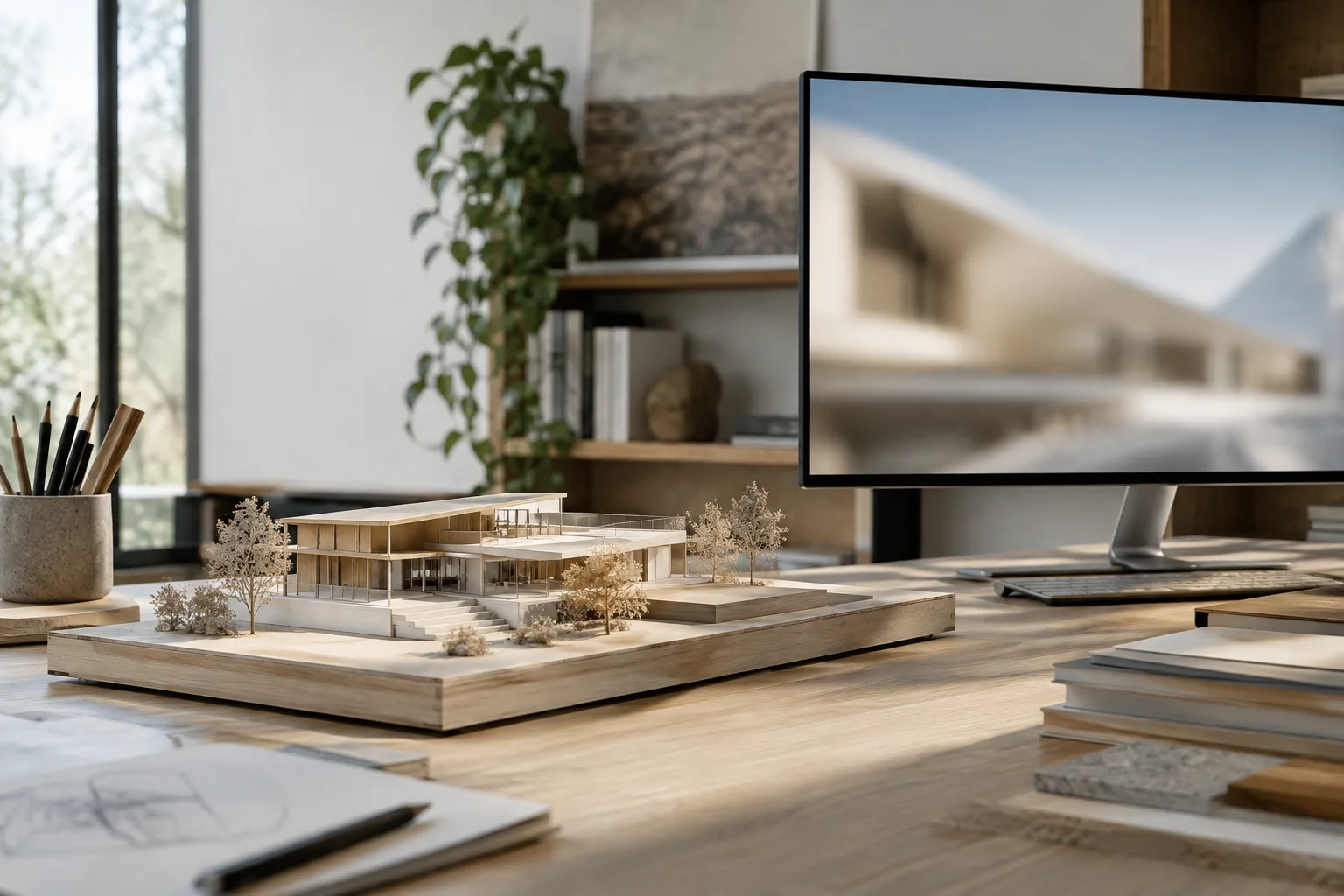
| Physical Model | Для вида физического макета | Стремится придать модели вид архитектурного макета из дерева. |
Для начала попробуйте Auto, чтобы проверить, как будет выглядеть модель в текущем виде. Затем выберите подходящий пресет и добавьте короткий, ясный промпт. Например:
Photorealistic daylight interior, preserve the existing model geometry and camera angle, warm natural materials.Модели, на которых работает AI Render, ориентированы на английский язык. Можно вводить промпты на других языках, однако язык создаваемого изображения не переводится. Поэтому убедитесь, что промпт чётко описывает нужный результат; избегайте расплывчатых и противоречивых инструкций.
3. Отредактируйте отдельные области изображения
После получения первого результата можно воспользоваться инструментами локального редактирования, вместо того чтобы заново генерировать всё изображение. Erase позволяет замаскировать нежелательную область, чтобы инструмент воссоздал её на основе окружения; геометрию модели он не меняет. На компьютере и iPad в настройках инструмента можно выбрать способ выделения — Brush или Lasso. С помощью Brush область закрашивают, а с помощью Lasso обводят. Завершив выделение, нажмите Generate.
Инструмент Paint позволяет применить новый промпт к выбранной области. Выделите участок, введите промпт и запустите генерацию. В этом инструменте также предусмотрена возможность добавить негативный промпт. Sketch предназначен для добавления нового объекта на изображение: он объединяет нарисованный штрих с текстовым промптом; толщину линии можно настроить.
В Erase и Paint выделение области чуть шире редактируемого объекта может улучшить результат, поскольку инструмент получит больше контекста окружающего пространства. Если маска расположена неправильно, сбросьте её с помощью Clear and Reset. После выхода из инструмента и повторного входа выделение сохраняется; после генерации с помощью Paint или Sketch интерфейс может по умолчанию вернуться к инструменту Text.
4. Сохраните результат и включите его в рабочий процесс
Созданные изображения собираются в Gallery. В галерее хранятся изображения текущего сеанса и результаты, созданные за последние 30 дней. На компьютере изображение можно сохранить на устройство с помощью команды Save. Пункт Add Scene добавляет текущее созданное изображение в модель как сцену — это позволяет хранить его в модели в качестве референса. На iPad можно настроить непрозрачность созданного изображения и открыть параметры локального доступа к нему.
Генерация может занимать 13–20 секунд; фактическое время зависит от скорости интернет-соединения и доступности облачных вычислительных ресурсов. Поэтому вместо того, чтобы за короткое время пробовать множество разных промптов, лучше сначала зафиксировать ракурс камеры и вид модели, а затем менять по одному параметру и сравнивать результаты. Такой подход позволяет работать более последовательно.
Как это влияет на рабочий процесс в архитектуре и визуализации
AI Render может пригодиться архитекторам, дизайнерам интерьеров и студентам, которые хотят быстро визуализировать идею, попробовать разные атмосферы для интерьера и экстерьера или создать дополнительные изображения для презентации. Стремление пресета Auto сохранить исходный вид может упростить работу с геометрией модели и ракурсом камеры, однако источники не гарантируют, что результат во всех случаях будет точно соответствовать проекту. Перед презентацией важно сравнить изображение с моделью и при необходимости скорректировать отдельные области с помощью инструментов маскирования.
Частые ошибки
Генерация без обновления изменённого вида модели: на компьютере обновите вид в окне AI Render с помощью
Refresh.Выбор стиля, сильно отличающегося от исходного, без учёта того, что Auto стремится сохранить исходный вид: выберите подходящий пресет и уточните инструкции.
Маскирование только границ объекта, который нужно изменить: захватите также часть окружения, чтобы предоставить инструменту контекст.
Предположение, что генерация всегда занимает одинаковое время: на него могут влиять интернет-соединение и доступность облачных ресурсов.
В документации не указаны цены или условия лицензирования AI Render. Перед использованием в офисе эти условия следует уточнить отдельно; также необходимо проверить возможные искажения на компьютере из-за особенностей монитора и различия между интерфейсами для iPad, веб-версии и компьютера.
Источники
Источников: 3Тексты источников не перепечатываются; короткие цитаты отмечены, остальное — наш пересказ и комментарий.
Практическая ценность AI Render в том, что он позволяет проверять идеи и атмосферу прямо в процессе работы с видом SketchUp. Пресеты и инструменты локального редактирования могут быть полезны офисам и студентам, которым нужны быстрые альтернативные изображения. Тем не менее не стоит считать, что результаты заменяют проектные решения или контролируемый процесс визуализации.
Перед использованием в офисах Турции следует отдельно уточнить цены и условия лицензирования: в официальной документации эта информация не приводится. Документация не указывает конкретных требований к GPU, однако на время генерации влияют интернет-соединение и доступность облачных ресурсов. Также перед работой над реальным проектом стоит проверить возможные искажения на компьютере, связанные с соотношением сторон монитора и высоким разрешением.
Частые вопросы
На каких платформах доступен SketchUp AI Render?
Согласно официальной документации, он доступен в SketchUp for Desktop, SketchUp for iPad и SketchUp for Web. Способ доступа зависит от платформы.
Какой пресет выбрать для визуализации интерьера в AI Render?
Пресет Interior предназначен для фотореалистичных изображений интерьера при дневном освещении. В поле промпта также можно добавить описание.
Сколько времени занимает генерация изображения в SketchUp AI Render?
В документации указано, что генерация может занимать 13–20 секунд. Время зависит от скорости интернет-соединения и доступности облачных вычислительных ресурсов.


