Kurz gesagt
- AI Render ist in SketchUp für Desktop, iPad und Web verfügbar.
- Das Auto-Preset berücksichtigt den Modellinhalt und soll Materialien, Geometrie und Kamerawinkel beibehalten.
- Mit den Werkzeugen Erase, Paint und Sketch lassen sich bestimmte Bildbereiche bearbeiten.
- Die Bilderstellung kann 13–20 Sekunden dauern; die Dauer hängt von der Internetverbindung und den verfügbaren Cloud-Rechenressourcen ab.
SketchUp AI Render lässt sich verwenden, um die Modellansicht in SketchUp mithilfe von Text-Prompts oder voreingestellten Stilen in ein neues Bild umzuwandeln. Der in der offiziellen SketchUp-Hilfe beschriebene Workflow umfasst die Desktop-, iPad- und Web-Versionen. Dieser Leitfaden basiert auf den dort dokumentierten Werkzeugen und Einstellungen. Da in den Quellen keine konkrete SketchUp-Versionsnummer genannt wird, beziehen sich die Schritte auf die für diese Plattformen beschriebenen Oberflächen.
1. AI Render öffnen und die Modellansicht vorbereiten
Auf dem Desktop wird AI Render nach dem Herunterladen der Erweiterung über das Menü Extensions geöffnet; auch die Symbolleiste kann verwendet werden. Auf dem iPad ist das Werkzeug über das erweiterte Werkzeugset zugänglich, in SketchUp for Web ebenfalls über das erweiterte Werkzeugset. In den iPad- und Web-Oberflächen werden die Modellansicht und die AI-Render-Werkzeuge gemeinsam geöffnet. Auf dem iPad bleiben außerdem die Bereiche für Szenen, Stile und Hilfe sichtbar.
Richten Sie vor der Bilderstellung die Modellansicht und die Kamera ein. Wenn Sie auf dem Desktop den Kamerawinkel oder das Seitenverhältnis des Modells ändern, wird auch die Modellvorschau im AI-Render-Fenster aktualisiert. Aktualisieren Sie die Ansicht vor der Verwendung der neuen Einstellungen über Refresh im AI-Render-Fenster. So startet die Generierung mit der aktuellen statt mit der vorherigen Modellansicht.
Auf dem Desktop wirkt sich die Größe des AI-Render-Fensters auf die Qualität des erzeugten Bildes aus: Ein größeres Fenster liefert eine höhere Ausgabequalität. Das Vergrößern des Fensters verändert das Seitenverhältnis des Modells nicht. Monitore mit ungewöhnlichem Seitenverhältnis oder Auflösungen über 4K können auf dem Desktop jedoch zu verzerrten Ausgaben führen. Prüfen Sie in diesem Fall auch die Bildschirmeinstellungen.
2. Prompt und voreingestellten Stil auswählen
Mit einem Text-Prompt beschreiben Sie das gewünschte Bild. In AI Render ist standardmäßig das Auto-Preset aktiviert. Diese Option erstellt anhand des Inhalts des vorhandenen Modells oder Bildes einen Prompt und soll Materialien, Geometrie und Kamerawinkel des Ausgangsmodells beibehalten. Mit zusätzlichen Beschreibungen im Textfeld können Sie das gewünschte Erscheinungsbild genauer festlegen.
Die Presets sind über Parameters im Textfeld erreichbar. Um einen anderen voreingestellten Stil auszuwählen, klicken Sie auf den Namen des aktuellen Presets und wählen Sie einen Eintrag aus der Liste. Die in der Dokumentation beschriebenen Optionen haben folgende Einsatzbereiche:
| Einstellung | Empfohlener Einsatz | Wirkung |
|---|---|---|
| Auto | Wenn die Modellansicht beibehalten werden soll | Erstellt einen Prompt, der Materialien, Geometrie und Kamerawinkel erhalten soll. |
| Exterior | Für Außenansichten | Dient der Erstellung fotorealistischer Architekturvisualisierungen von Außenräumen. |
| Interior | Für Innenraumansichten | Zielt auf fotorealistische Innenraumbilder bei Tageslicht ab. |
| Aerial Masterplan | Für Luft- oder Landschaftsansichten | Für Luftbild-, Masterplan- und Landschaftsvisualisierungen. |
| Pencil Sketch / Watercolor / Illustration | Für stilisierte Präsentationen | Erzeugt jeweils eine schwarz-weiße Bleistiftskizze, eine Aquarelloptik oder eine postdigitale Illustration. |
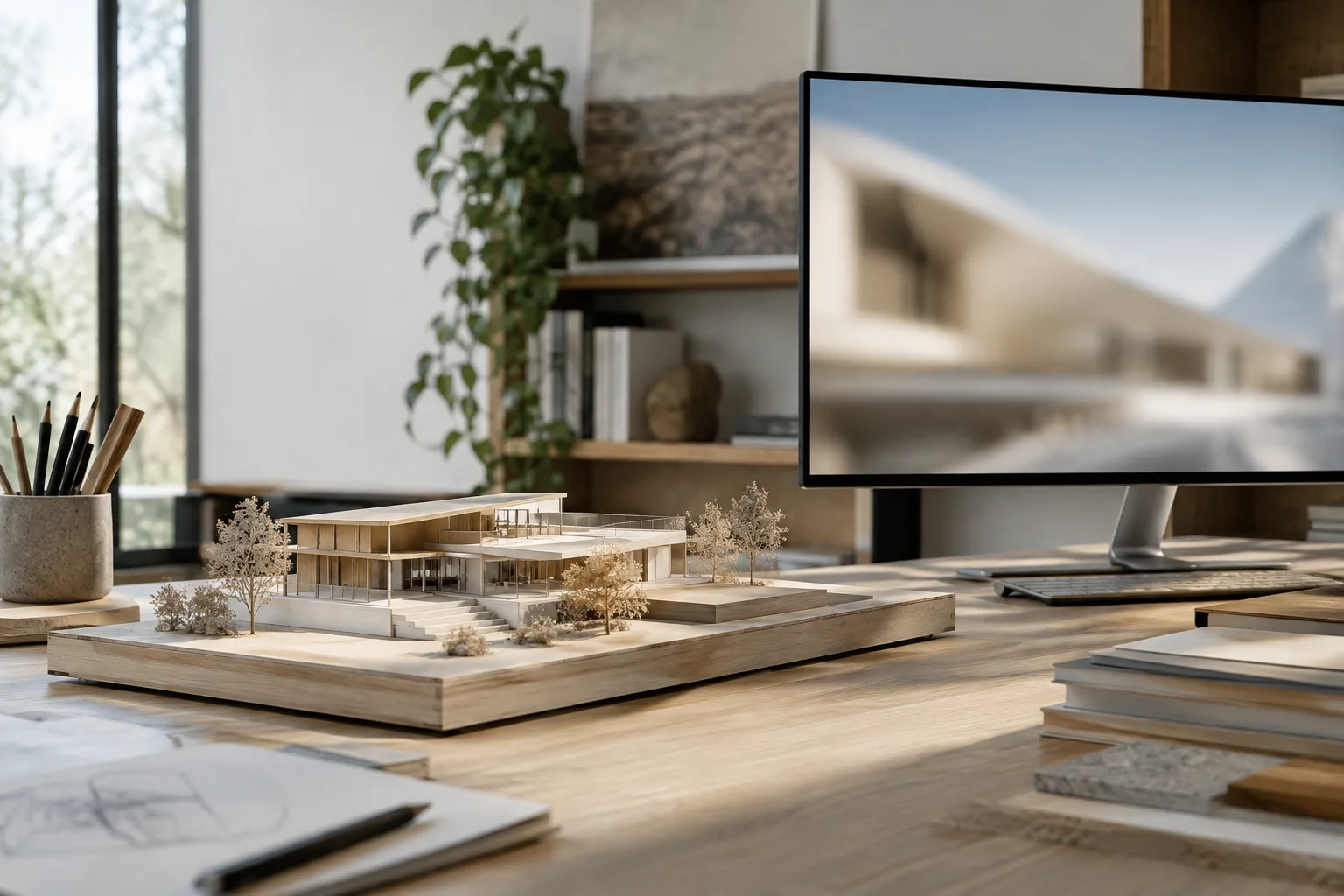
| Physical Model | Für die Darstellung eines physischen Modells | Soll das Modell in die Optik eines Architekturmodells aus Holz übertragen. |
Für einen einfachen Einstieg probieren Sie zunächst Auto mit der aktuellen Modellansicht aus. Wählen Sie anschließend ein passendes Preset und ergänzen Sie einen kurzen, klaren Prompt. Zum Beispiel:
Photorealistic daylight interior, preserve the existing model geometry and camera angle, warm natural materials.Die Modelle, die AI Render antreiben, basieren auf Englisch. Prompts können zwar auch in anderen Sprachen eingegeben werden, die erzeugten Bilder werden jedoch nicht übersetzt. Achten Sie daher darauf, dass die gewünschte Bildbeschreibung klar formuliert ist, und vermeiden Sie vage oder widersprüchliche Anweisungen.
3. Bestimmte Bildbereiche bearbeiten
Nach dem ersten Ergebnis können Sie je nach Bedarf lokale Werkzeuge verwenden, statt das ganze Bild neu zu generieren. Erase maskiert einen unerwünschten Bereich, sodass dieser anhand der Umgebung ergänzt wird; die Modellgeometrie bleibt unverändert. Auf Desktop und iPad können Sie in den Werkzeugeinstellungen zwischen den Auswahlmethoden Brush und Lasso wählen. Mit Brush malen Sie den Bereich aus, mit Lasso umranden Sie ihn. Klicken Sie anschließend auf Generate.
Paint wendet einen neuen Prompt auf den ausgewählten Bereich an. Markieren Sie den Bereich, geben Sie den Prompt ein und starten Sie die Generierung. Bei diesem Werkzeug gibt es auch eine Option für negative Prompts. Sketch kombiniert eine gezeichnete Markierung mit einem Text-Prompt, um dem Bild ein neues Element hinzuzufügen; die Linienstärke lässt sich einstellen.
Bei Erase und Paint kann es das Ergebnis verbessern, wenn Sie über den zu bearbeitenden Bereich hinaus etwas von der Umgebung mit auswählen. So erhält das Werkzeug mehr Kontext. Liegt die Maske an der falschen Stelle, können Sie sie mit Clear and Reset entfernen. Wenn Sie das Werkzeug verlassen und erneut öffnen, bleibt die Auswahl erhalten. Nach einer Generierung mit Paint oder Sketch wechselt die Oberfläche möglicherweise standardmäßig zurück zum Textwerkzeug.
4. Ergebnis speichern und in den Workflow übernehmen
Die generierten Bilder werden in der Gallery gesammelt. Sie enthält die Bilder der aktuellen Sitzung sowie die in den vergangenen 30 Tagen erstellten Ausgaben. Auf dem Desktop können Sie ein Bild über Save auf Ihrem Gerät speichern. Mit Add Scene wird das aktuell generierte Bild als Szene im Modell hinzugefügt. So lässt sich das Bild als Referenz im Modell aufbewahren. Auf dem iPad können Sie die Deckkraft des generierten Bildes anpassen und die Optionen zum Teilen über das Gerät öffnen.
Die Generierung kann 13–20 Sekunden dauern; die tatsächliche Dauer hängt von der Geschwindigkeit der Internetverbindung und den verfügbaren Cloud-Rechenressourcen ab. Statt in kurzer Folge viele unterschiedliche Prompts auszuprobieren, empfiehlt sich deshalb ein kontrollierter Workflow: Fixieren Sie zunächst Kamera und Modellansicht und ändern Sie dann jeweils nur eine Variable, um die Ergebnisse zu vergleichen.
Auswirkungen auf den Workflow in Architektur und Visualisierung
AI Render kann für Architektinnen und Architekten, Innenarchitektinnen und Innenarchitekten sowie Studierende nützlich sein, die Entwurfsideen schnell visualisieren, unterschiedliche Atmosphären für Innen- und Außenräume ausprobieren oder zusätzliche Bilder für eine Präsentation erstellen möchten. Dass das Auto-Preset die Ansicht beibehalten soll, kann die Arbeit mit Modellgeometrie und Kamerawinkel erleichtern. Die Quellen garantieren jedoch nicht, dass die Ausgabe in jedem Fall exakt dem Entwurf entspricht. Vor einer Präsentation ist es wichtig, das Bild mit dem Modell abzugleichen und bestimmte Bereiche bei Bedarf mit den Maskierungswerkzeugen zu korrigieren.
Häufige Fehler
Die Generierung starten, ohne die aktualisierte Modellansicht zu verwenden: Aktualisieren Sie die Ansicht im AI-Render-Fenster auf dem Desktop mit
Refresh.Einen ganz anderen Stil per Prompt anfordern und dabei übersehen, dass Auto die Ausgangsansicht erhalten soll: Wählen Sie ein geeignetes Preset und formulieren Sie die Anweisung klar.
Die Maske nur entlang der Kante des zu ändernden Objekts ziehen: Wählen Sie auch etwas von der Umgebung aus, damit mehr Kontext verfügbar ist.
Von einer festen Generierungsdauer ausgehen: Die Internetverbindung und die Verfügbarkeit von Cloud-Ressourcen können die Dauer verändern.
Die Dokumentation erläutert weder Preise noch Lizenzbedingungen für AI Render. Diese Bedingungen sollten vor dem Einsatz im Büro separat geprüft werden. Außerdem empfiehlt es sich, mögliche Verzerrungen durch den Monitor auf dem Desktop sowie die Unterschiede zwischen den Oberflächen auf iPad, im Web und auf dem Desktop zu testen.
Quellen
3 QuellenQuelltexte werden nicht neu veröffentlicht; kurze Zitate sind gekennzeichnet, der Rest ist eigene Zusammenfassung und Einordnung.
Der praktische Nutzen von AI Render liegt darin, während des Entwurfsprozesses Ideen und Stimmungen direkt aus der SketchUp-Ansicht heraus auszuprobieren. Für Büros und Studierende, die schnell alternative Bilder benötigen, können die Presets und die Werkzeuge zur lokalen Bearbeitung hilfreich sein. Dennoch sollte man nicht davon ausgehen, dass die Ergebnisse Entwurfsentscheidungen oder einen kontrollierten Visualisierungsprozess ersetzen.
Büros in der Türkei sollten vor der Nutzung Preise und Lizenzbedingungen separat prüfen; die offiziellen Dokumente enthalten dazu keine Angaben. Zu den Hardwareanforderungen erläutert die Dokumentation keine konkreten GPU-Voraussetzungen. Die Internetverbindung und Cloud-Ressourcen beeinflussen jedoch die Generierungsdauer. Auch mögliche Verzerrungen durch das Monitorformat und hohe Auflösungen auf dem Desktop sollten vor dem Einsatz in einem realen Projekt getestet werden.
Häufige Fragen
Auf welchen Plattformen ist SketchUp AI Render verfügbar?
Laut offizieller Dokumentation ist das Werkzeug in SketchUp for Desktop, SketchUp for iPad und SketchUp for Web verfügbar. Die Schritte für den Zugriff unterscheiden sich je nach Plattform.
Welches Preset eignet sich in AI Render für Innenraumvisualisierungen?
Das Preset Interior ist für fotorealistische Innenraumbilder bei Tageslicht vorgesehen. Im Prompt-Feld können zusätzliche Beschreibungen eingegeben werden.
Wie lange dauert die Bilderstellung mit SketchUp AI Render?
Laut Dokumentation kann die Generierung 13–20 Sekunden dauern. Die Dauer kann je nach Geschwindigkeit der Internetverbindung und verfügbaren Cloud-Rechenressourcen variieren.


