Qısaca
- Landscape Mode-dakı Manage bölməsindən Spline alətini seçərək ərazi üzərində nəzarət nöqtələri yaratmaq mümkündür.
- Spline Edit Layer əlavə edilməsi spline-ın ərazinin hündürlüyünə və rənglənən təbəqəsinə təsir etməsinə imkan verir.
- Nəzarət nöqtələrinə və spline seqmentlərinə statik mesh təyin etmək mümkündür.
- UE 5.3-də Nanite spline mesh dəstəyi eksperimentaldır; Epic bunun performans və kəsmə problemləri yarada biləcəyi barədə xəbərdarlıq edir.
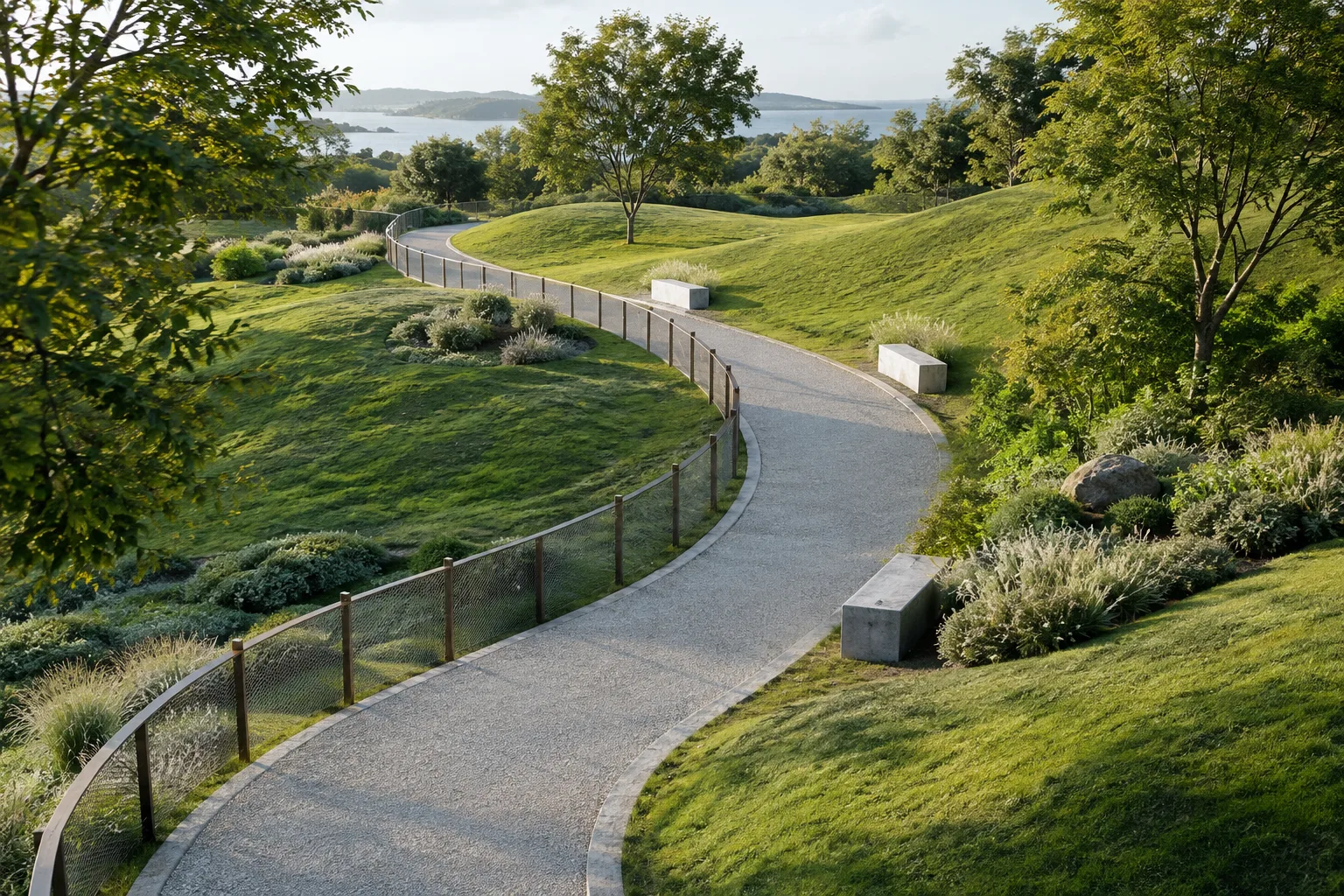
Unreal Engine-in Landscape Spline sistemi əraziyə uyğunlaşan yol, cığır, hasar və buna bənzər uzun xətləri redaktə edilə bilən əyrilərlə yaratmaq üçün istifadə oluna bilər. Epic Games sənədlərində təsvir olunan iş axını nəzarət nöqtələri ilə spline çəkməkdən zəmini bu xəttə uyğunlaşdırmağa və xətt boyunca mesh yerləşdirməyə qədər uzanır. Əsas Landscape Spline sənədində konkret Unreal Engine versiyası göstərilmir; buna görə də interfeys adları və xüsusiyyətləri istifadə etdiyiniz versiyanın sənədləri ilə tutuşdurmaq lazımdır.
1. Əraziyə spline əlavə edin
Landscape Mode-da
Managebölməsinə keçin vəSplinealətini seçin. Bu alət ərazi üzərində spline nəzarət nöqtələri və onları birləşdirən seqmentlər yaratmağa imkan verir.İlk nöqtəni yerləşdirmək üçün
Ctrl + Left-clickistifadə edin. Eyni əməliyyatı təkrarlayaraq yeni nöqtələr əlavə edə və xətti uzada bilərsiniz. Alternativ olaraq, mövcud nəzarət nöqtəsi seçilmiş haldaAlt + LMB Dragilə yeni nöqtə və seqment yarada bilərsiniz.Əyrini qurarkən nəzarət nöqtələrini köçürmə və fırlatma alətləri ilə redaktə edin. Seqment seçildikdə onun uclarındakı tangent-lar görünür; tangent-ı sürükləməklə seqmentin əyriliyini dəyişmək mümkündür. Beləliklə, yolun və ya cığırın istiqamətini ərazi üzərindəki marşruta uyğunlaşdıra bilərsiniz.
Spline-ı bölmək üçün seqment üzərində
Ctrl + Left-clickistifadə edin. İki spline-ı birləşdirmək üçün bir spline seçili olarkən digərinəCtrl + Left-clicktətbiq edin. Nöqtələri silmək üçünDelistifadə oluna bilər.
Nəzarət nöqtələri arasında daha hamar keçid lazımdırsa, Use Auto Rotate Control Point funksiyası imleci buraxdıqdan sonra nəzarət nöqtəsinin fırlanmasını hamar spline-ı qoruyacaq şəkildə tənzimləyir. Auto-Rotate Always Forward isə istiqamətin ardıcıl olaraq irəli yönəlməsinə kömək edir. Bu seçimlər əyrinin davranışına təsir edir; istənilən nəticəni viewport-da yoxlayaraq irəliləmək lazımdır.
2. Spline-ın ərazini dəyişməsini təmin edin
Edit Layer Stackbölməsinə keçin, yeni edit layer yaradın vəSpline Edit Layerseçin. Bu təbəqə əlavə edilmədikdə Landscape spline-ları hündürlük xəritəsinə təsir etmir.Təbəqə aktivləşdirildikdən sonra spline dəyişiklikləri əraziyə tətbiq olunur. Sənədlərdə təsvir edildiyi kimi, ərazi spline-a uyğunlaşmaq üçün qalxıb-enə bilər; yanlardakı keçid cosine-blended falloff ilə yumşaldılır.
Nəzarət nöqtələrinin
Half-WidthvəSide Falloffxüsusiyyətləri spline ətrafındakı təsir enini və keçid sahəsini müəyyən edir. Marşrutun zəminə nə qədər geniş zolaqla təsir edəcəyini bu xüsusiyyətlərin nəticəsini müşahidə edərək tənzimləyin.Seqmentdəki
Raise TerrainvəLower Terrainseçimləri zəmini spline-a uyğun olaraq qaldırmaq və ya endirmək üçün istifadə olunur. Epic birincini qaldırılmış yol dəstləri, ikincini isə çay və xəndəklər üçün nümunə göstərir.
Spline vasitəsilə əraziyə boya təbəqəsi də tətbiq etmək mümkündür. Müvafiq seqmentdəki Layer Name rənglənəcək blendmask təbəqəsini göstərir; rəngləmə sahəsinə nəzarət nöqtələrinin en və falloff xüsusiyyətləri təsir edir. Buna görə ərazi formasını və təbəqənin rənglənməsini birlikdə istifadə edərkən spline enini və yan keçidləri ayrıca nəzərdən keçirin.
3. Xətt boyunca mesh yerləşdirin
Content Browser-dən istifadə edəcəyiniz Static Mesh-i seçin və Landscape üzərindəki spline nəzarət nöqtəsinə klikləyin.Level Editor-dakı
Detailspanelində,Landscape SplinebölməsindənSegmentsdüyməsini basın. Bu əməliyyat mesh-in spline-ın bütün seqmentlərinə əlavə olunmasını təmin edir.Landscape Spline MeshesbölməsindəkiSpline Meshessiyahısı boşdursa, plus işarəsi ilə element əlavə edin. Yeni elementdəkiMeshsahəsinə seçilmiş Static Mesh-i təyin edin. Mesh-i yalnız bir nəzarət nöqtəsinə tətbiq etmək üçün həmin nöqtəni seçibDetailspanelindəkiMeshsahəsindən istifadə edə bilərsiniz.Mesh-in xəttə necə oturacağını
Center H,Offset,Scale to Width,Scale,Forward AxisvəUp Axiskimi xüsusiyyətlər müəyyən edir. Məsələn,Scale to Widthmesh-in spline eninə uyğun miqyaslanmasına,Offsetisə mesh-in spline-a nəzərən mövqeyinə təsir edir. Mesh-in təbii istiqaməti və miqyası uyğun deyilsə, bu xüsusiyyətləri yoxlayın.
Bir spline üzərində bir neçə mesh istifadə edildikdə onlar təsadüfi ardıcıllıqla tətbiq oluna bilər; Random Seed bu tətbiq ardıcıllığını idarə edir. Redaktə zamanı təsadüfən bütün spline aktorlarını seçməmək üçün Select All əvəzinə, yalnız müvafiq qrafikə aid Select Spline Points və ya Select Spline Segments seçimlərindən istifadə edin.
4. Blueprint spline-ları ilə qarışdırmayın
Landscape Spline-lar ilə Blueprint daxilindəki Spline Component iş axını eyni deyil. Epic-in Unreal Engine 4.27 sənədində Blueprint spline nöqtələrinin viewport-da redaktəsi, nöqtə əlavə etmək, çoxaltmaq və silmək addımları təsvir olunur. Spline Mesh Component üçün Blueprint Editor-da Allow Spline Editing Per Instance aktivləşdirilməlidir; bu komponent iki nöqtə ilə məhdudlaşır və ona yeni nöqtə əlavə etmək mümkün deyil. Redaktəyə başladıqda Override Construction Script dəyəri True olaraq təyin edilir və bununla edilən dəyişikliklərin üzərinə yazılmasının qarşısı alınır. Bu təfərrüatlar UE 4.27 sənədinə aiddir; onları Landscape Spline interfeysinin versiya məlumatları ilə qarışdırmaq olmaz.
Versiya uyğunluğu render mərhələsində də vacibdir. UE 5.2 buraxılış qeydlərində Path Tracer üçün Spline Mesh dəstəyi göstərilir. UE 5.3-də isə Nanite spline mesh-ləri eksperimental olaraq təqdim edilib. Bu dəstəyi aktivləşdirmək üçün 5.3 sənədində ayarlar faylına aşağıdakı sətrin əlavə olunması təsvir edilir:
r.Nanite.AllowSplineMeshes=1Epic bildirir ki, UE 5.3-də bu xüsusiyyət Nanite-ın ümumi culling performansına mənfi təsir göstərə bilər və həddindən artıq deformasiyalar zamanı düzgün olmayan culling problemləri məlumdur. Buna görə istehsal səhnəsində aktivləşdirməzdən əvvəl istifadə etdiyiniz versiyada nəticəni və performansı yoxlayın.
Tez-tez edilən səhvlər
Ərazi dəyişmir: Spline çəkilsə də,
Spline Edit Layerəlavə edilməmiş ola bilər. Edit Layer Stack-i yoxlayın.Mesh yanlış istiqamətdədir və ya ölçüdədir:
Forward Axis,Up Axis,ScalevəScale to Widthxüsusiyyətlərini nəzərdən keçirin.Əyri qırılır və ya istiqamət ardıcıl olmur: Nəzarət nöqtələrinin tangent-larını redaktə edin; lazım gələrsə, avtomatik fırlatma seçimlərini sınayın.
Blueprint spline-ını Landscape spline-ı ilə səhv salmaq: UE 4.27-dəki Blueprint Component təlimatları fərqli iş axınıdır; nöqtə əlavə etmək imkanı komponent növündən asılıdır.
Nanite dəstəyini risksiz hesab etmək: UE 5.3 bu xüsusiyyəti eksperimental kimi işarələyir və performansla bağlı xəbərdarlıq edir.
Memarlıq və vizuallaşdırma iş axınına təsiri
Ərazidə yol, cığır və ya hasar marşrutu hazırlayan memarlıq və vizuallaşdırma komandaları spline-ı redaktə etməklə xətti və onun ərazi ilə əlaqəsini birlikdə işləyə bilərlər. Nəzarət nöqtələri köçürülə bildiyindən, marşrut dəyişiklikləri spline-ın dağıdıcı olmayan redaktə yanaşmasından faydalanır. Xətt boyunca Static Mesh istifadə etmək də təkrarlanan elementləri spline-a tətbiq etməyə imkan verir.
Bununla belə, mənbə sənədlərdə konkret avadanlıq tələbi, render müddəti və ya lisenziya şərti göstərilmir. Xüsusilə UE 5.3 Nanite spline mesh seçimində performans xəbərdarlığı olduğundan, layihə versiyası və səhnə performansı istehsal qərarının bir hissəsi olmalıdır. Ərazi deformasiyası üçün edit layer-in zəruri olması, mesh istiqaməti və Blueprint spline-larının fərqli qaydaları da komanda daxilində faylların təhvil-təslimi zamanı diqqətdən kənarda qalmamalıdır.
Mənbələr
3 mənbəMənbə mətnləri yenidən dərc edilmir; qısa sitatlar işarələnir, qalanı bizim xülasə və şərhimizdir.
Türkiyədəki memarlıq və vizuallaşdırma ofisləri üçün Landscape Spline-ın əsas praktik üstünlüyü əraziyə oturan marşrutları və xətt boyunca təkrarlanan mesh-ləri redaktə edilə bilən sistem vasitəsilə idarə etməkdir. Nəzarət nöqtələrinə düzəliş etmək, xüsusilə layihə dəyişiklikləri zamanı iş axınını daha çevik edə bilər.
Bununla yanaşı, sənədlərdə konkret avadanlıq və ya lisenziya xərci barədə məlumat verilmir; bu sahələrdə fərziyyə irəli sürmək olmaz. UE 5.3 Nanite spline mesh dəstəyinin eksperimental olması və culling performansına təsiri onun istehsal səhnəsində əvvəlcə sınaqdan keçirilməsini tələb edir. Blueprint spline təlimatları 4.27 versiyasına aid olduğundan interfeysi fərqli versiyalarda yoxlamaq da vacibdir.
Tez-tez verilən suallar
Unreal Engine-də Landscape Spline əraziyə necə təsir edir?
Əraziyə təsir etməsi üçün Edit Layer Stack-ə `Spline Edit Layer` əlavə olunmalıdır. Bundan sonra spline en və falloff xüsusiyyətlərindən asılı olaraq zəmini qaldıra və endirə bilər.
Unreal Engine spline-ına Static Mesh necə əlavə edilir?
Content Browser-dən Static Mesh seçilir; spline nəzarət nöqtəsi seçildikdən sonra Details panelindəki `Landscape Spline` bölməsində `Segments` istifadə olunur və mesh `Spline Meshes` siyahısına təyin edilir.
UE 5.3-də Nanite spline mesh dəstəyi istehsal üçün hazırdırmı?
Epic-in UE 5.3 buraxılış qeydlərində Nanite spline mesh dəstəyi eksperimental kimi göstərilir. Sənədlərdə culling performansına təsir və həddindən artıq deformasiya zamanı düzgün olmayan culling problemləri barədə xəbərdarlıq edilir.


