Kısaca
- Landscape Mode içindeki Manage sekmesinden Spline aracı seçilerek arazi üzerinde kontrol noktaları oluşturulabiliyor.
- Spline Edit Layer eklenmesi, spline’ın arazi yüksekliğini ve boyanan katmanı etkilemesini sağlıyor.
- Kontrol noktalarına ve spline segmentlerine statik mesh atanabiliyor.
- UE 5.3’te Nanite spline mesh desteği deneysel; Epic, bunun performans ve kesme sorunları yaratabileceği uyarısında bulunuyor.
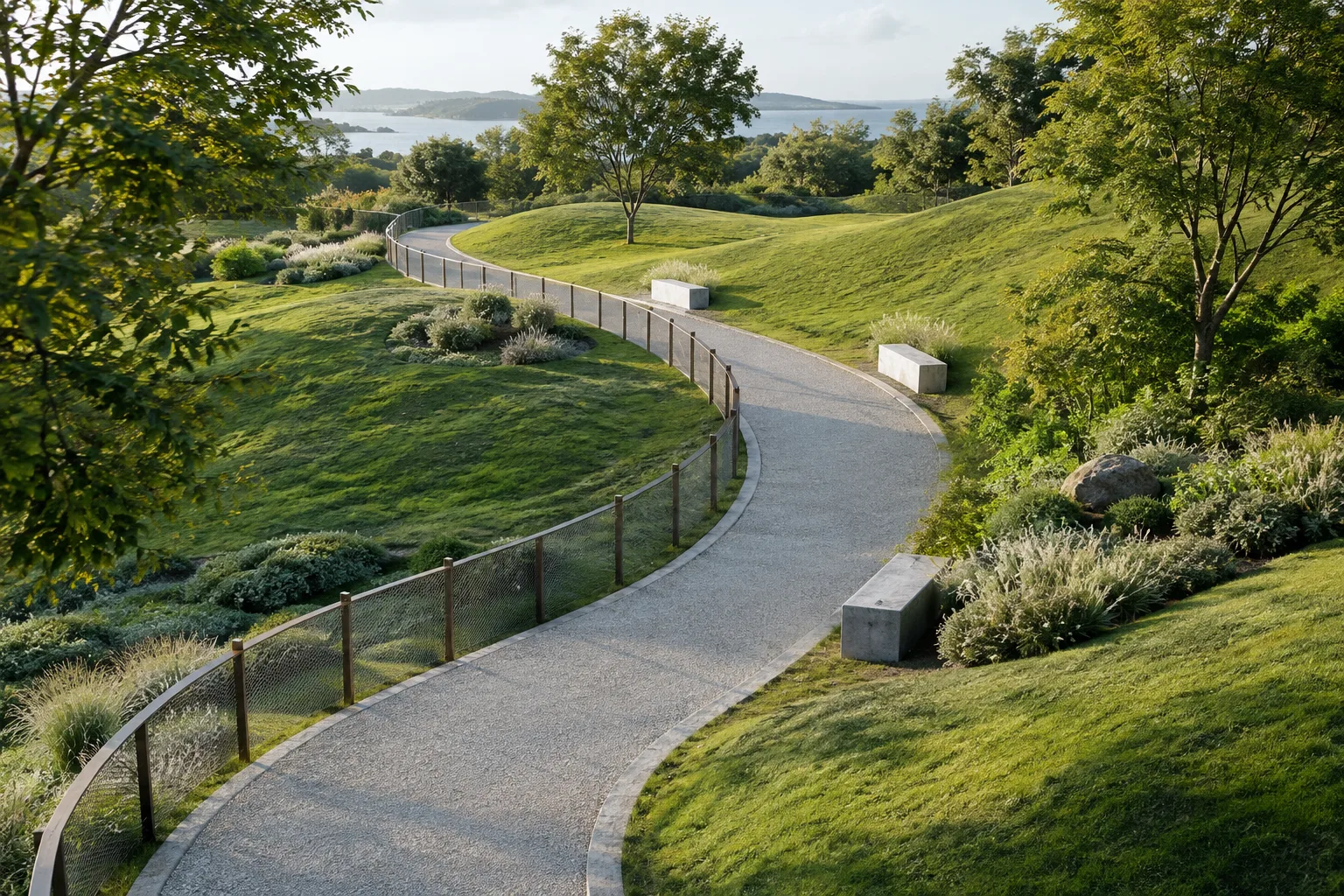
Unreal Engine’in Landscape Spline sistemi, araziye uyum sağlayan yol, patika, çit ve benzeri uzun hatları düzenlenebilir eğrilerle oluşturmak için kullanılabiliyor. Epic Games’in belgelerinde tarif edilen iş akışı, kontrol noktalarıyla spline çizmekten zemini bu hatta uydurmaya ve hat boyunca mesh dağıtmaya uzanıyor. Ana Landscape Spline belgesi belirli bir Unreal Engine sürümü belirtmiyor; bu nedenle arayüz adları ve özellikler, kullanılan sürümün belgeleriyle karşılaştırılmalı.
1. Araziye spline ekleyin
Landscape Mode’da
Managesekmesine geçin veSplinearacını seçin. Bu araç, arazi üzerinde spline kontrol noktaları ve bunları birbirine bağlayan segmentler oluşturmanızı sağlar.İlk noktayı yerleştirmek için
Ctrl + Left-clickkullanın. Aynı işlemi tekrarlayarak yeni noktalar ekleyip hattı uzatabilirsiniz. Alternatif olarak mevcut bir kontrol noktası seçiliykenAlt + LMB Dragile yeni nokta ve segment oluşturabilirsiniz.
Eğriyi tasarlarken kontrol noktalarını taşıma ve döndürme araçlarıyla düzenleyin. Bir segment seçildiğinde uçlarındaki tangent’lar görünür; tangent’ı sürüklemek segmentin eğrisini değiştirir. Böylece yolun veya patikanın yönü, arazi üzerindeki güzergâha göre ayarlanabilir.
Bir spline’ı bölmek için segment üzerinde Ctrl + Left-click kullanın. İki spline’ı birleştirmek için bir spline seçiliyken diğerine Ctrl + Left-click uygulayın. Noktaları silmek için Del kullanılabilir.
Kontrol noktaları arasında daha akıcı geçiş gerekiyorsa Use Auto Rotate Control Point özelliği, imleç bırakıldıktan sonra kontrol noktasının dönüşünü yumuşak bir spline’ı koruyacak şekilde ayarlar. Auto-Rotate Always Forward ise yönün ileri doğru tutarlı kalmasına yardımcı olur. Bu seçenekler eğrinin davranışını etkiler; istenen sonucu viewport’ta kontrol ederek ilerlemek gerekir.
2. Spline’ın araziyi değiştirmesini sağlayın
Edit Layer Stackbölümüne gidip yeni bir edit layer oluşturun veSpline Edit Layerseçin. Bu katman eklenmeden Landscape spline’ları yükseklik haritasını etkilemez.Katman etkinleştirildikten sonra spline değişiklikleri araziye uygulanır. Belgelerde tarif edildiği üzere arazi, spline’a uyacak biçimde yükselip alçalabilir; yanlardaki geçiş cosine-blended falloff ile yumuşatılır.
Kontrol noktalarının
Half-WidthveSide Falloffözellikleri, spline çevresindeki etki genişliğini ve geçiş bölgesini belirler. Güzergâhın zemine ne kadar geniş bir bantla yansıyacağını bu özelliklerin etkisini gözleyerek ayarlayın.Segmentteki
Raise TerrainveLower Terrainseçenekleri, zeminin spline’a göre yükseltilmesi veya alçaltılması için kullanılır. Epic, yükseltilmiş yol setleri için ilkini; nehir ve hendekler için ikincisini örnekliyor.
Spline’ın araziye boya katmanı uygulaması da mümkündür. İlgili segmentteki Layer Name, boyanacak blendmask katmanını belirtir; boyama alanı kontrol noktalarının genişlik ve falloff özelliklerinden etkilenir. Bu nedenle arazi biçimini ve katman boyamasını birlikte kullanırken spline genişliğini ve yan geçişleri ayrıca inceleyin.
3. Hat boyunca mesh yerleştirin
Content Browseriçinden kullanılacak Static Mesh’i seçin ve Landscape üzerindeki spline kontrol noktasına tıklayın.Level Editor’daki
Detailspanelinde,Landscape SplinebölümündenSegmentsdüğmesine basın. Bu işlem, mesh’in spline’ın tüm segmentlerine eklenmesini sağlar.Landscape Spline MeshesbölümündekiSpline Mesheslistesinde eleman yoksa artı simgesiyle ekleyin. Yeni elemandakiMeshalanına seçili Static Mesh’i atayın. Mesh’i yalnızca tek kontrol noktasına uygulamak için o noktayı seçipDetailspanelindekiMeshalanını kullanabilirsiniz.Mesh’in hatta nasıl oturacağını
Center H,Offset,Scale to Width,Scale,Forward AxisveUp Axisgibi özellikler belirler. ÖrneğinScale to Width, mesh’in spline genişliğine göre ölçeklenmesini;Offset, mesh’in spline’a göre konumunu etkiler. Mesh’in doğal yönü ve ölçeği uygun değilse bu özellikleri kontrol edin.
Bir spline üzerinde birden fazla mesh kullanıldığında bunlar rastgele sırayla uygulanabilir; Random Seed bu uygulama sırasını kontrol eder. Düzenleme sırasında yanlışlıkla tüm spline aktörlerini seçmemek için Select All yerine, yalnızca ilgili grafiğe yönelik Select Spline Points veya Select Spline Segments seçeneklerini kullanın.
4. Blueprint spline’larıyla karıştırmayın
Landscape Spline’lar ile Blueprint içindeki Spline Component iş akışı aynı değildir. Epic’in Unreal Engine 4.27 belgesinde Blueprint spline noktalarını viewport’ta düzenleme; nokta ekleme, çoğaltma ve silme adımları anlatılıyor. Spline Mesh Component için Blueprint Editor’da Allow Spline Editing Per Instance etkinleştirilmeli; bu bileşen iki noktayla sınırlı ve yeni nokta eklenemiyor. Düzenlemeye başlandığında Override Construction Script değeri True olarak ayarlanıyor ve böylece yapılan düzenlemenin üzerine yazılması önleniyor. Bu ayrıntılar UE 4.27 belgesine aittir; Landscape Spline arayüzünün sürüm bilgisiyle karıştırılmamalıdır.
Sürüm uyumluluğu render aşamasında da önem taşıyor. UE 5.2 sürüm notları Path Tracer için Spline Mesh desteğini listeliyor. UE 5.3’te Nanite spline mesh’leri ise deneysel olarak tanıtılmış. Bu desteği etkinleştirmek için 5.3 belgesi ayar dosyasında şu satırı tarif ediyor:
r.Nanite.AllowSplineMeshes=1Epic, UE 5.3’te bu özelliğin Nanite’ın tamamındaki culling performansını olumsuz etkileyebileceğini ve aşırı deformasyonlarda hatalı culling sorunlarının bilindiğini belirtiyor. Bu nedenle üretim sahnesinde etkinleştirmeden önce kullanılan sürümde sonucu ve performansı test edin.
Sık yapılan hatalar
Arazi değişmiyor: Spline çizilmiş olsa da
Spline Edit Layereklenmemiş olabilir. Edit Layer Stack’i kontrol edin.Mesh yanlış yönde veya ölçekte:
Forward Axis,Up Axis,ScaleveScale to Widthözelliklerini gözden geçirin.Eğri kırılıyor veya yön tutarsızlaşıyor: Kontrol noktalarının tangent’larını düzenleyin; gerekiyorsa otomatik döndürme seçeneklerini deneyin.
Blueprint spline’ı Landscape spline’ı sanmak: UE 4.27’deki Blueprint Component talimatları farklı bir iş akışıdır; nokta ekleme imkânı bileşen türüne göre değişir.
Nanite desteğini risksiz varsaymak: UE 5.3 özelliği deneysel olarak işaretliyor ve performans uyarısı veriyor.
Mimarlık ve görselleştirme iş akışına etkisi
Arazi üzerinde yol, patika veya çit güzergâhı hazırlayan mimarlık ve görselleştirme ekipleri, spline’ı düzenleyerek hattı ve araziyle ilişkisini birlikte çalışabilir. Kontrol noktaları taşınabildiği için güzergâh revizyonları, spline’ın yıkıcı olmayan düzenleme yaklaşımından yararlanır. Hat boyunca Static Mesh kullanılması da tekrarlanan elemanların spline’a uygulanmasına imkân verir.
Ancak kaynak belgeler belirli bir donanım gereksinimi, render süresi ya da lisans koşulu vermiyor. Özellikle UE 5.3 Nanite spline mesh seçeneğinde performans uyarısı bulunduğundan, proje sürümü ve sahne performansı üretim kararının parçası olmalı. Arazi deformasyonu için edit layer’ın gerekliliği, mesh yönü ve Blueprint spline’larının ayrı kuralları da ekip içi dosya devrinde gözden kaçırılmamalı.
Sık sorulan sorular
Unreal Engine’de Landscape Spline araziyi nasıl etkiler?
Araziyi etkilemesi için Edit Layer Stack’e `Spline Edit Layer` eklenmelidir. Ardından spline, genişlik ve falloff özelliklerine bağlı olarak zemini yükseltip alçaltabilir.
Unreal Engine spline üzerine Static Mesh nasıl eklenir?
Content Browser’dan Static Mesh seçilir; spline kontrol noktası seçildikten sonra Details panelindeki `Landscape Spline` bölümünde `Segments` kullanılır ve mesh `Spline Meshes` listesine atanır.
UE 5.3’te Nanite spline mesh desteği üretim için hazır mı?
Epic’in UE 5.3 sürüm notlarında Nanite spline mesh desteği deneysel olarak belirtiliyor. Belgeler culling performansına etki ve aşırı deformasyonda hatalı culling sorunları konusunda uyarıyor.
Kaynaklar
3 kaynakKaynak metinler yeniden yayımlanmaz; kısa alıntılar tırnak içinde verilir, geri kalanı özgün özet ve yorumdur.
Türkiye’de mimarlık ve görselleştirme ofisleri için Landscape Spline’ın asıl pratik katkısı, araziye oturan güzergâhları ve hat boyunca tekrarlanan mesh’leri düzenlenebilir bir sistemle yönetebilmesi. Kontrol noktalarını revize etmek, özellikle proje değişikliklerinde iş akışını daha esnek kılabilir.
Bununla birlikte, belgeler belirli donanım veya lisans maliyeti hakkında bilgi vermiyor; bu alanlarda varsayım yapılmamalı. UE 5.3 Nanite spline mesh desteğinin deneysel olması ve culling performansına etkisi, üretim sahnesinde önce test edilmesini gerektiriyor. Ayrıca Blueprint spline talimatlarının sürümü 4.27 olduğundan, farklı sürümlerde arayüzü doğrulamak önemli.


Yorumlar 0