Kısaca
- Çarpışma hacmi olmayan bir Static Mesh, oyuncunun içinden geçmesine izin verebilir; fizik simülasyonu seçeneği de bu durumda kullanılamaz.
- Sphere, Capsule ve Box gibi basit çarpışmalar, şekli bu hacimlere uyan veya hassas çarpışma gerektirmeyen nesneler için kullanılabilir.
- K-DOP ve Auto Convex Collision, daha karmaşık biçimli nesneler için alternatifler sunar.
- Collision Presets, nesnenin diğer aktörleri engellemesini, onlarla örtüşmesini veya etkileşimi yok saymasını belirler.
Unreal Engine’in resmi belgeleri, Static Mesh’lere çarpışma eklemek ve nesnelerin sahnedeki diğer aktörlere nasıl tepki vereceğini belirlemek için farklı yöntemler açıklıyor. Rehberde basit şekiller, K-DOP, Auto Convex Collision, elle düzenlenen çarpışma hacimleri ve Collision Presets ele alınıyor. Belgeler belirli bir Unreal Engine sürümünü belirtmediğinden, aşağıdaki adımlar sürüm numarası iddiası taşımaz; kullanılan arayüzde seçeneklerin karşılığı kontrol edilmelidir.
1. Çarpışmayı neden ve nerede kurmalı?
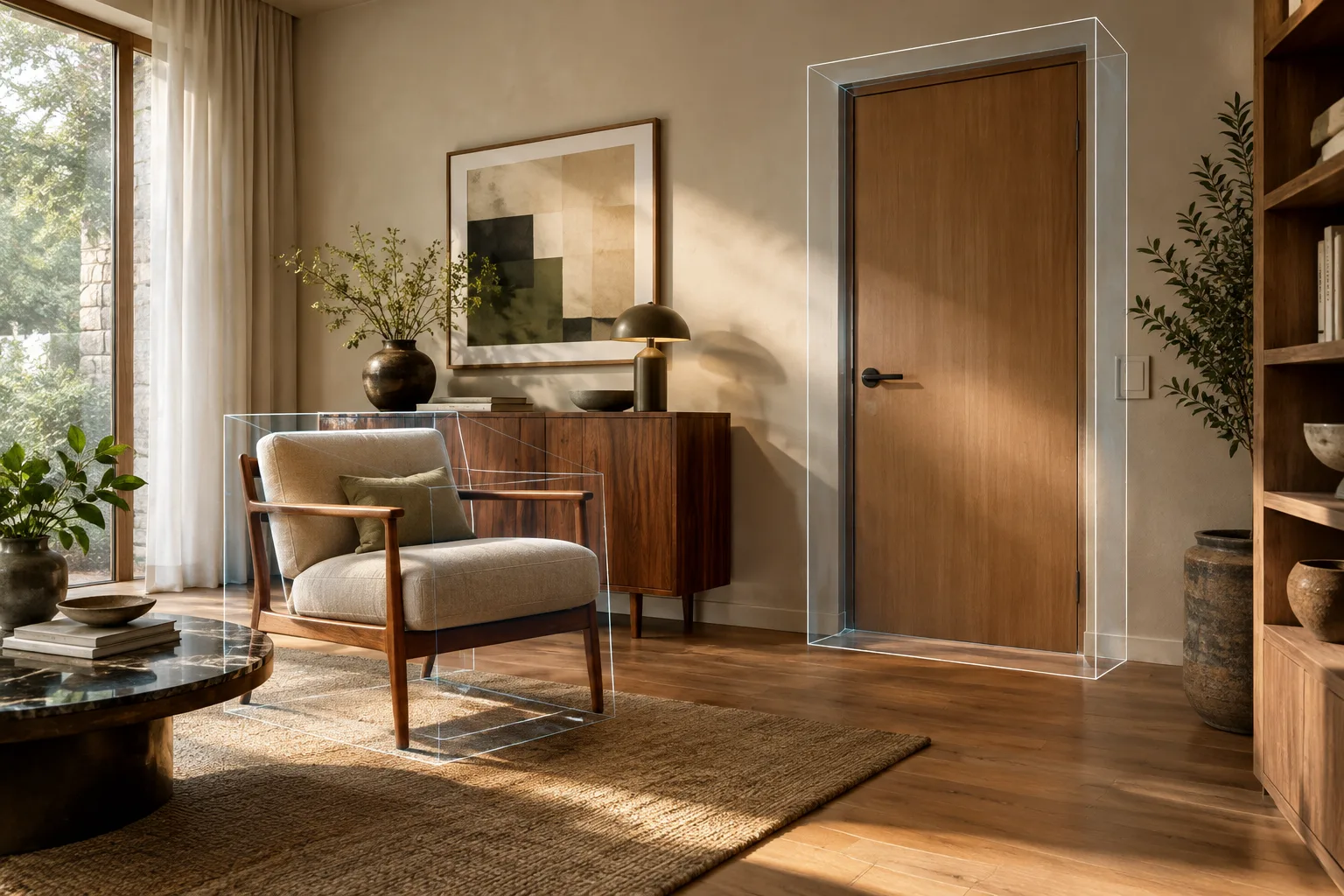
Çarpışma, bir Static Mesh’in sahnedeki diğer nesnelerle etkileşimini belirler. Mesh üzerinde çarpışma yoksa oyuncu nesnenin içinden geçebilir. Epic’in örneğinde, çarpışma eklenmemiş kapı mesh’inde Simulate Physics seçeneği de kullanılamaz. Bu nedenle önce modelin oyun ya da gerçek zamanlı sunum sahnesinde nasıl davranması gerektiğine karar vermek gerekir.
Content Browser’da düzenlenecek Static Mesh’i bulun ve çift tıklayarak Static Mesh Editor’da açın. Alternatif olarak varlığa sağ tıklayıp Edit seçilebilir.
Üst menüdeki Collision açılır menüsünden uygun çarpışma oluşturma yöntemini seçin. Araç çubuğundaki Collision menüsü de aynı seçeneklere erişim sağlar.
Eklenen çarpışma hacmini seçin; gerekirse taşıma, döndürme ve ölçekleme araçlarıyla düzenleyin.
Mesh’i kaydedin ve sahnede test edin. Epic’in örneğinde çarpışma ayarlandıktan sonra nesne, oyuncunun içinden geçmesine izin vermiyor.
Bu ilk kontrol, render görüntüsünde görünmeyen ama etkileşimleri belirleyen bir yapıyı erkenden doğrulamaya yarar. Özellikle kapı, sandalye ve benzeri mimari varlıklarda görsel geometri ile çarpışma geometrisinin aynı amaçla kullanılmadığını akılda tutmak gerekir.
2. Basit şekil mi, daha hassas bir hacim mi?
Küresel, kapsül veya kutu biçimindeki basit çarpışmalar, modeli bu şekillere rahatça sığan ya da hassas çarpışmanın önemli olmadığı varlıklarda uygundur. Birden fazla basit çarpışma eklenirse yeni hacim öncekinin yerini almaz; varlığa eklenir. Kullanılmayan hacimler seçilip Delete tuşuyla veya Collision menüsündeki Delete Selected Collision komutuyla silinebilir. Tüm çarpışmaları kaldırmak için Remove Collision kullanılabilir.
Model daha karmaşıksa Collision menüsündeki K-DOP seçenekleri değerlendirilebilir. Resmî belgede K-DOP, Static Mesh çevresine yerleştirilen eksen hizalı düzlemlerle bir çarpışma hacmi oluşturan yöntem olarak açıklanıyor. Seçenekler 10, 18 ve 26 düzlemli biçimleri içeriyor; sayı arttıkça kenar ve köşelerde daha fazla pah bulunuyor. Ancak bu yöntem her girinti veya açıklığı kusursuz biçimde takip etmez.
Daha esnek bir sonuç için Auto Convex Collision kullanılabilir. Bu seçenekten sonra Details panelinde Convex Decomposition ayarları görünür. Hull Count, çarpışma geometrisini temsil edecek parça sayısını; Max Hull Verts, parçaların köşe sayısını; Hull Precision ise oluşturma sırasında kullanılacak voxel sayısını belirler. Belgeler, bu değerleri artırmanın daha hassas ama daha karmaşık bir çarpışma mesh’i oluşturduğunu belirtiyor. Bir değerin her varlık için en iyi seçim olduğu söylenmiyor; sonuç model üzerinde incelenmeli ve Apply ile uygulanmalıdır.
| Ayar | Önerilen değer | Etkisi |
|---|---|---|
| Basit çarpışma | Sphere, Capsule veya Box | Uygun şekilli ya da hassas çarpışma gerektirmeyen mesh’ler için temel hacim sağlar. |
| K-DOP | 10, 18 veya 26 | Farklı sayıda eksen hizalı düzlemle çarpışma sınırı oluşturur. |
| Auto Convex Collision: Hull Count | İhtiyaca göre ayarlayın | Çarpışma mesh’ini temsil eden parça sayısını belirler. |
| Auto Convex Collision: Max Hull Verts | İhtiyaca göre ayarlayın | Çarpışma parçalarının köşe sayısını değiştirir. |
| Auto Convex Collision: Hull Precision | İhtiyaca göre ayarlayın | Oluşturma işleminde kullanılacak voxel sayısını belirler. |
3. Elle düzenleme ve çarpışma tepkileri
Otomatik yöntemler hedeflenen biçime uymadığında birden fazla basit hacim elle yerleştirilebilir. Örneğin resmi belgede bir sandalye için kolçak, oturak ve sırt bölümüne kutu çarpışmalar ekleniyor. Seçilen hacim Collision menüsündeki Duplicate Selected Collision komutuyla veya Ctrl + D ile çoğaltılabiliyor; kopyalar ayrı ayrı taşınıp döndürülebiliyor ve ölçeklenebiliyor. Amaç, görünür modelin her ayrıntısını taklit etmek değil, gerekli etkileşimi destekleyen bir sınır kurmaktır.
Çarpışma oluşturulduktan sonra mesh’i kaydedin. Sahnedeki örneği seçtiğinizde Details panelindeki Physics bölümünde Simulate Physics seçeneği kullanılabilir. Bu seçeneğin açılması, tek başına nesnenin nasıl tepki vereceğini açıklamaz: resmî örnekte sonuç, nesnenin Collision Presets ayarıyla da ilişkilendiriliyor.
Details > Collision > Collision Presets bölümünde hazır profiller arasından seçim yapılabilir. Default, Static Mesh Editor’da uygulanan ayarları kullanır; Custom... ise bu örnek için özel çarpışma ayarları açar. BlockAll, aktörleri engelleyen; OverlapAll, aktörlerle örtüşen bir profil olarak belgeleniyor. NoCollision çarpışmayı kapatırken PhysicsActor fizik simülasyonu yapan aktörler için listeleniyor. Etkileşim, iki fizik gövdesinin nesne türleri ve tepkileri birlikte değerlendirilerek belirlenir; yalnızca tek nesnenin seçimine bakmak yeterli olmayabilir.
Çarpışmanın hangi amaçla etkin olduğunu da kontrol edin. No Collision, sorgu ve simülasyonda kullanılmaz. Query Only, ışın izleme, tarama ve örtüşme gibi uzamsal sorgulara izin verir; fizik simülasyonu sağlamaz. Physics Only, simülasyona izin verir ancak uzamsal sorgularda kullanılamaz. Collision Enabled ise ikisini de destekler. Bu seçeneklerin gereksiz yere geniş tutulmaması, sahnenin ihtiyacına uygun davranışın seçilmesine yardımcı olur.
4. Mimari görselleştirme iş akışında ne değişir?
Mimari görselleştirme, gerçek zamanlı sunum veya etkileşimli bir proje hazırlayan ekipler; kapıların, mobilyaların ve diğer varlıkların oyuncu ya da kamera ile ilişkili davranışlarını çarpışma üzerinden düzenleyebilir. Sandalye gibi girintili bir modelde tek bir kutu çarpışma, oturma alanını kapatabilir. Birkaç ayrı hacim veya Auto Convex Collision daha uygun bir sınır oluşturabilir; yine de sonuç sahne içinde test edilmelidir.
Çarpışma modu seçimi de iş akışını etkiler: yalnızca sorgu gereken bir nesneyle fizik simülasyonu gereken nesnenin ihtiyaçları aynı değildir. Belgeler, No Collision ayarının özellikle hareketli nesnelerde en iyi performansı sunduğunu belirtiyor; ancak her sahne için tek bir ayar önermiyor. Bu nedenle fizik tepkisi gerekmeyen varlıklarda gereksiz çarpışmayı açık bırakmamak, gerektiği yerdeyse yalnızca doğru tepkiyi tanımlamak yararlı bir kontroldür. Lisans veya donanım gereksinimleri bu belgelerde açıklanmadığından, bunlar hakkında çıkarım yapılamaz.
Sık yapılan hatalar
Basit çarpışma eklerken önceki hacmin otomatik silineceğini varsaymak: yeni hacim mevcut olanlara eklenir.
Karmaşık bir sandalyede tek bir temel şeklin oturma boşluğunu doğru bırakmasını beklemek: hacmi sahnede kontrol edin, gerekirse ayrı parçalar kullanın.
Simulate Physicsayarını tek başına yeterli görmek: çarpışma geometrisini ve Collision Presets tepkisini de inceleyin.OverlapAllprofilini engelleme ile karıştırmak: bu profil aktörlerle örtüşür; beklenen davranışa uygun preset seçilmelidir.Query Only,Physics OnlyveCollision Enabledseçeneklerini aynı kabul etmek: biri sorguları, diğeri fizik simülasyonunu, sonuncusu ise ikisini destekler.
Sık sorulan sorular
Unreal Engine’de Static Mesh’e çarpışma nasıl eklenir?
Static Mesh’i Static Mesh Editor’da açıp `Collision` menüsünden uygun bir basit şekil veya başka bir çarpışma yöntemi seçin. Hacmi düzenleyip mesh’i kaydedin.
Auto Convex Collision ayarları ne işe yarar?
`Hull Count` temsil parçalarının sayısını, `Max Hull Verts` köşe sayısını, `Hull Precision` ise oluşturma sırasında kullanılacak voxel sayısını belirler. Belgeler, değerleri yükseltmenin hassasiyeti artırırken çarpışma geometrisini daha karmaşık hâle getirdiğini söylüyor.
Query Only ile Physics Only arasındaki fark nedir?
`Query Only` uzamsal sorgulara izin verir, fizik simülasyonu yapmaz. `Physics Only` simülasyonda kullanılır; ışın izleme, tarama ve örtüşme gibi sorguları desteklemez.
Kaynaklar
2 kaynakKaynak metinler yeniden yayımlanmaz; kısa alıntılar tırnak içinde verilir, geri kalanı özgün özet ve yorumdur.
Türkiye’de mimarlık ve görselleştirme ofisleri için bu ayarların pratik değeri, sahnede beklenmeyen geçişleri ve etkileşim sorunlarını azaltabilmesinde. Özellikle mobilya ve kapı gibi etkileşimli varlıklarda, her parçaya aynı çarpışma yaklaşımını uygulamak yerine beklenen davranışa göre basit hacim, otomatik dışbükey yapı veya elle düzenleme seçmek daha kontrollü bir iş akışı sağlar.
Donanım ya da lisans konusunda bu belgeler bir gereksinim belirtmiyor; dolayısıyla ek maliyet veya performans iddiası çıkarmak doğru olmaz. Ofislerin dikkat etmesi gereken temel nokta, daha hassas çarpışmanın daha karmaşık bir geometri oluşturabilmesi ve Collision Presets ayarının fizik davranışını değiştirmesidir. Sonuç, gerçek kullanım senaryosunda test edilmeli.


Yorumlar 0