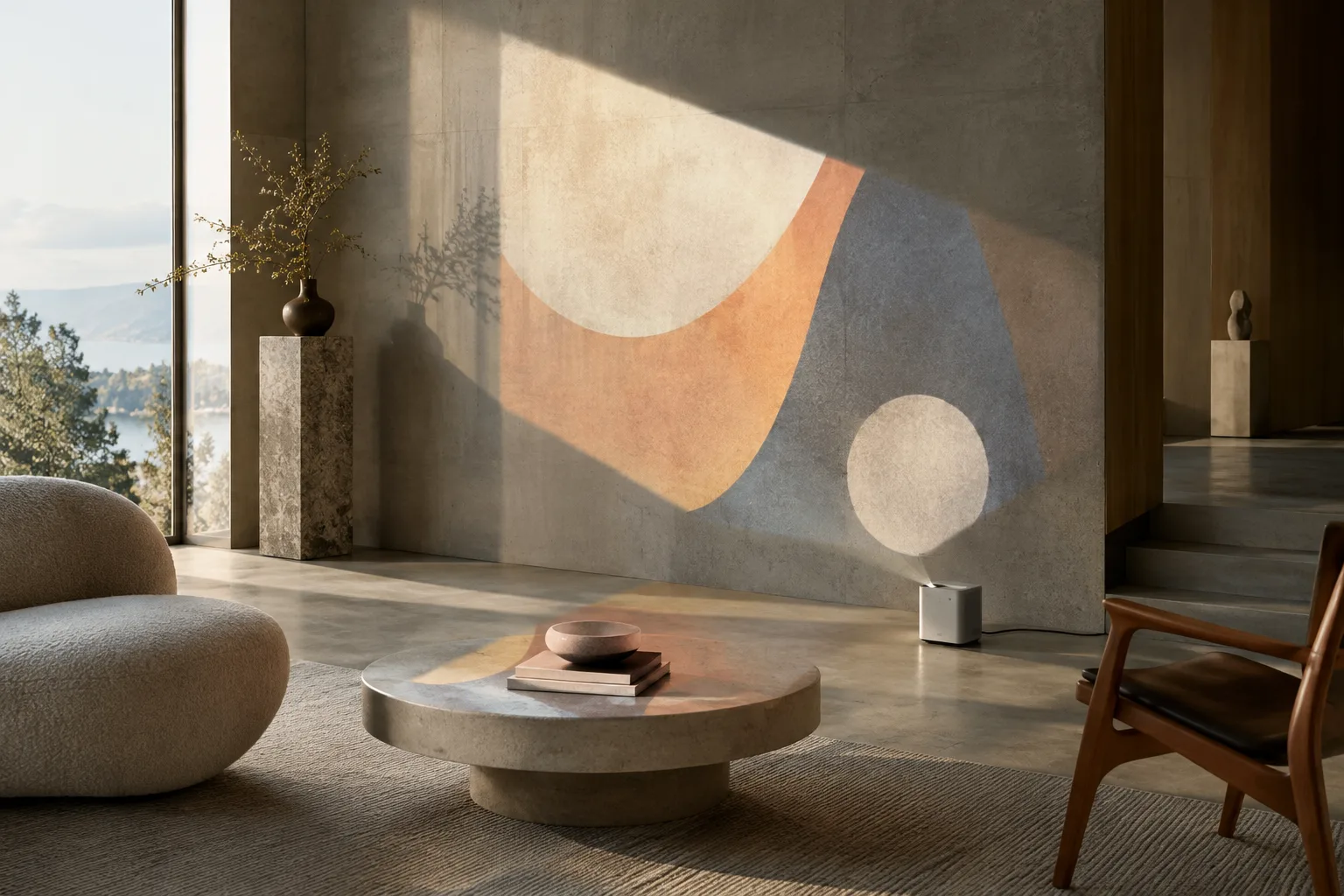
Kısaca
- UV Project Modifier, projektör nesnesinin negatif Z yönünden UV projeksiyonu yapar.
- Bir projeksiyonda en fazla 10 projektör nesnesi kullanılabilir.
- Görsel materyalde kullanılacaksa hedef UV haritasını kullanan bir Image Texture düğümü genellikle tercih edilir.
- Perspektif projeksiyondaki bazı bozulmalar, geometriyi bölerek azaltılabilir.
Bu rehberde ne öğreneceksiniz?
Blender’daki UV Project Modifier, bir projektör nesnesinden modele UV projeksiyonu yapar. Bu yaklaşım, yüzeye sonradan eklenen grafikler ve decal’lar için kullanılabilir; spot ışıklarının etkisini çeşitlendirmeye de yardımcı olabilir. Bu rehberde projektör yönünü kontrol etmeyi, hedef UV haritasını belirlemeyi, projeksiyon görselini materyalde kullanmayı ve sık karşılaşılan eşleme sorunlarını tanımayı öğreneceksiniz.
Projeksiyon, geleneksel UV açma sürecinin her durumda yerine geçmez. Sonuç; geometri, yüzey normalleri ve projektörün konumuna bağlıdır. Bu nedenle yöntemi, özellikle görselin belirli bir yönden yüzeye düşmesinin istendiği sahnelerde deneyerek değerlendirmek gerekir.
Gereksinimler
Üzerine görsel yansıtılacak bir mesh nesnesi ve projeksiyon için bir nesne gerekir. Blender kılavuzu Empty nesnesini örnek projektör olarak gösterir.
Görseli modelin materyalinde kullanmak için bir materyal düzenlenebilir. Kılavuz, hedef UV haritasını kullanan bir Image Texture düğümünün materyale genellikle eklendiğini belirtir; bunu her durum için zorunlu bir koşul olarak değerlendirmeyin.
Blender kılavuzları belirli bir sürüm, hesap gereksinimi, donanım şartı veya ücret bilgisi vermiyor. Bu konularda kaynaklarda belirtilmeyen bir gereksinim varsayılmamalıdır.
Projektörler negatif Z ekseninden projeksiyon yapar. Başka bir deyişle, görüntü projektör nesnesinin bu ekseni doğrultusunda yüzeye aktarılır. Projektör olarak kamera seçilirse projeksiyon kameranın perspektif veya ortografik ayarına uyar.
UV Project Modifier ile görsel yansıtma
Hedef mesh’i ve yüzeyleri inceleyin. Görselin uygulanacağı nesneyi seçin. Bir yüzün hangi projektörü kullanacağı, yüzey normali ve projektörün mesafesiyle ilişkilidir. Projeksiyon beklenmeyen yüzlere ulaşıyorsa yalnızca görseli değil, yüzeylerin yönünü ve projektörün konumunu da kontrol edin.
UV haritasını belirleyin. Mesh seçiliyken Properties düzenleyicisindeki Data sekmesinin UV Maps panelinde haritaları görüntüleyip düzenleyebilirsiniz. Bir mesh’te farklı dokular için birden fazla UV haritası bulunabilir; bir harita birden fazla dokuda da kullanılabilir. Modifier ayarlarında değiştirilecek UV haritasını seçin. Seçim yapılmadığında aktif render haritası varsayılan olarak kullanılır.
Projektörü ayarlayın. Modifier’da projektör olarak kullanılacak nesneyi belirtin. Örneğin Empty nesnesi projeksiyonu kendi negatif Z ekseni yönünde yapar. Hangi yüzeylere görüntü düşeceğini anlamak için nesnenin yönünü ve modelle ilişkili konumunu kontrol edin. Kamera projektör olarak kullanıldığında projeksiyon kamera görünümünün perspektif ya da ortografik olmasına göre şekillenir.
Gerekirse birden fazla projektör kullanın. Modifier en fazla 10 projektör nesnesini destekler. Her yüz, yüzey normaliyle hizalanan projektörler arasından en yakınına göre eşlenir. Farklı yönlere bakan yüzeylerde birden çok projektör kullanılabilir; ancak yüzlerin hangi projektörle eşleştiği sonuç üzerinde ayrıca kontrol edilmelidir.
Görseli materyalde kullanın. Görselin materyal üzerinden gösterilmesi isteniyorsa hedef UV haritasını kullanan bir Image Texture düğümü genellikle materyale eklenir. Materyalde kullanılan UV verisiyle modifier’ın hedeflediği haritanın aynı olup olmadığını denetleyin. UV haritaları ayrıca materyal gölgelendirmesinde ve bazı render işlemlerinde kullanılabilir. Active Render olarak işaretlenen harita, kılavuza göre UV Pass ve materyaldeki belirli koordinat kullanımları için varsayılan haritadır.
Kamera projektöründe oran ve ölçeği inceleyin. Aspect X/Y görüntünün en-boy oranını, Scale X/Y ise görüntü ölçeğini değiştirir. Kılavuza göre bu iki seçenek yalnızca projektör olarak kamera kullanıldığında geçerlidir. Farklı türde bir projektörle çalışırken bu ayarlardan aynı sonucu beklemeyin.
Yüzeylerdeki sonucu kontrol edin. Görselin kenarlarını ve farklı yüzeylere geçişini inceleyin. Perspektif projeksiyon düşük poligonlu geometri üzerinde belirgin bozulmalara yol açabilir; geometriyi bölmek bu sorunu azaltmaya yardımcı olabilir. Perspektif görünümde kameranın arkasında kalan köşeler de doğru eşlenmeyebilir. Bu durumda geometriyi bölmek, kameranın önünde kalan yüzlerin UV eşlemesini iyileştirebilir.
Yaygın hatalar ve kontrol noktaları
Görsel beklenmedik biçimde görünüyorsa önce materyalin kullandığı UV haritası ile modifier’ın hedef haritasını karşılaştırın. Mesh’te birden fazla harita bulunabileceğini ve aktif render haritasının bazı işlemlerde varsayılan kabul edildiğini unutmayın. Görselin hangi koordinatlarla okunduğunu kontrol etmek, eşleme sorununu anlamayı kolaylaştırır.
Projeksiyonun istenmeyen yüzlere düşmesi durumunda projektörün negatif Z yönünü ve yüzey normallerini birlikte değerlendirin. Birden fazla projektör kullanılıyorsa her yüzün hizalanan projektörler arasından en yakınına göre seçim yaptığını hesaba katın.
Düşük poligonlu düz yüzeylerde perspektif kaynaklı artefaktlar görülebilir. Kılavuza göre bunun nedeni UV enterpolasyonunun perspektif projeksiyonu hesaba katmamasıdır. Geometriyi bölmek bozulmayı azaltabilir, ancak kaynağın belirttiği bu sınırlamanın her sahnede tamamen ortadan kalkacağı garanti edilmez. Kameranın arkasında kalan köşeler için de doğru eşleme beklenmemelidir.
Mimari ve archviz iş akışlarında kullanım
Mimari görselleştirmede UV Project Modifier; duvar grafiği, tabela veya yüzey üzerindeki dekoratif bir görseli hızlıca denemek için değerlendirilebilir. Görselin belirli bir yönden yüzeye düşmesi isteniyorsa projektör ve yüzey ilişkisini doğrudan kontrol etmek pratik olabilir. Özellikle archviz sanatçıları ve öğrenciler, yöntemin sahnedeki davranışını küçük bir test modeli üzerinde görebilir.
Bununla birlikte, karmaşık veya düşük poligonlu yüzeylerde projeksiyon sonucunu dikkatle incelemek gerekir. Geometriyi bölmenin modelleme iş akışına etkisi de değerlendirilmelidir. Kaynaklar donanım gereksinimi, lisans maliyeti veya farklı render motorlarıyla uyumluluk hakkında bilgi vermiyor. Bu nedenle bu başlıklarda varsayım yapmak yerine kullanılan sahnede test yapılması yerinde olur.
Sonraki adımlar
İlk denemeyi tek projektör ve tek UV haritasıyla yapın. Görselin hedef yüzeylere doğru yansıdığını gördükten sonra ek projektörlere veya farklı UV haritalarına geçin. Kamera projektörü kullanıyorsanız Aspect X/Y ve Scale X/Y seçeneklerinin yalnızca bu durumda geçerli olduğunu göz önünde bulundurun.
Blender’da UV haritası kullanmadan koordinat üretmek için Texture Space de ayrı bir seçenek sunar. Bu, UV Project Modifier ile aynı yöntem değildir. Texture Space, nesne içinde doku koordinatları üretmek için kullanılan üç boyutlu bir alandır ve döndürme desteği yoktur. Koordinatları materyal gölgelendirmesinde döndürmek gerektiğinde Mapping Node kullanılabilir.
Kaynak ve lisans
Bu rehber, Blender Manual’deki “UV Project Modifier” ve “UVs & Texture Space” sayfalarından Türkçeye uyarlanmıştır. Her iki kaynak da CC BY-SA 4.0 lisanslıdır.
Sık sorulan sorular
Blender UV Project Modifier ne işe yarar?
Projektör nesnesinden UV projeksiyonu yapar. Yüzey grafikleri veya decal’lar oluşturmak ve spot ışıklarının etkisini çeşitlendirmek için kullanılabilir.
UV Project Modifier kaç projektör destekler?
Modifier en fazla 10 projektör nesnesini destekler. Her yüz, yüzey normaliyle hizalanan projektörler arasından en yakın olanı kullanır.
Perspektif UV projeksiyonundaki bozulma nasıl azaltılır?
Düşük poligonlu yüzeylerde geometriyi bölmek artefaktları azaltabilir. Kameranın arkasında kalan köşeler perspektif projeksiyonda doğru eşlenmeyebilir.
Kaynaklar
2 kaynakKaynak metinler yeniden yayımlanmaz; kısa alıntılar tırnak içinde verilir, geri kalanı özgün özet ve yorumdur.
UV Project Modifier, mimari sahnelerde tabela, duvar grafiği ve benzeri yüzey görsellerini hızlıca denemek isteyen ofisler ve görselleştirme sanatçıları için işe yarayabilir. Özellikle projektör yönüyle kontrol edilen yerleşimler, erken tasarım ve sunum denemelerinde pratik bir seçenek sunuyor.
Öte yandan düşük poligonlu yüzeylerdeki perspektif artefaktları ek kontrol, kimi zaman da geometriyi bölme ihtiyacı doğurabilir. Kaynaklarda donanım ve lisans maliyeti açıklanmıyor; Türkiye’deki ekipler için mevcut sahnede küçük bir test yapmak en sağlıklı yaklaşım. Birden fazla UV haritası kullanılan projelerde materyal ile modifier eşleşmesi de gözden kaçırılmamalı.
Yorumlar 0