En bref
- L’outil Spline se sélectionne dans l’onglet Manage de Landscape Mode pour créer des points de contrôle sur le terrain.
- L’ajout d’un Spline Edit Layer permet à la spline d’influencer la hauteur du terrain et la couche peinte.
- Des Static Meshes peuvent être affectés aux points de contrôle et aux segments de spline.
- Dans UE 5.3, la prise en charge des spline meshes par Nanite est expérimentale ; Epic avertit qu’elle peut entraîner des problèmes de performances et de culling.
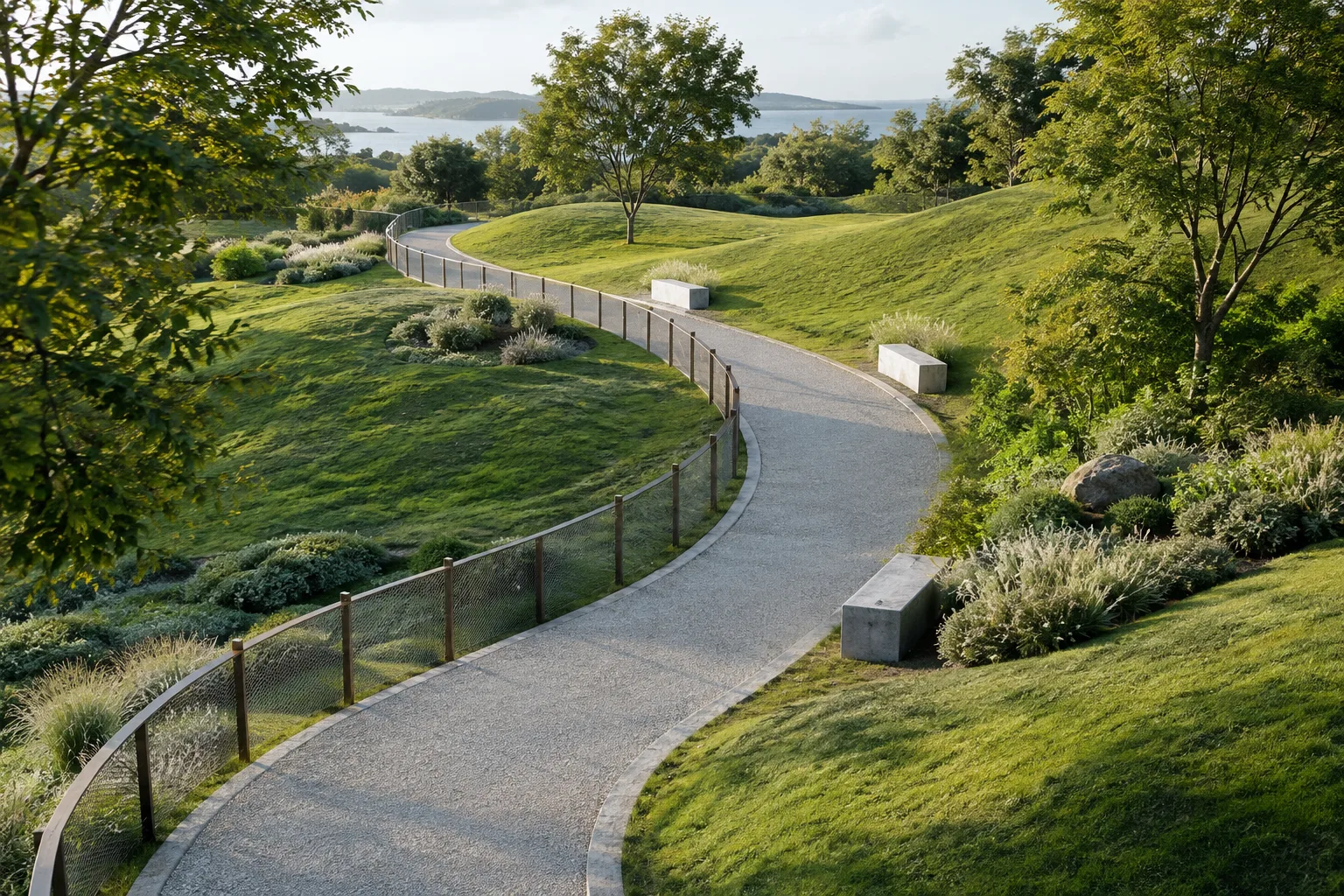
Le système Landscape Spline d’Unreal Engine permet de créer des routes, sentiers, clôtures et autres tracés linéaires qui épousent le terrain, à l’aide de courbes modifiables. Le flux de travail décrit dans la documentation d’Epic Games va du tracé d’une spline à l’aide de points de contrôle à l’adaptation du sol à son parcours, puis à la répartition de meshes le long de la ligne. Le document principal sur Landscape Spline ne précise pas de version particulière d’Unreal Engine ; il est donc conseillé de comparer les noms de l’interface et les fonctionnalités avec la documentation de la version utilisée.
1. Ajouter une spline au terrain
Dans Landscape Mode, passez à l’onglet
Manageet sélectionnez l’outilSpline. Il permet de créer des points de contrôle de spline sur le terrain, ainsi que les segments qui les relient.Utilisez
Ctrl + Left-clickpour placer le premier point. Répétez l’opération pour ajouter des points et prolonger le tracé. Vous pouvez également créer un nouveau point et un segment avecAlt + LMB Draglorsqu’un point de contrôle existant est sélectionné.Pour dessiner la courbe, modifiez les points de contrôle à l’aide des outils de déplacement et de rotation. Lorsqu’un segment est sélectionné, ses tangentes d’extrémité s’affichent ; faites glisser une tangente pour modifier la courbure du segment. Vous pouvez ainsi adapter le tracé de la route ou du sentier au parcours souhaité sur le terrain.
Pour scinder une spline, utilisez
Ctrl + Left-clicksur un segment. Pour en joindre deux, sélectionnez une spline, puis utilisezCtrl + Left-clicksur l’autre. La toucheDelpermet de supprimer des points.
Si vous souhaitez obtenir une transition plus fluide entre les points de contrôle, l’option Use Auto Rotate Control Point ajuste la rotation du point après le relâchement du curseur afin de préserver une spline lisse. Auto-Rotate Always Forward aide à conserver une orientation cohérente vers l’avant. Ces options influent sur le comportement de la courbe : vérifiez le résultat dans le viewport au fur et à mesure.
2. Faire en sorte que la spline modifie le terrain
Accédez à la section
Edit Layer Stack, créez un edit layer, puis sélectionnezSpline Edit Layer. Sans cette couche, les splines Landscape n’influencent pas la heightmap.Une fois la couche activée, les modifications de la spline sont appliquées au terrain. Comme indiqué dans la documentation, le terrain peut monter ou descendre pour épouser la spline ; la transition sur les côtés est adoucie par un cosine-blended falloff.
Les propriétés
Half-WidthetSide Falloffdes points de contrôle déterminent respectivement la largeur de la zone d’influence autour de la spline et la zone de transition. Réglez-les en observant la largeur de la bande sur laquelle le tracé se répercute sur le sol.Les options
Raise TerrainetLower Terraindu segment servent à surélever ou abaisser le terrain par rapport à la spline. Epic donne comme exemples la première pour les routes surélevées, la seconde pour les rivières et les fossés.
Une spline peut également appliquer une couche de peinture au terrain. Layer Name dans le segment concerné indique la couche blendmask à peindre ; la zone peinte dépend des propriétés de largeur et de falloff des points de contrôle. Si vous combinez le modelage du terrain et la peinture de couches, examinez donc aussi la largeur de la spline et les transitions latérales.
3. Placer des meshes le long du tracé
Sélectionnez le Static Mesh à utiliser dans le
Content Browser, puis cliquez sur un point de contrôle de spline sur le Landscape.Dans le panneau
Detailsdu Level Editor, cliquez sur le boutonSegmentsde la sectionLandscape Spline. Le mesh est alors ajouté à tous les segments de la spline.Si la liste
Spline Meshesde la sectionLandscape Spline Meshesest vide, ajoutez un élément avec l’icône plus. Affectez le Static Mesh sélectionné au champMeshde ce nouvel élément. Pour n’appliquer le mesh qu’à un seul point de contrôle, sélectionnez ce point et utilisez le champMeshdu panneauDetails.Des propriétés telles que
Center H,Offset,Scale to Width,Scale,Forward AxisetUp Axisdéterminent comment le mesh s’aligne sur le tracé. Par exemple,Scale to Widthmet le mesh à l’échelle en fonction de la largeur de la spline, tandis queOffsetmodifie sa position par rapport à celle-ci. Si l’orientation ou l’échelle native du mesh ne convient pas, vérifiez ces propriétés.
Lorsque plusieurs meshes sont utilisés sur une spline, ils peuvent être appliqués dans un ordre aléatoire ; Random Seed contrôle cet ordre. Pendant l’édition, pour éviter de sélectionner accidentellement tous les acteurs de spline, privilégiez Select Spline Points ou Select Spline Segments, qui ne concernent que les éléments visés, plutôt que Select All.
4. Ne pas confondre avec les splines Blueprint
Les Landscape Spline et le flux de travail Spline Component dans un Blueprint sont différents. Le document d’Epic consacré à Unreal Engine 4.27 décrit la modification des points de spline Blueprint dans le viewport, notamment leur ajout, leur duplication et leur suppression. Pour un Spline Mesh Component, il faut activer Allow Spline Editing Per Instance dans le Blueprint Editor ; ce composant est limité à deux points et ne permet pas d’en ajouter. Au début de l’édition, Override Construction Script passe à True, ce qui empêche les modifications apportées d’être écrasées. Ces détails proviennent de la documentation UE 4.27 et ne doivent pas être confondus avec les informations de version de l’interface Landscape Spline.
La compatibilité des versions compte également au moment du rendu. Les notes de version d’UE 5.2 mentionnent la prise en charge des Spline Meshes par Path Tracer. Dans UE 5.3, les spline meshes Nanite ont été introduits à titre expérimental. Pour activer cette prise en charge, la documentation 5.3 indique d’ajouter la ligne suivante au fichier de configuration :
r.Nanite.AllowSplineMeshes=1Epic précise que, dans UE 5.3, cette fonctionnalité peut nuire aux performances de culling de Nanite dans son ensemble, et que des problèmes de culling incorrect sont connus en cas de déformation excessive. Testez donc le résultat et les performances dans la version utilisée avant de l’activer dans une scène de production.
Erreurs fréquentes
Le terrain ne change pas : le
Spline Edit Layern’a peut-être pas été ajouté, même si la spline est tracée. Vérifiez l’Edit Layer Stack.Le mesh est mal orienté ou à la mauvaise échelle : vérifiez les propriétés
Forward Axis,Up Axis,ScaleetScale to Width.La courbe est saccadée ou l’orientation manque de cohérence : modifiez les tangentes des points de contrôle et, si nécessaire, essayez les options de rotation automatique.
Confondre une spline Blueprint avec une spline Landscape : les instructions concernant le Blueprint Component dans UE 4.27 décrivent un autre flux de travail ; la possibilité d’ajouter des points dépend du type de composant.
Considérer la prise en charge de Nanite comme sans risque : dans UE 5.3, cette fonctionnalité est expérimentale et Epic avertit des conséquences possibles sur les performances.
Impact sur les flux de travail en architecture et en visualisation
Les équipes d’architecture et de visualisation qui préparent des tracés de routes, de sentiers ou de clôtures sur un terrain peuvent modifier la spline pour travailler à la fois sur le tracé et sur son interaction avec le terrain. Comme les points de contrôle peuvent être déplacés, les révisions de parcours bénéficient de l’approche de modification non destructive des splines. L’utilisation de Static Meshes le long du tracé permet également d’appliquer des éléments répétés à la spline.
Toutefois, les documents de référence ne précisent ni configuration matérielle requise, ni durée de rendu, ni conditions de licence. La mise en production doit tenir compte de la version du projet et des performances de la scène, en particulier parce que l’option Nanite spline mesh d’UE 5.3 s’accompagne d’un avertissement sur les performances. Lors du transfert de fichiers entre équipes, il faut également garder à l’esprit la nécessité d’un edit layer pour déformer le terrain, l’orientation des meshes et les règles distinctes des splines Blueprint.
Sources
3 sourcesLes textes sources ne sont pas republiés ; les courtes citations sont signalées, le reste est notre propre résumé et commentaire.
Pour les agences d’architecture et de visualisation en Turquie, le principal intérêt pratique de Landscape Spline est de gérer, dans un système modifiable, les tracés qui épousent le terrain et les meshes répétés le long de ces tracés. La modification des points de contrôle peut rendre le flux de travail plus flexible, notamment lorsque le projet évolue.
Cela dit, la documentation ne fournit aucune information sur le matériel requis ou le coût des licences ; il ne faut pas faire de suppositions sur ces aspects. Le caractère expérimental de la prise en charge des Nanite spline meshes dans UE 5.3 et son impact potentiel sur les performances de culling justifient de la tester d’abord dans une scène de production. Enfin, les instructions sur les splines Blueprint concernent la version 4.27 : il est donc important de vérifier l’interface pour les autres versions.
Questions fréquentes
Comment une Landscape Spline influence-t-elle le terrain dans Unreal Engine ?
Pour influencer le terrain, il faut ajouter un `Spline Edit Layer` à l’Edit Layer Stack. La spline peut ensuite surélever ou abaisser le sol en fonction de ses propriétés de largeur et de falloff.
Comment ajouter un Static Mesh sur une spline dans Unreal Engine ?
Sélectionnez un Static Mesh dans le Content Browser, puis un point de contrôle de spline. Dans le panneau Details, utilisez `Segments` dans la section `Landscape Spline`, puis affectez le mesh à la liste `Spline Meshes`.
La prise en charge des Nanite spline meshes dans UE 5.3 est-elle prête pour la production ?
Dans les notes de version d’UE 5.3, Epic indique que la prise en charge des Nanite spline meshes est expérimentale. La documentation avertit de possibles effets sur les performances de culling et de problèmes de culling incorrect en cas de déformation excessive.


