Qısaca
- PCG, Unreal Engine-də prosedural məzmun və alətlər yaratmaq üçün istifadə olunan alət dəstidir.
- Bölmələndirilmiş generasiya geniş ərazilərdəki məlumatları müəyyən edilmiş grid xanalarına paylayır.
- İyerarxik generasiya müxtəlif ölçülü elementlər üçün fərqli grid ölçülərindən istifadə edə bilər.
- İş vaxtı generasiyası PCG komponentlərini mənbələrin yaxınlığında yaradıb uzaqlaşdıqca təmizləyə bilər.
Bu bələdçidə nə öyrənəcəksiniz?
Unreal Engine-in Procedural Content Generation (PCG) çərçivəsi rəssam və dizaynerlərə prosedural məzmun yaratmaq, eləcə də iterativ generasiya alətləri qurmaq üçün alət dəsti təqdim edir. Epic Games-in sənədlərində PCG-nin bina və biom kimi obyektlərdən daha geniş virtual dünyalaradək istifadə oluna bildiyi qeyd edilir. Bu bələdçidə mühit səhnəsində generasiya sahəsini bölmələrə ayırmağı, müxtəlif miqyaslı elementləri ayrı grid parametrləri ilə idarə etməyi və iş vaxtı generasiyasını viewport-da sınaqdan keçirməyi öyrənəcəksiniz.
Buradakı addımlar mövcud Unreal Engine layihəsi və PCG aktivi üzərindən aparılır. Məqsəd konkret vizual keyfiyyət və ya performans nəticəsinə zəmanət vermək deyil; generasiya üsullarının hansı parametrlərlə idarə oluna bildiyini göstərməkdir.
Tələblər və əhatə dairəsi
Addımları izləmək üçün PCG aktivləri ilə işləyə biləcəyiniz Unreal Engine layihəsi lazımdır. Mənbə sənədlərdə konkret aparat tələbi, hesab şərti və ya bütün addımlar üçün keçərli vahid versiya göstərilmir. Buna görə burada aparat tövsiyəsi və ya yeni versiya ilə uyğunluq iddiası əlavə edilmir.
Sənədlərdə Unreal Engine 5.5 ilə bağlı xüsusi qeyd var: bu versiyada HiGen Grid Size Exponential xüsusiyyətinin əlavə edilməsi iş vaxtı planlaşdırma siyasətində Direction Weight-in nisbi əhəmiyyətini artırıb. Daha köhnə versiyalarda yaradılmış məzmun üçün bu çəkinin azaldılmasının lazım ola biləcəyi bildirilir. Bu qeyd hər layihədə mütləq dəyişiklik etmək lazım olduğu demək deyil; mövcud məzmunun davranışını yoxlamaq üçün xəbərdarlıqdır.
PCG generasiyası addım-addım
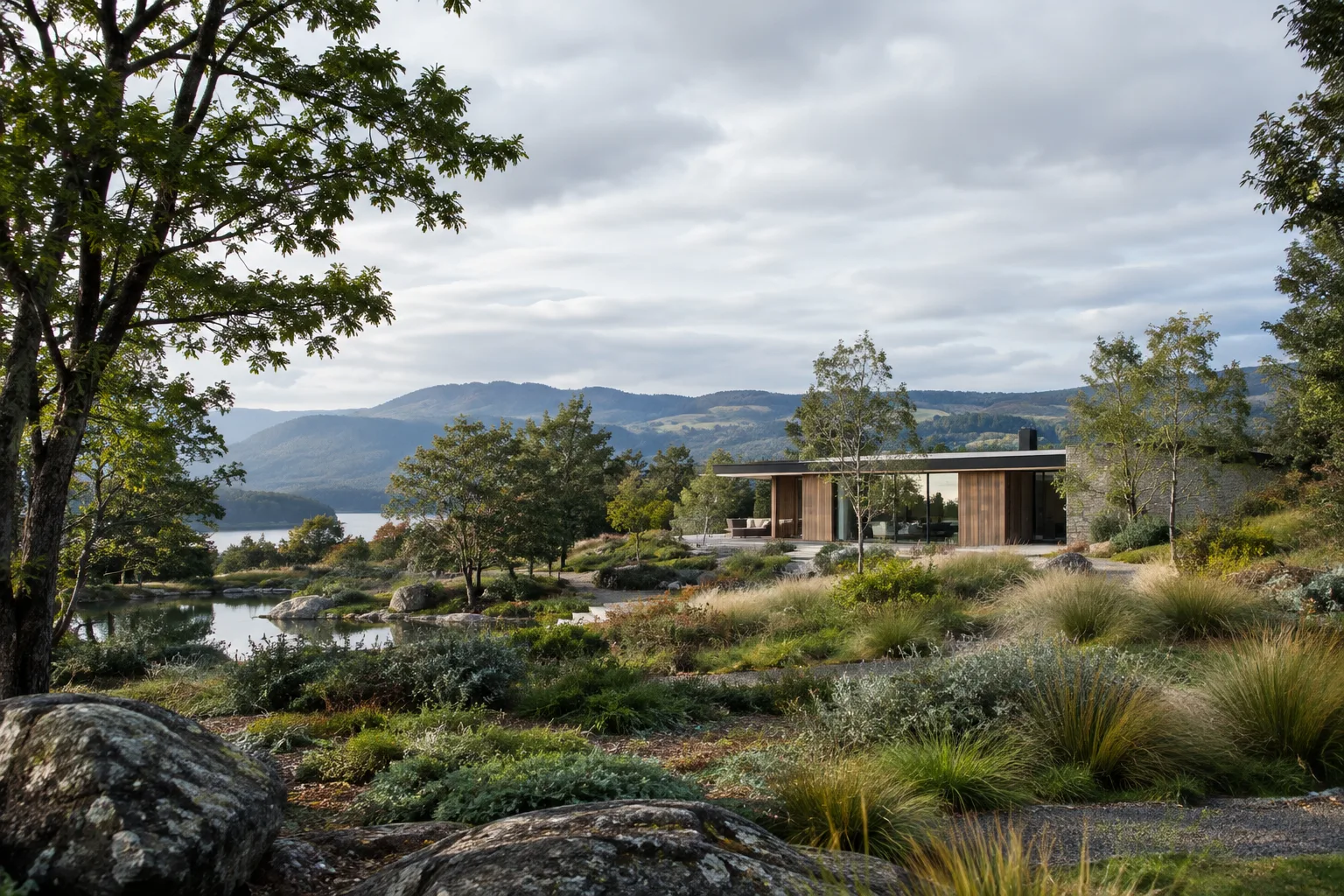
Səhnədəki elementləri miqyaslarına görə ayırın. Ağaclar və qayalar kimi iri elementləri ot, çiçək və daş kimi daha xırda detallardan ayrı qruplar kimi nəzərdən keçirin. Epic-in nümunəsində yamaclı ərazidə ağacların, otların və digər torpaq örtüklərinin paylanması göstərilir. Bu bölgü sonrakı addımlarda elementləri fərqli grid ölçülərində yaratmaq üçün əlverişli başlanğıcdır.
Geniş ərazilər üçün bölmələndirməni aktivləşdirin. Səviyyədəki PCG aktivini seçin və Details panelində Is Partitioned seçimini aktiv edin. Bölmələndirilməmiş standart generasiya kiçik PCG aktivləri üçün yararlı ola bilər; geniş ərazilərə yayılan aktivlərdə isə performans problemləri yarana bilər. Bölmələndirmə yaradılan məlumatları müəyyən grid xanalarına paylayır və World Partition və ya Level Instancing kimi sistemlərlə axın əsaslı işi asanlaşdıra bilər.
Grid ölçüsünü təyin edin və nəticəni yenidən yaradın. Outliner-dən PCGWorldActor-ı seçin və Partition Grid Size dəyərini redaktə edin. Sonra səviyyədəki PCG aktivlərini seçərək Details panelində Cleanup əməliyyatını tətbiq edin və Generate düyməsi ilə nəticəni yenidən yaradın. Sənədlərdə grid ölçüsü dəyişdirildikdən sonra izlənilən ardıcıllıq budur.
İyerarxik generasiyanı aktivləşdirin. PCG qrafında Graph Settings bölməsinə keçin, Use Hierarchical Generation seçimini aktiv edin və HiGen Default Grid Size üçün dəyər seçin. Bu üsuldan istifadə etmək üçün səviyyədəki PCG komponentləri bölmələndirilmiş olmalıdır. Buna görə əvvəlki addımda Is Partitioned seçiminin aktiv edildiyini yoxlayın.
Qrafın müəyyən budaqlarına fərqli grid ölçüləri təyin edin. Miqyasını ayrıca idarə etmək istədiyiniz qraf budağında sampler düyünündən əvvəl Grid Size düyünü əlavə edin. Düyünün HiGen Grid Size parametrini dəyişin. İri elementlər adətən daha seyrək olduğundan daha böyük gridlərdə, daha sıx rast gəlinən kiçik elementlər isə daha kiçik gridlərdə işlənə bilər. Grid Size düyünündən sonrakı məlumatlar bu ölçüdən istifadə edir. Düyün əlavə edilməyən budaqlar isə HiGen Default Grid Size parametrinə uyğun işləyir. Qrafı yadda saxlayın və səhnədəki nəticəni yenidən yaradın.
İş vaxtı generasiyasını aktivləşdirib sınaqdan keçirin. PCG aktivinin Details panelindəki Generation Trigger parametrini Generate at Runtime olaraq dəyişin. Viewport-da sınaqdan keçirmək üçün Outliner-dən PCGWorldActor-ı seçin və Treat Editor Viewport as Generation Source seçiminin aktiv olduğunu təsdiqləyin. Bu parametr vasitəsilə viewport ətrafında generasiyanı müşahidə edə bilərsiniz.
Generasiya və təmizləmə məsafələrini tənzimləyin. PCG qrafının parametrlərində Runtime Generation > Generation Radii bölməsini açın və grid ölçülərinə uyğun radiusları təyin edin. Cleanup Radius Multiplier, komponent generasiya mənbəyinin təsir sahəsindən uzaqlaşdıqda təmizləmənin hansı məsafədə aparılacağını müəyyən etmək üçün istifadə olunur. Sənədlər kiçik gridlərin generasiya radiusunu böyük gridlərinkindən daha geniş etməməyi və grid miqyası böyüdükcə radiusları artırmağı tövsiyə edir.
Tez-tez edilən səhvlər və yoxlama nöqtələri
İyerarxik generasiya aktivləşmirsə, ilk növbədə PCG komponentlərinin bölmələndirildiyini yoxlayın. Həmçinin Grid Size düyününün sampler-dən əvvəl yerləşdirilməsi tövsiyə olunur; miqyası sampler-dən sonra dəyişməyə çalışmaq sənədlərdə təsvir edilən quruluş ardıcıllığına uyğun deyil.
Böyük griddə yaradılmış nöqtələr daha kiçik gridlərdə də istifadə olunduqda eyni mövqe məlumatları bir neçə kiçik xanaya köçürülə bilər. Bu təkrarlar səhnə məlumatlarının həcmini lazımsız yerə artıra və generasiya yükünü yüksəldə bilər. Cull Points Outside Actor Bounds düyünü kiçik grid xanasının sərhədlərindən kənarda qalan nöqtələri süzmək üçün istifadə oluna bilər.
Sampler-in geniş həcmi hər grid xanasında yenidən skan etməsi arzuolunmursa, Unbounded grid ölçüsünü nəzərdən keçirin. Bu seçim müvafiq düyünlərin grid məhdudiyyəti olmadan bir dəfə işləməsinə imkan verir; daha sonra Grid Size düyünü ilə sonrakı mərhələlərdə grid sərhədi yenidən tətbiq oluna bilər. Unbounded istifadəsinin uyğunluğu qrafdakı generasiya axınından asılıdır.
İş vaxtı generasiyasında görünməyən komponentlərin yaradılmasını azaltmaq üçün Use Frustum Culling seçimi istifadə edilə bilər. Generate Bounds Modifier və Cleanup Bounds Modifier komponentlərin görünüş sahəsinə daxil olmamışdan əvvəl nə vaxt yaradılacağını və ya təmizlənəcəyini tənzimləməyə imkan verir. Cleanup dəyəri Generate dəyərindən kiçik olmamalıdır. Köhnə məzmunlarda zamanlama davranışı gözləniləndən fərqlidirsə, Unreal Engine 5.5 üçün qeyd olunan Direction Weight məsələsini də nəzərə alın.
Memarlıq və vizuallaşdırma iş axınına təsiri
PCG-nin bu xüsusiyyətləri geniş landşaft sahələrində bitki örtüyü, qaya və digər oxşar mühit elementlərini müxtəlif miqyaslarda idarə etmək istəyən memarlıq komandaları, interyer dizaynerləri və archviz rəssamları üçün nəzərdən keçirilə bilər. İri və xırda elementləri fərqli grid ölçülərində yaratmaq hər detala eyni generasiya yanaşmasını tətbiq etmək zərurətini aradan qaldırır. İş vaxtı generasiyası isə mənbələrin yaxınlığındakı komponentlərin yaradılması və məsafə dəyişdikcə təmizlənməsi üçün qayda təqdim edir.
Bu yanaşma performansın avtomatik artacağı demək deyil. Grid ölçüləri, generasiya radiusları və kiçik xanalara köçürülən nöqtə məlumatları səhnənin özündə yoxlanmalıdır. Mənbələr konkret aparat tələblərini, lisenziya xərclərini və ya bütün Unreal Engine versiyaları arasındakı uyğunluğu izah etmir. Buna görə PCG-ni layihəyə daxil etməzdən əvvəl mövcud lisenziya və versiya şərtlərini ayrıca təsdiqləmək lazımdır.
Növbəti addımlar
Əsas generasiya quruluşu hazır olduqdan sonra Epic-in PCG sənədlərindəki GPU Processing, Shape Grammar, PCG Biome və iş vaxtı sazlama mövzularını araşdırmaq olar. İş vaxtı generasiya planlaşdırıcısının davranışını daha yaxından izləmək üçün pcg.RuntimeGeneration.EnableDebugging əmri ətraflı qeydləri aktivləşdirir.
Eyni anda yaradılacaq PCG komponentlərinin sayını məhdudlaşdırmaq üçün pcg.RuntimeGeneration.NumGeneratingComponents parametrindən istifadə edilə bilər. Mənbədə bu parametrin CPU istifadəsini məhdudlaşdırmağa kömək etdiyi, daha aşağı dəyərin isə məsafə və istiqamət çəkilərinin görünən təsirini dəyişə biləcəyi bildirilir. Buna görə parametri dəyişərkən yalnız ümumi generasiya müddətini deyil, səhnədə hansı komponentlərin əvvəl yaradıldığını da müşahidə edin.
Mənbə və lisenziya
Bu bələdçi Epic Games-in Procedural Content Generation Framework və Using PCG Generation Modes adlı rəsmi Unreal Engine sənədləri əsasında hazırlanıb. Mənbə qeydlərində bu sənədlər “sərbəst” kimi göstərilib; konkret lisenziya adı verilmədiyindən burada lisenziya növü ayrıca qeyd olunmur.
Mənbələr
2 mənbəMənbə mətnləri yenidən dərc edilmir; qısa sitatlar işarələnir, qalanı bizim xülasə və şərhimizdir.
PCG-nin memarlıq və archviz komandalarına verdiyi praktik dəyər geniş səhnələrdə müxtəlif miqyaslı mühit elementlərini və generasiya məsafələrini ayrı-ayrılıqda idarə edə bilməsidir. Bitki örtüyü və qaya kimi təkrarlanan elementlərin çox olduğu açıq məkanlarda iyerarxik grid və iş vaxtı generasiyası nəzarətli sınaq imkanı yaradır.
Ancaq bu parametrlər öz-özlüyündə daha sürətli nəticəyə zəmanət vermir. Türkiyədəki ofislər və tələbələr üçün ən məqsədəuyğun başlanğıc mövcud layihədə kiçik bir sahəni sınaqdan keçirmək, grid ölçüləri ilə generasiya radiuslarını müşahidə etməkdir. Mənbələrdə aparat, lisenziya xərcləri və versiya uyğunluğu dəqiqləşdirilmədiyindən investisiya və ya layihə qərarından əvvəl bu şərtlər ayrıca yoxlanmalıdır.
Tez-tez verilən suallar
Unreal Engine PCG-də iyerarxik generasiya necə aktivləşdirilir?
PCG qrafının Graph Settings bölməsində Use Hierarchical Generation seçimini aktiv edin və HiGen Default Grid Size dəyərini təyin edin. İyerarxik generasiya üçün PCG komponentləri bölmələndirilməlidir.
PCG-də müxtəlif ölçülü mühit elementlərini fərqli gridlərdə yaratmaq mümkündürmü?
Bəli. Sampler düyünündən əvvəl əlavə edilən Grid Size düyününün HiGen Grid Size parametri müvafiq qraf budağındakı generasiya miqyasını müəyyən edə bilər.
Unreal Engine PCG-də iş vaxtı generasiyası necə aktivləşdirilir?
PCG aktivinin Details panelində Generation Trigger parametrini Generate at Runtime olaraq dəyişin. Viewport-da sınaq üçün PCGWorldActor üzərindəki Treat Editor Viewport as Generation Source seçimini aktiv edin.


