Kurz gesagt
- Gemini-Modelle können Videos zusammenfassen, Fragen zu deren Inhalten beantworten und auf bestimmte Zeitstempel verweisen.
- Für Dateien über 100 MB oder zur wiederholten Verwendung empfiehlt Google die Files API.
- Kleinere Videos können direkt an eine Anfrage angehängt werden; der Leitfaden beschränkt diese Methode auf Fälle, in denen die gesamte Anfrage weniger als 20 MB umfasst.
- Veo 3.1 Preview wurde am 22. Oktober 2026 in der Gemini API eingestellt. Dieser Leitfaden behandelt die Analyse vorhandener Videos, nicht die Videogenerierung.
Was erfahren Sie in diesem Leitfaden?
Mit der Gemini API können Sie beispielsweise ermitteln, welche Räume in einem Projektvideo zu sehen sind, eine Präsentationsaufzeichnung kurz zusammenfassen lassen oder fragen, was zu einem bestimmten Zeitpunkt passiert. Googles Leitfaden zum Videoverständnis dokumentiert Anwendungsfälle wie das Beschreiben von Videos, das Extrahieren von Informationen und das Beantworten von Fragen anhand von Zeitstempeln.
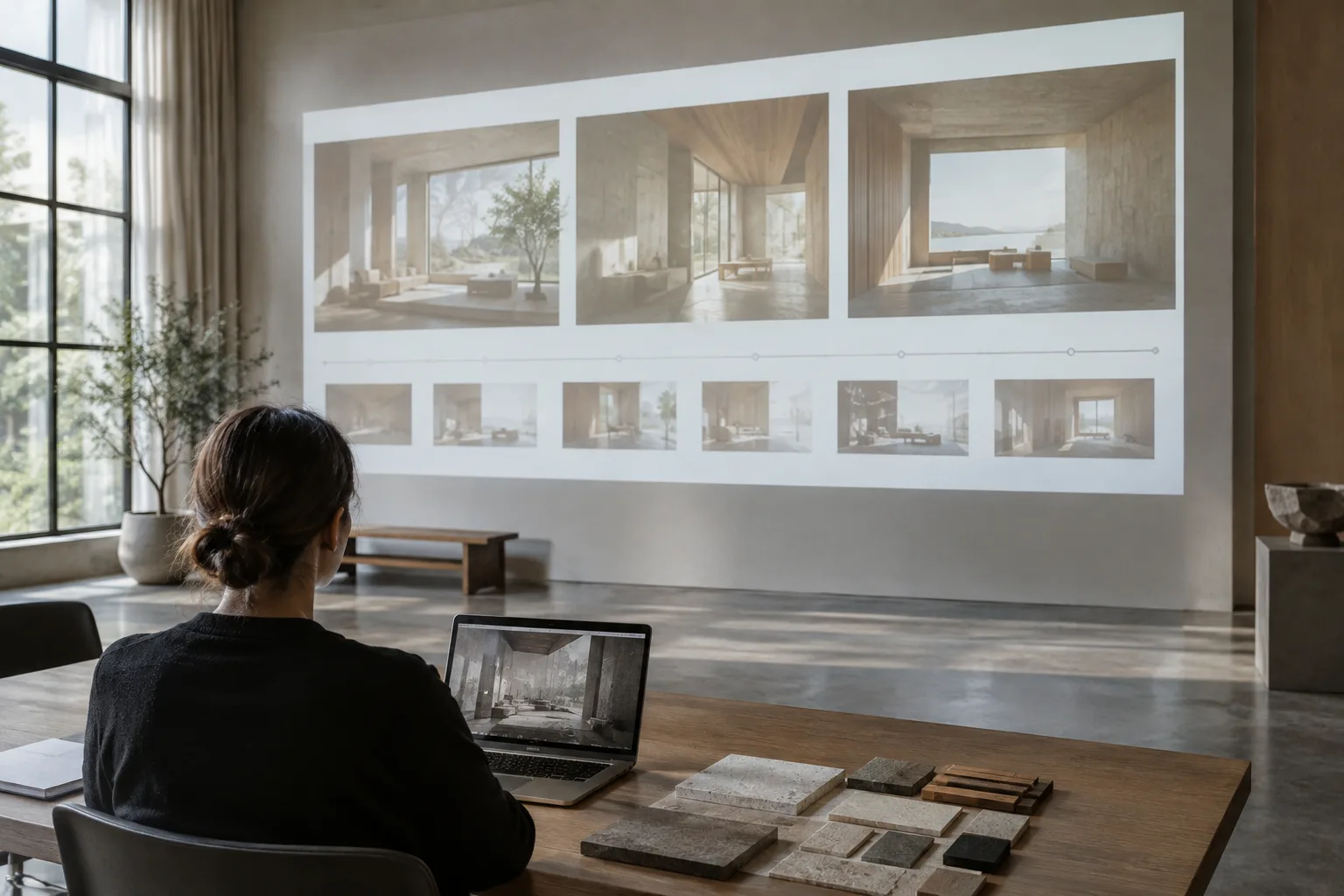
Dieser Leitfaden konzentriert sich auf die Analyse vorhandener Videos aus Architekturvisualisierung (Archviz), Innenarchitektur und Projektpräsentationen. Anders als bei der Videogenerierung ist die Eingabe hier eine bereits erstellte Videodatei oder ein öffentlich zugängliches YouTube-Video. Je nach Frage an das Modell erhalten Sie eine Zusammenfassung oder Antworten zu bestimmten Details.
Voraussetzungen und Videoauswahl
Die Beispiele in Googles Gemini-API-Dokumentation decken Python, JavaScript, Java, Go und REST ab. In den Python-Beispielen kommt die Bibliothek google-genai zum Einsatz. Der Leitfaden nennt jedoch keine dafür erforderliche Bibliotheksversion. Deshalb wird hier keine Versionsnummer angegeben. Für den API-Zugriff und die Authentifizierung müssen Sie die API-Konfiguration Ihrer Entwicklungsumgebung verwenden; die Quelle beschreibt die Schritte zum Erstellen eines Kontos nicht im Detail.
Prüfen Sie vor dem Hochladen die Dateigröße und den vorgesehenen Verwendungszweck:
In Googles Vergleichstabelle ist für die Files API ein Limit von 20 GB bei kostenpflichtiger und 2 GB bei kostenloser Nutzung angegeben. Diese Methode eignet sich für große Dateien, lange Videos und Dateien, die wiederverwendet werden sollen.
Cloud Storage Registration ist mit einem Limit von 2 GB pro Datei aufgeführt; für den Gesamtspeicher wird kein Limit angegeben. Die Option ist für dauerhafte und wiederverwendbare Dateien gedacht.
Inline Data ist in der Beschreibung der Tabelle für Dateien unter 100 MB angegeben. Im selben Leitfaden heißt es jedoch, dass sich kurze Videos direkt an eine Anfrage anhängen lassen, wenn deren Gesamtgröße unter 20 MB liegt. Berücksichtigen Sie bei der Wahl der Methode daher nicht nur die Videodatei, sondern auch die Gesamtgröße der Anfrage.
Öffentlich zugängliche YouTube-Videos werden ebenfalls als Eingabemethode aufgeführt.
Google empfiehlt die Files API für die meisten Anwendungsfälle, insbesondere für Videos über 100 MB oder Videos, die in verschiedenen Anfragen wiederverwendet werden sollen. Laut Dokumentation sollten Sie die Files API außerdem nutzen, wenn die Anfrage insgesamt mehr als 20 MB umfasst, das Video lang ist oder dieselbe Datei in mehreren Prompts verwendet wird.
Video Schritt für Schritt analysieren
Legen Sie das Analyseziel fest. Formulieren Sie konkret, welche Informationen Sie benötigen, statt nur allgemein um eine Zusammenfassung des Videos zu bitten. Fragen Sie beispielsweise getrennt nach der Reihenfolge der Räume, den sichtbaren Materialien und Veränderungen der Beleuchtung oder den in der Präsentation erläuterten Entwurfsentscheidungen. Fordern Sie das Modell auf, seine Antwort auf sichtbare oder im Video erläuterte Belege zu stützen, statt Informationen abzuleiten, die im Video nicht vorkommen.
Wählen Sie eine Upload-Methode. Für einen kleinen Clip, der nur einmal verwendet wird, können Sie Inline Data nutzen. Bei großen, langen oder wiederzuverwendenden Videos ist die Files API besser geeignet. Überspringen Sie nicht den Schritt, nach dem Hochladen auf die Verarbeitung zu warten: In Googles Beispielen wird der Dateistatus so lange geprüft, bis er
ACTIVEist. Auch ein fehlgeschlagener Verarbeitungsvorgang wird im Beispiel berücksichtigt.Übermitteln Sie Video und Texteingabe gemeinsam in der Anfrage. In den Beispielen des Leitfadens wird das Video mit einer Datei-URI und einem MIME-Typ übergeben, die Texteingabe enthält die Analyseanweisung. Als Modellname wird in den Beispielen
gemini-3.8-flashverwendet. Prüfen Sie die Modell- und Verfügbarkeitsinformationen in der API-Dokumentation für Ihre Anwendung; abgesehen von dem Namen im Beispiel werden hier keine Versions- oder Verfügbarkeitsgarantien angenommen.
Den folgenden Text können Sie als Textanweisung zusammen mit der Videoeingabe verwenden:
Bu mimari proje videosunu kısa bir özette anlat. Görünen mekânları videoda izlendikleri sırayla listele. Videoda açıkça görülmeyen özellikleri tahmin etme; emin olmadığın ayrıntıları belirt.Dieser Prompt hilft dabei, eine Projektaufzeichnung in eine übersichtliche Zusammenfassung umzuwandeln. Vergleichen Sie die Ergebnisse mit dem Video, bevor Sie sie als Präsentationsnotiz oder für eine erste interne Durchsicht verwenden.
Stellen Sie eine gezielte Frage. Gemini-Modelle können Fragen zu Videoinhalten beantworten und auf Zeitstempel verweisen. Um in einer Präsentation oder Kamerafahrt eine relevante Stelle zu finden, grenzen Sie die Frage auf einen Raum oder ein Ereignis ein:
Videoda mutfak mekânının ilk göründüğü zamanı bul. Zaman damgasını ver ve o anda görülebilen sabit donatıları, yalnızca görüntüde seçilebildikleri ölçüde açıkla.Dieser Prompt zielt darauf ab, einen bestimmten Raum zu finden. Überprüfen Sie den Zeitstempel im Schnitt oder im Präsentationsablauf; der Quellleitfaden garantiert nicht, dass die Ergebnisse immer fehlerfrei sind.
Fragen Sie gezielt nach Material und Beleuchtung. Statt in einer einzigen allgemeinen Frage nach vielen Details zu fragen, erleichtert eine Aufteilung in Themenblöcke die Bewertung der Antwort:
Bu iç mekân videosunda görülebilen yüzey ve malzeme özelliklerini sıralı biçimde açıkla. Her gözlemi ilgili zaman damgasıyla eşleştir; malzeme türü kesin seçilemiyorsa bunu tahmin olarak sunma.Dieser Prompt konzentriert sich auf die Beschreibung sichtbarer Oberflächen und fordert das Modell nicht dazu auf, ein konkretes Produkt oder eine Marke zu bestimmen. Ziehen Sie vor Entwurfsentscheidungen die tatsächlichen Projektdokumente heran.
Wandeln Sie die Antwort in eine kurze Checkliste um. Wenn es in einem Präsentationsvideo Punkte gibt, die das Team weiterverfolgen soll, bitten Sie das Modell, nur die tatsächlich im Video enthaltenen Informationen herauszufiltern:
Bu proje sunumunda açıkça belirtilen tasarım kararlarını ve çözümsüz bırakılan soruları iki ayrı listede özetle. Her maddeyi destekleyen zaman damgasını ekle; videoda yanıtı olmayan noktaları boşlukları doldurmadan belirt.Eine solche Ausgabe kann dabei helfen, Notizen nach einem Meeting zu ordnen. Prüfen Sie wichtige Entscheidungen anhand der Aufzeichnung des Meetings oder der Projektdokumentation.
Häufige Fehler
Eine ungeeignete Methode für die Dateigröße wählen: Die Tabelle in der Dokumentation nennt für Inline Data Dateien unter 100 MB. Im selben Leitfaden wird die direkte Inline-Übermittlung jedoch auf kurze Videos beschränkt, bei denen die gesamte Anfrage weniger als 20 MB umfasst. Folgen Sie bei großen Dateien oder langen Videos der Empfehlung, die Files API zu verwenden.
Die Analyse starten, bevor die Datei bereit ist: In Googles Beispielen wird nach dem Upload der Verarbeitungsstatus abgefragt und gewartet, bis die Datei ACTIVE ist. Starten Sie die nächste Anfrage erst, wenn dieser Schritt abgeschlossen ist.
Informationen ableiten, die im Bild nicht eindeutig zu erkennen sind: Das tatsächliche Material, die Maße oder der Produktname einer Oberfläche sind im Video möglicherweise nicht zu sehen. Wenn Sie in Ihrem Prompt ausschließlich nach sichtbaren Merkmalen fragen und Unsicherheiten ausdrücklich kennzeichnen lassen, verringern Sie das Risiko, dass Vermutungen als gesicherte Erkenntnisse erscheinen.
Videoanalyse mit Videogenerierung verwechseln: Auf der Seite zur Videogenerierung mit der Gemini API steht, dass Veo 3.1 Preview am 22. Oktober 2026 eingestellt wurde und für die Videogenerierung auf Gemini Omni Flash verwiesen wird. Diese Änderung betrifft nicht die hier beschriebenen Schritte zur Analyse vorhandener Videos.
Einsatz in Architektur- und Visualisierungs-Workflows
Dieser Ansatz kann ein erster Schritt für Architekturbüros, Innenarchitektinnen und Innenarchitekten sowie Visualisierungsteams sein, die Projektpräsentationen, Kamerafahrten durch Innenräume oder Baustellenaufnahmen schnell sichten möchten. So lässt sich beispielsweise herausfinden, wann ein Raum im Video zu sehen ist, eine Übersicht der Entwurfsentscheidungen aus einer Meetingaufzeichnung erstellen oder eine erste Zusammenfassung einer Präsentation anfertigen. Die Quellen sagen jedoch nicht, dass das Modell BIM-Dateien, Zeichnungen oder 3D-Szenen direkt analysiert. Hier geht es um die Arbeit mit Videoinhalten.
Legen Sie vor der Einrichtung Ihres Workflows anhand der Dateigröße, der Videolänge und des Bedarfs an Wiederverwendung eine Upload-Methode fest. Für große oder lange Aufzeichnungen empfiehlt sich die Files API; die Quelle nennt unterschiedliche Dateigrenzen für die kostenpflichtige und kostenlose Nutzung. Der Leitfaden enthält keine Angaben zu Preisen, Datenschutz, Speicherdauer oder zur benötigten Hardware für eine bestimmte Workstation. Prüfen Sie diese Punkte daher anhand Ihrer eigenen Nutzungsbedingungen.
Nächste Schritte
Führen Sie den ersten Test mit einer kurzen Projektaufzeichnung durch, die keine wichtigen Entscheidungen enthält. Bitten Sie zunächst um eine allgemeine Zusammenfassung und prüfen Sie das Ergebnis anschließend mit Fragen zu einem bestimmten Raum oder Zeitstempel. Unterscheiden Sie in den Antworten zwischen sichtbaren Belegen und der Interpretation des Modells. Vergleichen Sie Notizen, die Sie im Team teilen möchten, mit dem Originalvideo und den Projektdokumenten. Wenn Sie dasselbe Video in mehreren Anfragen verwenden, berücksichtigen Sie Googles Empfehlung zur Files API.
Quelle und Lizenz
Dieser Leitfaden wurde auf Grundlage der Google-Leitfäden „Video understanding“ und „Video generation in the Gemini API“ ins Türkische übertragen und angepasst. Für die Inhalte auf beiden Seiten gilt, sofern nicht anders angegeben, die Lizenz CC BY 4.0.
Quellen
2 QuellenQuelltexte werden nicht neu veröffentlicht; kurze Zitate sind gekennzeichnet, der Rest ist eigene Zusammenfassung und Einordnung.
Für Architekturbüros und Studierende liegt der praktischste Nutzen darin, zunächst die relevanten Abschnitte und wichtigsten Entscheidungen aus einer langen Präsentation oder einer Kamerafahrt durch Innenräume herauszufiltern, statt das gesamte Video von Anfang bis Ende anzusehen. Gerade bei videobasierten Inhalten wie Meetingaufzeichnungen und Projektpräsentationen kann das eine hilfreiche erste Sichtung sein. Die Modellausgabe ersetzt jedoch nicht die Dokumentation des Entwurfs.
Vor der Nutzung in der Türkei sollten Sie die Upload-Limits und die Unterschiede zwischen kostenpflichtiger und kostenloser Nutzung prüfen. Die Quellen enthalten keine Angaben zu Preisen, Datenschutzbedingungen oder besonderen Hardwareanforderungen. Teams sollten daher vor dem Hochladen vertraulicher Projektvideos zusätzlich die Datenrichtlinien ihrer Organisation und die API-Bedingungen prüfen.
Häufige Fragen
Kann die Gemini API Architekturvideos analysieren?
Gemini-Modelle können Videos zusammenfassen, Fragen zu deren Inhalten beantworten und auf bestimmte Zeitstempel verweisen. Die Ergebnisse hängen von den Video- und Texteingaben ab, die Sie dem Modell übermitteln.
Welche Methode sollte ich verwenden, um ein Video an die Gemini API zu übermitteln?
Google empfiehlt die Files API für große oder lange Videos sowie Dateien, die wiederverwendet werden sollen. Kleinere Videos können direkt an eine Anfrage angehängt werden; laut Leitfaden sollte die gesamte Anfrage dabei weniger als 20 MB umfassen.
Ist Veo 3.1 Preview in der Gemini API verfügbar?
Laut Googles Leitfaden wurde Veo 3.1 Preview am 22. Oktober 2026 in der Gemini API eingestellt. Diese Änderung betrifft die Videogenerierung; das Videoverständnis wird in einem separaten Leitfaden behandelt.