Kurz gesagt
- Weniger Lichtbounces insgesamt können das Rendering beschleunigen, aber auch bestimmte Lichtinteraktionen deaktivieren.
- Wenn direkte und indirekte Beleuchtung getrennt begrenzt werden, lässt sich Rauschen reduzieren – zugleich können Details in hellen Bereichen verloren gehen.
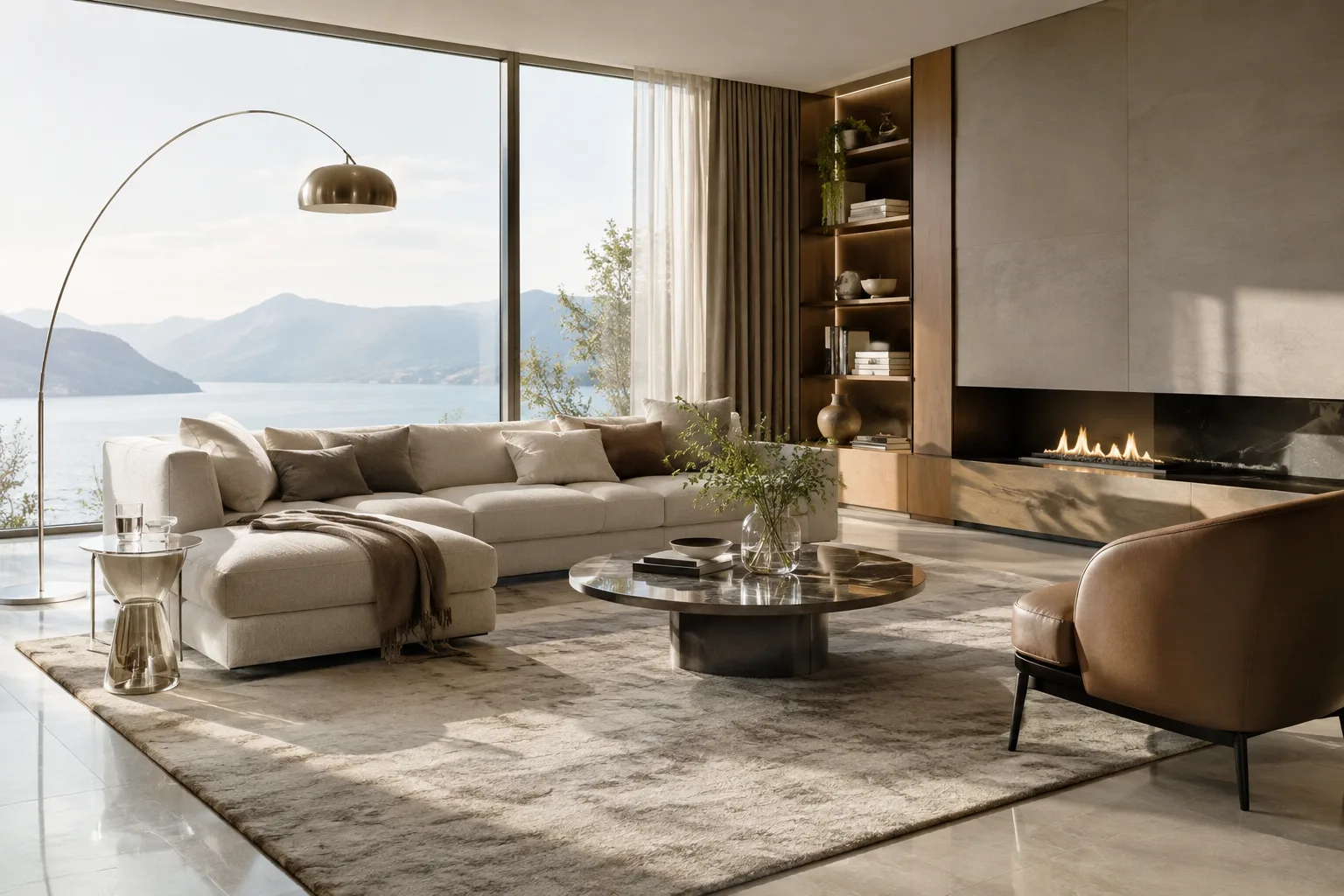
- Fast GI Approximation und Viewport Bounces können das Rauschen im Viewport bei Innenräumen mit geringen sichtbaren Unterschieden verringern.
- GPU Compute kann in vielen Fällen schneller sein; Einschränkungen beim GPU-Rendering können je nach Hardware und Backend variieren.
Die Blender-Dokumentation zu Cycles erklärt, wie Lichtwege und Optionen für das Berechnungsgerät in den Render-Einstellungen funktionieren. Der folgende Leitfaden stützt sich auf diese offiziellen Dokumente und zeigt, wie sich bei Innenraumvisualisierungen ein ausgewogenes Verhältnis zwischen Lichtbounces, Rauschen und Renderzeit erreichen lässt. Die Quellseiten wurden in der „latest“-Version des Blender Manual veröffentlicht; die Dokumentation nennt keine konkrete Blender-Versionsnummer. Menüs und Optionen können sich daher je nach verwendeter Version unterscheiden.
1. Lichtbounces passend zur Szene einstellen
In Cycles erzeugt Licht unterschiedliche Arten von Strahlen, wenn es von der Kamera ausgeht und mit Oberflächen interagiert. Die Dokumentation unterscheidet zwischen Kamera-, Reflexions-, Transmissions- und Schattenstrahlen. Reflexions- und Transmissionsstrahlen können außerdem diffus, glossy oder scharf sein. Bei Innenraumszenen zählt indirekte Beleuchtung durch Wände und Materialien zu den Faktoren, die bestimmen, wie sich die Gesamtzahl der Bounces auf das Bild auswirkt.
Öffnen Sie das Panel
Render › Light Paths.Prüfen Sie zuerst das Limit für die Gesamtzahl der Bounces und anschließend die Limits für diffuse, glossy, transmission, volume und transparent.
Testen Sie, ob sich Interaktionen reduzieren lassen, die für das Zielbild nicht erforderlich sind. Prüfen Sie dabei die Auswirkungen auf indirekte Beleuchtung und Reflexionen.
Verwenden Sie nicht für jede Szene dieselben Werte, sondern vergleichen Sie die Ergebnisse abhängig von Licht- und Materialaufbau.
Laut Dokumentation bedeutet eine Gesamtzahl von null Bounces, dass nur direkte Beleuchtung berechnet wird. Niedrigere Obergrenzen können das Rendering in der Praxis beschleunigen, lassen aber bestimmte Lichtinteraktionen weg. Ist die Mindestzahl der Bounces niedriger als die maximale, kann Cycles lange Pfade, von denen ein geringer Beitrag erwartet wird, probabilistisch beenden. So kann das Rendering beschleunigt werden, während das Bild weiterhin gegen denselben Wert konvergiert; im Gegenzug kann das Rauschen zunehmen.
| Einstellung | Empfohlener Wert | Wirkung |
|---|---|---|
| Max Bounces: Total | Je nach Szene senken und testen | Eine niedrigere Obergrenze kann das Rendering beschleunigen; manche Lichtinteraktionen können verloren gehen. |
| Max Bounces: Total | 0 | Es wird nur direkte Beleuchtung berechnet. |
| Filter Glossy | 1,0 als Ausgangspunkt | Kann glänzende Reflexionen nach unscharfen Bounces glätten und Rauschen reduzieren; dabei können Details verloren gehen. |
Der Wert 1,0 in der Tabelle ist ein Beispiel aus der Dokumentation als Ausgangspunkt für die Feinabstimmung von Filter Glossy und keine pauschale Empfehlung für jede Szene. Werden Reflexionen und Lichtdetails sichtbar zu stark geglättet, sollten Sie die Einstellung überprüfen.
2. Rauschen reduzieren und helle Details erhalten
Extrem helle Samples, sogenannte Fireflies, können in Cycles eine Rauschquelle sein. Die in der Dokumentation beschriebenen Begrenzungen für Direct Light und Indirect Light schränken die maximale Intensität von Samples ein, die zu einem Pixel beitragen können. Direct Light wirkt sich auf Strahlen aus, die noch keinen Bounce ausgeführt haben; Indirect Light betrifft Strahlen, die bereits mehrfach gebounced wurden.
Prüfen Sie zunächst, ob das Rauschen durch direkte oder indirekte Lichtwege verursacht wird.
Verwenden Sie bei Bedarf das Limit für Direct Light oder Indirect Light unter
Render › Light Paths.Vergleichen Sie die Nebenwirkungen des Limits, indem Sie helle Lichtquellen, Reflexionen und andere Highlights im Bild kontrollieren.
Setzen Sie den jeweiligen Wert auf 0,0, um die Begrenzung zu deaktivieren; laut Dokumentation wird Clamping damit ausgeschaltet.
Die Begrenzung kann Rauschen reduzieren, aber auch Bereiche abschwächen, die bewusst hell bleiben sollen. Laut Dokumentation kann es sinnvoll sein, indirekte Lichtbounces separat zu begrenzen, da Fireflies häufiger durch diese Lichtwege entstehen können. Ziel ist nicht, das Rauschen vollständig zu unterdrücken, sondern Lichtintensität und Bilddetails gemeinsam zu beurteilen.
Prüfen Sie bei Szenen mit vielen transparenten Ebenen auch das Limit für Transparent-Bounces. Transparenzstrahlen ändern beim Durchgang zwar weder Richtung noch Typ, doch bei jedem Transparenzschritt wird ein Shader ausgeführt und ein neuer Strahl verfolgt. Daher können viele Ebenen die Leistung beeinträchtigen. Transparent BSDF verhält sich beim Alpha-Compositing anders als andere Transmission-BSDFs. Ändern Sie den Materialtyp nicht allein aus Gründen der Renderzeit, ohne zuvor die Auswirkungen auf Bild und Compositing zu prüfen.
3. Fast GI Approximation in Innenräumen prüfen
Fast GI Approximation nähert diffuse indirekte Beleuchtung mit Ambient Occlusion an, die von der Hintergrundfarbe beeinflusst wird. Die Dokumentation beschreibt diesen Ansatz als schnellere Alternative zu vollständiger globaler Beleuchtung und nennt den interaktiven Viewport-Render oder finale Ausgaben mit geringeren Qualitätsanforderungen als mögliche Einsatzbereiche.
Prüfen Sie die Methode unter
Render › Light Paths › Fast GI Approximation.Die Methode Replace ersetzt die globale Beleuchtung nach der festgelegten Anzahl von Bounces durch Ambient Occlusion. Add fügt Ambient Occlusion zu diffusen Oberflächen hinzu.
Stellen Sie mit AO Factor die Stärke des Effekts und mit AO Distance ein, wie weit sich die Strahlen vom Shading-Punkt aus erstrecken.
Beurteilen Sie die Werte für Viewport Bounces und Render Bounces getrennt nach ihrem Einsatzzweck.
Eine kürzere AO Distance hebt Details in der unmittelbaren Umgebung hervor, während eine größere Distanz auch weiter entfernte Objekte berücksichtigt. Diese Distanz kann für einzelne Objekte über Object Properties geändert werden. Laut Dokumentation ist das für Szenen mit kleinen und großen Objekten hilfreich. Die Dokumentation weist darauf hin, dass sich mit Viewport Bounces das Rauschen im Viewport bei geringen sichtbaren Unterschieden reduzieren lässt. Render Bounces legt dagegen die Zahl der Bounces für das finale Rendering fest; die Quelle gibt für diese Einstellung keine entsprechende Garantie zu den sichtbaren Unterschieden. Da Fast GI Approximation nicht dieselbe Methode wie vollständige globale Beleuchtung ist, sollten Sie die Lichtwirkung im finalen Bild gesondert prüfen.
4. Rendergerät und Workflow überprüfen
Mit der Option Device in den Cycles Render Settings wählen Sie zwischen CPU und GPU Compute. Laut Dokumentation kann GPU Compute in vielen Fällen schneller sein, beim GPU-Rendering sind jedoch je nach verwendetem Backend Einschränkungen möglich. Der CPU-Modus ist mit den Cycles-Funktionen kompatibel. Berücksichtigen Sie bei der Wahl des Geräts daher nicht nur die erwartete Geschwindigkeit, sondern auch die Kompatibilität mit Szene und Funktionen.
Architektur-, Innenarchitektur- und Archviz-Workflows profitieren besonders, wenn Teams Szenen mit vielen indirekten Lichtquellen, Reflexionen oder transparenten Ebenen wiederholt testen. Für schnelle Vorschauen im Viewport lassen sich Fast GI Approximation und separate Viewport-Bounces-Einstellungen prüfen; beim finalen Rendering sollte zusätzlich kontrolliert werden, ob die Lichtwirkung erhalten bleibt. Wenn Sie GPU Compute verwenden, berücksichtigen Sie die Einschränkungen des jeweiligen Backends. Da die Quelldokumentation weder ein Hardwaremodell noch Preise oder einen bestimmten Leistungszuwachs nennt, sollte die Auswahl auf Vergleichstests mit der eigenen Szene beruhen.
Häufige Fehler
Die Zahl der Gesamt-Bounces senken, ohne zu prüfen, ob dadurch indirekte Beleuchtung dunkler wird oder verloren geht.
Beim Erhöhen von Clamping Details in hellen Lichtquellen und Reflexionen übersehen.
Mit Filter Glossy das Rauschen reduzieren und dabei Reflexionsdetails zu stark glätten.
Das Transparent-Limit senken, ohne die Auswirkungen transparenter Ebenen auf Bild und Alpha-Ausgabe zu testen.
Davon ausgehen, dass GPU Compute mit jeder Szene und jedem Backend problemlos funktioniert.
Quellen
2 QuellenQuelltexte werden nicht neu veröffentlicht; kurze Zitate sind gekennzeichnet, der Rest ist eigene Zusammenfassung und Einordnung.
Für Architektur- und Visualisierungsbüros in der Türkei liegt der praktische Nutzen dieser Einstellungen darin, schnelle und kontrollierte Tests mit derselben Szene durchführen zu können. Gerade bei Innenräumen ermöglichen Bounce-Limits und der Fast-GI-Ansatz, Viewport-Vorschau und finales Rendering auf unterschiedliche Ziele auszurichten. Der Geschwindigkeitsgewinn lässt sich jedoch nicht unabhängig von Licht-, Reflexions- und Transparenzdetails im Bild betrachten.
Vor dem Kauf neuer Hardware sollten die GPU-Einschränkungen des verwendeten Cycles-Backends geprüft und Vergleichstests mit bestehenden Szenen durchgeführt werden. Clamping und Filter Glossy können Rauschen reduzieren, zugleich aber die visuelle Genauigkeit beeinflussen. Statt dieselbe Einstellung für alle Projekte zu übernehmen, ist es daher sinnvoller, das Ergebnis für jede Szene zu überprüfen.
Häufige Fragen
Was bewirkt es, den Wert für Max Bounces in Blender Cycles zu senken?
Eine niedrigere Obergrenze kann das Rendering beschleunigen, aber auch bestimmte Lichtinteraktionen deaktivieren. Bei einer Gesamtzahl von null Bounces wird nur direkte Beleuchtung berechnet.
Wie lässt sich Firefly-Rauschen in Cycles reduzieren?
Die Limits für Direct Light und Indirect Light können die Sample-Intensität begrenzen. Da diese Einstellungen auch helle Lichtquellen und Reflexionen beeinflussen können, sollte das Ergebnis überprüft werden.
Wozu dient Fast GI Approximation in Cycles?
Die Funktion nähert diffuse indirekte Beleuchtung mit Ambient Occlusion an und bietet eine schnellere Alternative zu vollständiger globaler Beleuchtung. Bei Innenraum-Viewport-Renderings kann sie das Rauschen bei geringen sichtbaren Unterschieden reduzieren.