Коротко
- Уменьшение общего числа световых отскоков может ускорить рендер, но часть световых взаимодействий при этом отключится.
- Раздельное ограничение прямого и непрямого света помогает снизить шум, но может повлиять на детали в ярких областях.
- Fast GI Approximation и Viewport Bounces могут уменьшить шум во вьюпорте в интерьерах с небольшими визуальными отличиями.
- GPU Compute во многих случаях может работать быстрее; некоторые ограничения GPU-рендера зависят от оборудования и бэкенда.
Документация Blender Cycles объясняет принцип работы настроек световых путей и вычислительных устройств. Это руководство опирается на официальные материалы и рассказывает, как находить баланс между световыми отскоками, шумом и временем рендера при визуализации интерьеров. Исходные страницы опубликованы в версии Blender Manual «latest»; конкретный номер версии Blender в документации не указан. Поэтому названия меню и доступные параметры могут отличаться в зависимости от используемой версии.
1. Настройте световые отскоки с учётом требований сцены
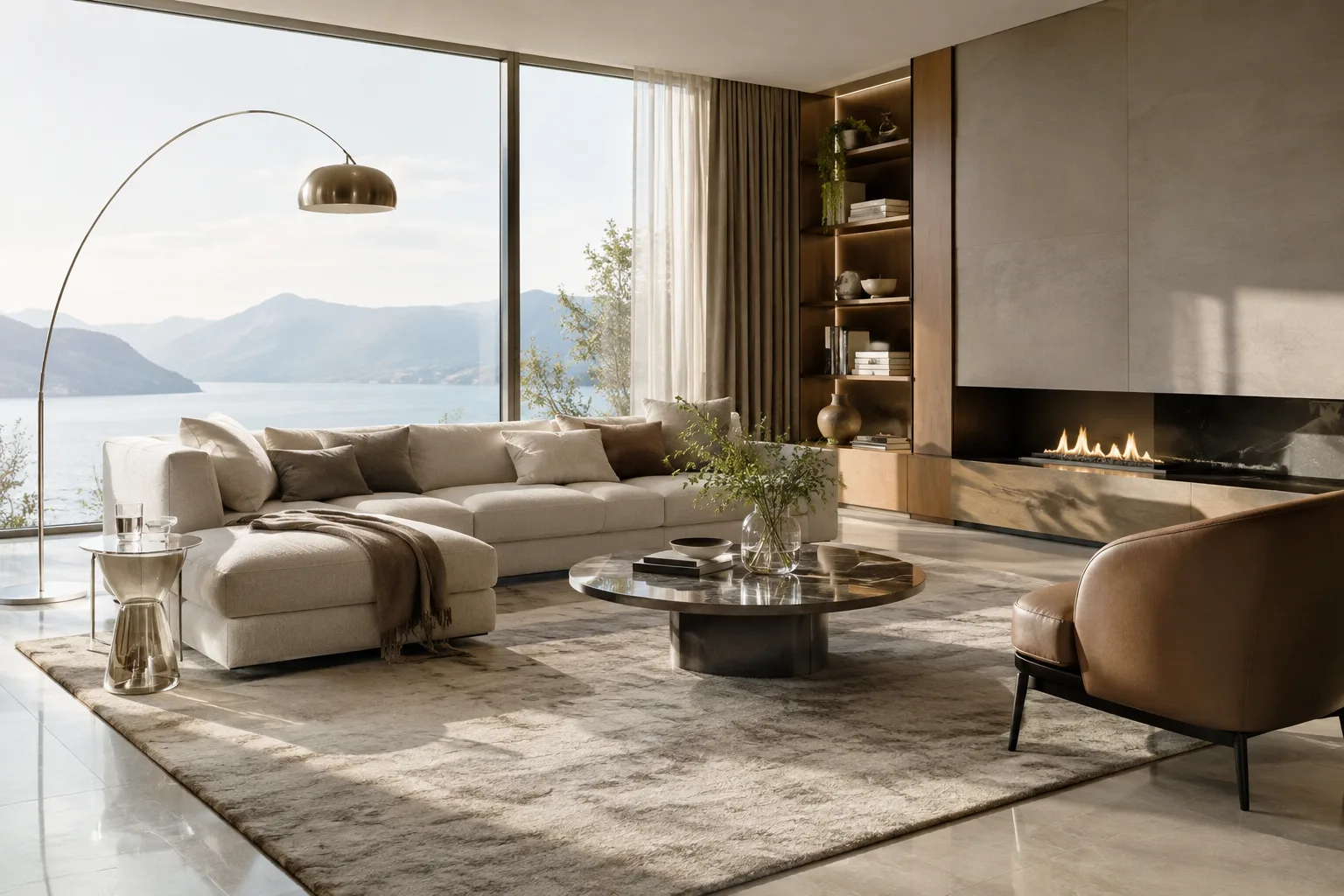
В Cycles свет, выходя из камеры и взаимодействуя с поверхностями, образует лучи разных типов. Документация разделяет их на лучи камеры, отражения, пропускания и тени. Лучи отражения и пропускания, в свою очередь, могут быть рассеянными, глянцевыми или резкими. В интерьерных сценах непрямое освещение от стен и материалов — один из факторов, определяющих влияние общего числа отскоков на изображение.
Откройте панель
Render › Light Paths.Сначала проверьте общее ограничение числа отскоков, затем — ограничения для diffuse, glossy, transmission, volume и transparent.
Попробуйте уменьшить число взаимодействий, которые не нужны в итоговом изображении; проверьте, как это повлияло на непрямое освещение и отражения.
Не используйте одинаковые значения для всех сцен — сравнивайте результат с учётом схемы освещения и материалов.
Согласно документации, нулевое общее число отскоков означает расчёт только прямого освещения. На практике более низкий верхний предел может ускорить рендер, однако часть световых взаимодействий будет исключена. Если минимальное число отскоков меньше максимального, Cycles может с некоторой вероятностью завершать длинные пути, вклад которых ожидается незначительным. Это способно ускорить рендер, сохраняя сходимость к близкому изображению, но шум может увеличиться.
| Параметр | Рекомендуемое значение | Эффект |
|---|---|---|
| Max Bounces: Total | Понижайте и тестируйте с учётом сцены | Более низкий верхний предел может ускорить рендер, но некоторые световые взаимодействия могут исчезнуть. |
| Max Bounces: Total | 0 | Рассчитывается только прямое освещение. |
| Filter Glossy | 1,0 — отправная точка | Может смягчить яркие отражения после размытых отскоков и уменьшить шум, но привести к потере деталей. |
Значение 1,0 в таблице — пример, который документация предлагает использовать для начала тонкой настройки Filter Glossy; это не универсальная рекомендация для любой сцены. Если отражения и детали освещения заметно смягчились, пересмотрите настройку.
2. Снижайте шум, сохраняя детали в ярких областях
Чрезмерно яркие точки, известные как fireflies, могут быть одним из источников шума в Cycles. Ограничения Direct Light и Indirect Light, описанные в документации, задают максимальную яркость сэмплов, способных повлиять на пиксель. Direct Light действует на лучи, которые ещё не отскакивали, а Indirect Light — на лучи, отскакивавшие несколько раз.
Сначала определите, связан ли шум с прямыми или непрямыми световыми путями.
При необходимости используйте ограничения Direct Light или Indirect Light в
Render › Light Paths.Сравните побочные эффекты, проверив яркие источники света, отражения и другие блики на изображении.
Чтобы отключить ограничение, задайте соответствующему параметру значение 0,0; согласно документации, это отключает clamping.
Ограничение может уменьшить шум, но также приглушить области, которые должны оставаться намеренно яркими. Документация отмечает, что отдельное ограничение непрямых световых отскоков может быть полезно, поскольку fireflies чаще возникают именно на таких путях. Цель — не полностью подавить шум, а оценивать яркость света и детализацию изображения в совокупности.
В сценах с большим числом прозрачных слоёв отдельно проверьте ограничение Transparent. Хотя лучи прозрачности проходят без изменения направления и типа, на каждом шаге прозрачности запускается шейдер и трассируется новый луч; поэтому множество слоёв может сказаться на производительности. Transparent BSDF ведёт себя иначе, чем другие BSDF пропускания, при альфа-композитинге. Не меняйте тип материала только ради ускорения рендера, не проверив влияние на изображение и результат композитинга.
3. Оцените Fast GI Approximation в интерьерах
Fast GI Approximation заменяет рассеянный непрямой свет приближённым ambient occlusion, на который влияет цвет фона. Документация описывает этот подход как более быстрый по сравнению с полноценным global illumination и указывает, что его можно использовать при интерактивном рендере во вьюпорте или для финальных изображений с более низкими требованиями к качеству.
Изучите параметры в разделе
Render › Light Paths › Fast GI Approximation.Метод Replace заменяет global illumination на ambient occlusion после заданного числа отскоков. Метод Add добавляет ambient occlusion к diffuse-поверхностям.
Настройте силу эффекта с помощью AO Factor, а расстояние, на которое лучи распространяются от точки шейдинга, — с помощью AO Distance.
Подбирайте значения Viewport Bounces и Render Bounces отдельно, исходя из назначения.
Меньшее значение AO Distance подчёркивает детали вблизи, а большее учитывает и удалённые объекты. Это расстояние можно менять для отдельных объектов через Object Properties; документация считает такой вариант полезным для сцен, в которых сочетаются объекты малого и большого масштаба. Согласно документации, Viewport Bounces может уменьшить шум во вьюпорте в интерьерах с небольшими визуальными отличиями. Render Bounces задаёт число отскоков для финального рендера; источник не гарантирует аналогичного уровня визуальных отличий для этой настройки. Поскольку Fast GI Approximation — не тот же метод, что полноценный global illumination, отдельно проверьте вид освещения в финальном изображении.
4. Проверьте устройство рендера и рабочий процесс
Параметр Device в Cycles Render Settings позволяет выбрать CPU или GPU Compute. Согласно документации, GPU Compute во многих случаях может работать быстрее, однако у GPU-рендера могут быть ограничения, зависящие от используемого бэкенда. Режим CPU совместим с функциями Cycles. Поэтому выбирайте устройство не только исходя из ожидаемой скорости, но и с учётом сцены и совместимости функций.
Больше всего пользы от этих настроек могут получить команды, работающие в архитектуре, дизайне интерьеров и archviz, если они регулярно тестируют сцены с большим количеством непрямого света, отражений или прозрачных слоёв. Для быстрой предпросмотра во вьюпорте можно рассмотреть Fast GI Approximation и отдельные настройки Viewport Bounces; в финальном рендере следует отдельно проверить, сохранились ли нужные эффекты освещения. При использовании GPU Compute учитывайте ограничения соответствующего бэкенда. Поскольку в исходной документации не указаны модели оборудования, цены или конкретный прирост производительности, выбирать следует на основе сравнительных тестов на собственных сценах.
Распространённые ошибки
Уменьшать общее число отскоков, не проверяя, не стало ли непрямого освещения меньше или темнее.
Усиливать clamping, не замечая потери деталей в ярких источниках света и отражениях.
Снижать шум с помощью Filter Glossy, допуская чрезмерное смягчение деталей отражений.
Уменьшать ограничение Transparent, не проверяя влияние на изображение и альфа-канал прозрачных слоёв.
Считать, что GPU Compute будет без проблем работать с любой сценой и любым бэкендом.
Источники
Источников: 2Тексты источников не перепечатываются; короткие цитаты отмечены, остальное — наш пересказ и комментарий.
Для архитектурных бюро и студий визуализации в Турции практическая ценность этих настроек заключается в возможности быстро и контролируемо тестировать одну и ту же сцену. Особенно в интерьерах ограничения числа отскоков и Fast GI помогают настраивать предпросмотр во вьюпорте и финальный рендер под разные задачи. Однако прирост скорости нельзя рассматривать отдельно от деталей освещения, отражений и прозрачности в изображении.
Перед покупкой нового оборудования стоит проверить ограничения GPU для используемого бэкенда Cycles и провести сравнительные тесты на текущих сценах. Clamping и Filter Glossy могут уменьшить шум, но повлиять на визуальную точность. Поэтому разумнее проверять результат для каждой сцены, а не переносить одну настройку на все проекты.
Частые вопросы
Что даёт уменьшение Max Bounces в Blender Cycles?
Более низкий верхний предел может ускорить рендер, но отключить некоторые световые взаимодействия. При общем числе отскоков 0 рассчитывается только прямое освещение.
Как уменьшить шум от fireflies в Cycles?
Ограничения Direct Light и Indirect Light могут снизить яркость сэмплов. Поскольку эти настройки также способны повлиять на яркие источники света и отражения, результат необходимо проверить.
Для чего нужна Cycles Fast GI Approximation?
Она приближённо рассчитывает рассеянный непрямой свет с помощью ambient occlusion и предлагает более быструю альтернативу полноценному global illumination. В интерьерных сценах она может уменьшить шум при рендере во вьюпорте с небольшими визуальными отличиями.