Kurz gesagt
- Raycast berechnet, wo Strahlen aus einem Geometriekontext die Zielgeometrie schneiden.
- Is Hit zeigt an, ob ein Schnittpunkt vorliegt; Hit Position, Hit Normal und Hit Distance geben Position, Normale und Abstand des Schnittpunkts aus.
- Ray Length legt die maximale Reichweite eines Strahls fest. Wird das Ziel nicht erreicht, gibt Hit Distance diesen Wert aus.
- Ein Attribut des Ziel-Meshes lässt sich am Schnittpunkt mit der Methode Interpolated oder Nearest abtasten.
Was erfahren Sie in diesem Leitfaden?
Mit dem Raycast-Node lässt sich in Geometry Nodes ermitteln, wo Strahlen eine andere Geometrie schneiden, und es lassen sich Informationen zu diesen Schnittpunkten abrufen. In diesem Leitfaden gehen wir Schritt für Schritt auf den Geometriekontext der Quelle, die Eingabe für die Zielgeometrie und die wichtigsten Einstellungen ein. Anschließend betrachten wir, für welche Arten von Vorgängen diese Informationen beim Modellieren und Visualisieren von Architektur eine Grundlage bieten können.
Wichtig ist die Abgrenzung: Raycast ist für sich genommen weder eine Beleuchtungs- noch eine Tageslichtsimulation. Der Node meldet, ob ein Strahl die Zielgeometrie erreicht, und liefert gegebenenfalls bestimmte Eigenschaften des Schnittpunkts. Daher ist es sinnvoller, ihn als Werkzeug zu betrachten, um geometrische Beziehungen zwischen Oberflächen herzustellen oder Daten für nachfolgende Geometry-Nodes-Schritte bereitzustellen.
Voraussetzungen
Als Quellen dienen das Blender 5.2 LTS Manual und die Beschreibung des Raycast-Nodes in der aktuellen Online-Dokumentation von Blender. Damit liegt eine Versionsreferenz für die dokumentierten Funktionen des Nodes vor; die Quellen geben nicht an, in welcher Version Raycast erstmals hinzugefügt wurde. Sie nennen außerdem keine Anforderungen an ein Konto, Add-on, eine bestimmte Hardware oder eine kostenpflichtige Lizenz.
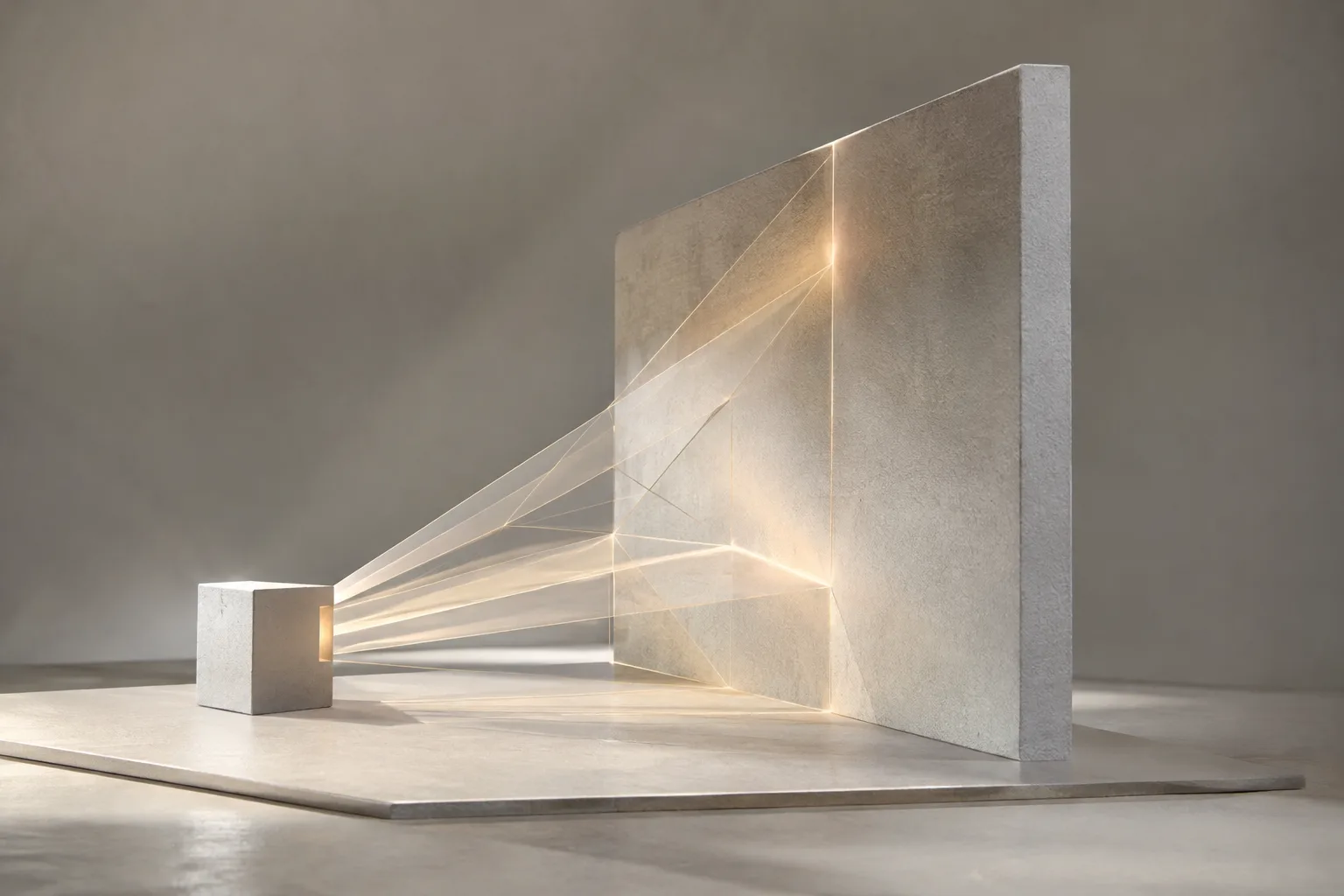
Für die Arbeit braucht es einen Geometriekontext, aus dem Raycast gespeist wird, sowie eine Zielgeometrie, mit der die Strahlen verglichen werden. Laut Dokumentation wird die Quellgeometrie durch den Kontext bestimmt, an den der Node angeschlossen ist. An den Eingang Target Geometry wird die Geometrie übergeben, auf die die Strahlen getestet werden. So gibt es auf der einen Seite eine Quelle, die Startpunkte und Richtungen der Strahlen festlegt, und auf der anderen Seite ein Ziel, an dem nach Schnittpunkten gesucht wird.
Mit dem Raycast-Node arbeiten
Quell- und Zielgeometrie unterscheiden. Legen Sie zunächst fest, über welche Geometrie die Strahlen ausgewertet werden und welche als Ziel-Mesh dient. Einen Strahl von einem Fassadenelement in Richtung Boden zu senden, ist ein Beispiel aus der Architektur. Das Beispiel veranschaulicht lediglich die Ermittlung geometrischer Schnittpunkte; es verspricht keine zusätzliche Analyseart.
Den Quellkontext von Raycast prüfen. Die Quellgeometrie des Nodes stammt aus dem Kontext, an den er angeschlossen ist. Überlegen Sie daher von Anfang an, anhand welcher Geometrie der Strahl ausgewertet werden soll. Für die Startposition kann der Eingang Source Position verwendet werden. Standardmäßig verhält sich dieser Eingang, als wäre ein Position-Node angeschlossen. Wenn andere Startpositionen erforderlich sind, werten Sie das Feld explizit aus.
Das Ziel-Mesh festlegen. Target Geometry ist die Geometrie, auf die die Strahlen getestet werden. In einer Architekturszene kann das der Boden, eine Fassade oder ein anderes Modellelement sein. Das gewählte Ziel sollte die Oberfläche sein, auf die der Strahl treffen soll. Werden Quelle und Ziel verwechselt, entsprechen die Ergebnisse möglicherweise nicht der erwarteten Beziehung.
Richtung und Reichweite einstellen. Ray Direction legt fest, in welche Richtung sich jeder Strahl vom Startpunkt aus bewegt. Dieses Feld wird auf der Geometrie des Quellkontexts ausgewertet, nicht auf der Zielgeometrie. Ray Length ist die maximale Strecke, die ein Strahl zurücklegen kann, bevor er als „kein Treffer“ gilt. Richten Sie den Strahl auf die Zieloberfläche aus und berücksichtigen Sie die geometrischen Abstände in der Szene – diese beiden Punkte sollten Sie zuerst überprüfen.
Zuerst die Trefferinformation auslesen. Der Ausgang Is Hit gibt für jeden Strahl als Boolean-Wert an, ob die Zielgeometrie erreicht wurde. Trifft ein Strahl das Ziel nicht, sollten Sie nicht davon ausgehen, dass Daten wie Schnittpunkt oder Normale wie erwartet vorliegen. Prüfen Sie zunächst den Trefferstatus. Dieser Ausgang liefert die grundlegende Information, um in nachfolgenden Schritten zwischen Strahlen mit und ohne Ergebnis zu unterscheiden.
Schnittpunkt, Normale und Abstand auswerten. Hit Position gibt den Schnittpunkt auf dem Ziel-Mesh aus, Hit Normal die Oberflächennormale an diesem Punkt und Hit Distance den Abstand zwischen Startpunkt und Schnittpunkt. Gibt es keinen Treffer, gibt Hit Distance den Wert von Ray Length zurück. In einem Modellierungs-Workflow können diese Ausgänge beispielsweise dazu dienen, die Schnittstelle zu bestimmen oder nachfolgenden Nodes Informationen über die Oberflächenrichtung und den Abstand bereitzustellen.
Bei Bedarf ein Attribut der Zieloberfläche abtasten. Der Eingang Attribute ist optional. Wird ihm ein Feld übergeben, das auf der Zielgeometrie ausgewertet wird, tastet der Node diese Daten an den Schnittpunkten ab und gibt sie über den Ausgang Attribute weiter. Die Option Interpolation bestimmt, wie Attributwerte des Ziel-Meshes übertragen werden. Bei Interpolated werden Daten an Ecken und Eckflächen mithilfe einer baryzentrischen Funktion weich interpoliert. Nearest wählt ohne Interpolation den Wert der nächstgelegenen Ecke.
Den Attributtyp passend zum Bedarf prüfen. Die Eigenschaft Data Type des Nodes legt den Typ der ausgewerteten Daten fest. Berücksichtigen Sie bei der Arbeit mit dem Eingang Attribute daher sowohl den Typ der abzutastenden Daten als auch die Interpolation-Methode. Da die Quelldokumentation keine Beispielszenarien für unterschiedliche Attributtypen nennt, lässt sich nicht behaupten, dass ein bestimmter Datentyp für jedes Modell geeignet ist.
Auswirkungen auf Workflows für Architektur und Visualisierung
Raycast kann in Geometry-Nodes-Workflows eingesetzt werden, in denen Informationen zu geometrischen Schnittpunkten zwischen Fassaden, Böden, Topografie oder Innenraumelementen benötigt werden. Mit den dokumentierten Ausgängen des Nodes ist es beispielsweise möglich zu prüfen, ob ein Element in einer bestimmten Richtung eine andere Oberfläche erreicht, oder den Schnittpunkt für einen weiteren geometrischen Vorgang zu verwenden. Hit Normal gibt Aufschluss über die Oberflächenrichtung, Hit Distance über den Abstand zwischen Quelle und Schnittpunkt.
Allerdings sollten Sie daraus keine direkten Ergebnisse zu Besonnung, Beleuchtungsstärke oder physikalischem Lichtverhalten ableiten. Die Raycast-Dokumentation beschreibt Schnittpunkte zwischen Strahlen und Geometrie, aber keine Funktionen zur physikalischen Lichtberechnung. Ebenso machen die Quellen keine Angaben zu Leistung, Einschränkungen bei der Szenengröße oder Hardwareanforderungen. Vor dem Einsatz in großen Projekten ist es sinnvoll, den Node in einer Arbeitsdatei zu testen und den Visualisierungs-Workflow sowie die verwendete Blender-Version im Team abzustimmen.
Häufige Fehler
Den Strahl nicht auf das Ziel ausrichten: Ist Ray Direction falsch eingestellt, erreichen die Strahlen das Ziel-Mesh möglicherweise nicht. Prüfen Sie den Trefferstatus über den Ausgang Is Hit.
Die Reichweite übersehen: Ray Length ist die maximale Strecke. Liegt das Ziel außerhalb dieser Reichweite, gilt der Strahl als „kein Treffer“.
Den Quellkontext vergessen: Das Richtungsfeld wird im Geometriekontext der Quelle ausgewertet. Gehen Sie nicht davon aus, dass eine Änderung der Zielgeometrie auch die Quellseite der Strahlen ändert.
Die Attributmethode willkürlich auswählen: Interpolated interpoliert Werte, während Nearest den Wert der nächstgelegenen Ecke übernimmt. Welche Methode passt, hängt von den Daten auf dem Ziel-Mesh ab.
Den Abstand bei einem Treffer ohne Erfolg falsch interpretieren: Wenn kein Treffer vorliegt, gibt Hit Distance den Wert von Ray Length zurück. Bewerten Sie diesen Ausgang daher zusammen mit Is Hit.
Nächste Schritte
Beginnen Sie in einer einfachen Szene und trennen Sie Quell- und Zielgeometrie. Beobachten Sie anhand der Ausgänge Is Hit und Hit Distance, wie sich Änderungen an Ray Direction und Ray Length auswirken. Untersuchen Sie anschließend Hit Position und Hit Normal. Gibt es ein Attribut, das sich auf dem Ziel-Mesh abtasten lässt, vergleichen Sie abschließend die Optionen Interpolated und Nearest. Ändern Sie bei jedem Schritt nur eine Eingabe oder Einstellung und beobachten Sie das Ergebnis – so lässt sich das Verhalten des Nodes leichter nachvollziehen.
Halten Sie beim Übergang zu einer Produktionsdatei fest, in welchem Geometriekontext der Node arbeitet und welche Zieloberfläche getestet wird. Diese kurze Dokumentation hilft anderen Artists und Teammitgliedern, den Workflow nachzuvollziehen.
Quellen und Lizenz
Dieser Inhalt wurde auf Grundlage der Blender-Manual-Seiten „Raycast Node“ und „Sample Geometry Nodes“ ins Türkische übertragen. Beide Quellen stehen unter der Lizenz CC BY-SA 4.0; direkte Zitate aus den Quelltexten wurden in diesem Leitfaden nicht verwendet.
Quellen
2 QuellenQuelltexte werden nicht neu veröffentlicht; kurze Zitate sind gekennzeichnet, der Rest ist eigene Zusammenfassung und Einordnung.
Der Nutzen von Raycast für Architektur- und Visualisierungsteams liegt darin, Schnittpunkte zwischen Strahlen und Geometrie in Position, Normale und Abstand umzuwandeln, die sich im Node-Workflow weiterverwenden lassen. Wer mit Geometry Nodes wiederholbare Modellierungsbeziehungen erstellt, kann diese Ausgänge für nachfolgende Schritte einsetzen.
Wichtig ist jedoch, den Node nicht als Werkzeug für Licht- oder Tageslichtanalysen darzustellen. Die Quellen machen keine Angaben zu Preisen, Details der Lizenzbedingungen, Hardwareanforderungen oder Leistungsgrenzen. Am sinnvollsten ist es, den Node vor der Aufnahme in Produktionsdateien mit der verwendeten Blender-Version kurz zu testen und die Beziehung zwischen Quelle und Ziel im Team zu dokumentieren.
Häufige Fragen
Wozu dient der Raycast-Node in Blender Geometry Nodes?
Er berechnet, wo Strahlen aus einem Geometriekontext die Zielgeometrie schneiden. Er gibt an, ob ein Schnittpunkt vorliegt, und liefert gegebenenfalls Informationen zu Position, Normale und Abstand.
Was ist der Unterschied zwischen Interpolated und Nearest beim Raycast-Node?
Interpolated interpoliert Attribute an Ecken und Eckflächen mithilfe einer baryzentrischen Funktion weich. Nearest wählt ohne Interpolation den Wert der nächstgelegenen Ecke.
Was gibt Hit Distance aus, wenn Raycast die Zielgeometrie nicht erreicht?
Erreicht der Strahl das Ziel nicht, gibt Hit Distance den Wert von Ray Length zurück. Deshalb sollte der Abstand zusammen mit dem Ausgang Is Hit ausgewertet werden.