En resumen
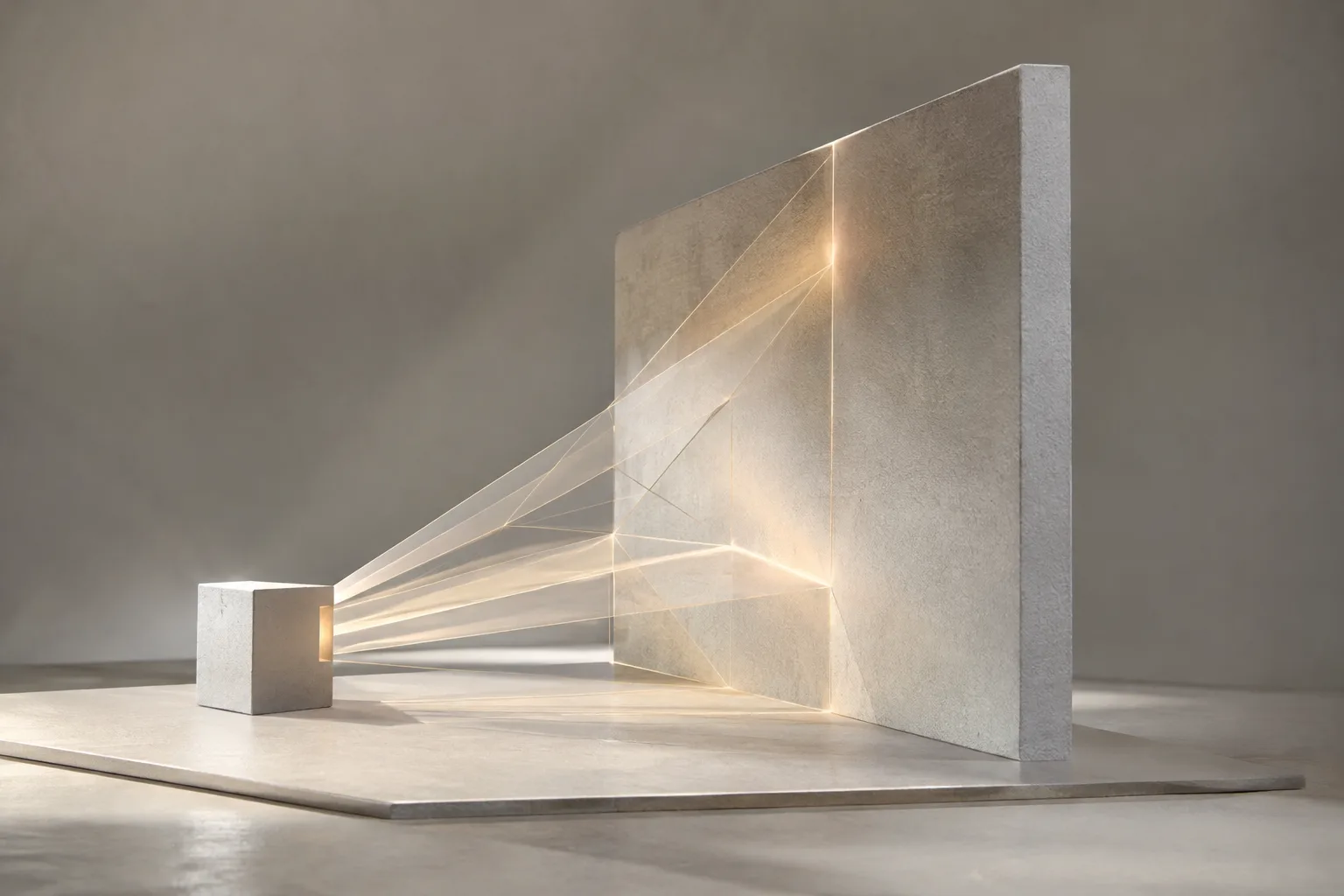
- Raycast calcula las intersecciones entre los rayos que parten de un contexto geométrico y la geometría objetivo.
- Is Hit indica si hay una intersección; Hit Position, Hit Normal y Hit Distance proporcionan la posición, la normal y la distancia de la intersección.
- Ray Length establece la distancia máxima que puede recorrer el rayo; si no alcanza el objetivo, Hit Distance devuelve ese valor.
- Es posible muestrear un atributo de la malla objetivo en el punto de intersección mediante los métodos Interpolated o Nearest.
Qué aprenderás en esta guía
El nodo Raycast se utiliza en Geometry Nodes para averiguar dónde se intersectan los rayos con otra geometría y obtener datos sobre esas intersecciones. En esta guía, veremos paso a paso el contexto de geometría de origen del nodo, la entrada de geometría objetivo y sus ajustes principales. Después, analizaremos qué tipo de operaciones pueden facilitar estos datos en trabajos de modelado arquitectónico y visualización.
Hay una distinción importante: Raycast no es, por sí solo, una simulación de iluminación ni de luz diurna. Indica si un rayo llega a la geometría objetivo y, si lo hace, proporciona algunas características de la intersección. Por eso, es más adecuado entender el nodo como una herramienta para establecer relaciones geométricas entre superficies o proporcionar datos a operaciones posteriores de Geometry Nodes.
Requisitos
La referencia utilizada es Blender 5.2 LTS Manual y la explicación de Raycast en la guía en línea actual de Blender. Esto proporciona una referencia de versión para consultar las funciones documentadas del nodo; las fuentes no especifican en qué versión se añadió Raycast por primera vez. Tampoco ofrecen información sobre requisitos de cuenta, complementos, hardware específico o licencias de pago.
El trabajo requiere un contexto de geometría al que conectar Raycast y una geometría objetivo con la que comparar. Según la guía, la geometría de origen viene determinada por el contexto al que está conectado el nodo. En la entrada Target Geometry se proporciona la geometría en la que se comprobarán los rayos. Así, por un lado está el origen, que define los puntos de partida y las direcciones de los rayos, y por otro, el objetivo, donde se buscarán las intersecciones.
Pasos para trabajar con el nodo Raycast
Separe las geometrías de origen y objetivo. Primero, determine desde qué geometría se evaluarán los rayos y cuál será la malla objetivo. Enviar rayos desde un fragmento de fachada hacia el suelo es un ejemplo arquitectónico de esta relación. Este ejemplo explica únicamente la lógica para encontrar intersecciones geométricas; no implica ningún otro tipo de análisis.
Compruebe el contexto de origen de Raycast. La geometría de origen del nodo procede del contexto al que está conectado. Por eso, conviene decidir de antemano desde qué geometría se evaluará el rayo. Para establecer la posición inicial, se puede usar la entrada Source Position. De forma predeterminada, esta funciona como si tuviera conectado un nodo Position; si necesita otras posiciones iniciales, evalúe el campo explícitamente.
Defina la malla objetivo. Target Geometry es la geometría en la que se comprueba si los rayos chocan. En una escena arquitectónica, puede ser el suelo, una fachada u otra parte del modelo. El objetivo debe ser la superficie con la que se espera que el rayo entre en contacto. Si se confunden el origen y el objetivo, es posible que los resultados no reflejen la relación esperada.
Ajuste la dirección y el alcance. Ray Direction define la dirección en la que avanza cada rayo desde su punto de partida. Este campo se evalúa en la geometría del contexto de origen, no en la geometría objetivo. Ray Length, por su parte, establece la distancia máxima que puede recorrer el rayo antes de considerarse que no ha impactado. Orientar el rayo hacia la superficie objetivo y ajustar el alcance a la distancia geométrica de la escena son dos de los primeros aspectos que conviene comprobar.
Consulte primero la información del impacto. La salida Is Hit devuelve un valor Boolean para cada rayo e indica si ha alcanzado la geometría objetivo. Si un rayo no impacta, no dé por sentado que los datos de posición de intersección y normal se generan como espera; compruebe primero si hubo impacto. Esta salida es el dato fundamental para distinguir qué rayos producen resultados en las operaciones posteriores.
Evalúe la posición, la normal y la distancia de la intersección. Hit Position indica el punto de intersección en la malla objetivo; Hit Normal, la normal de la superficie en ese punto; y Hit Distance, la distancia entre el origen y la intersección. Si no se produce ningún impacto, Hit Distance devuelve el valor de Ray Length. Por ejemplo, en un flujo de modelado, estas salidas pueden utilizarse para conocer el punto de intersección o enviar a nodos posteriores datos sobre la orientación y la distancia de la superficie.
Muestree atributos de la superficie objetivo si es necesario. La entrada Attribute es opcional. Si se conecta un campo evaluado en la geometría objetivo, el nodo muestrea esos datos en los puntos de intersección y los transfiere a la salida Attribute. La opción Interpolation determina cómo se transfieren los valores de los atributos de la malla objetivo. Con el método Interpolated, los datos de vértice y de cara de vértice se interpolan de forma suave mediante una función baricéntrica. Nearest selecciona el valor del vértice más cercano sin interpolar.
Revise el tipo de atributo según sus necesidades. La propiedad Data Type del nodo determina el tipo de dato que se evalúa. Por eso, al trabajar con la entrada Attribute, tenga en cuenta tanto el tipo de dato muestreado como el método Interpolation. Como la documentación de referencia no proporciona ejemplos para distintos tipos de atributos, no se puede afirmar que un tipo de dato concreto sea adecuado para todos los modelos.
Efectos en los flujos de trabajo de arquitectura y visualización
Raycast puede resultar útil en trabajos con Geometry Nodes que necesiten información sobre intersecciones geométricas entre fachadas, suelos, topografía o elementos interiores. Por ejemplo, comprobar si un elemento alcanza otra superficie en una dirección concreta o utilizar el punto de intersección en una operación geométrica posterior son usos compatibles con las salidas documentadas del nodo. Hit Normal permite examinar la orientación de la superficie, mientras que Hit Distance permite consultar la distancia entre el origen y la intersección.
Sin embargo, no se deben deducir directamente de este nodo resultados de asoleamiento, niveles de iluminación o comportamiento físico de la luz. La documentación de Raycast se refiere a intersecciones entre rayos y geometría, pero no describe funciones de cálculo de iluminación física. Del mismo modo, las fuentes no especifican datos sobre rendimiento, límites según la escala de la escena ni requisitos de hardware. Antes de utilizarlo en proyectos grandes, es recomendable probarlo en el archivo de trabajo y acordar con el equipo el flujo de trabajo visual y la versión de Blender empleada.
Errores frecuentes
No orientar el rayo hacia el objetivo: Si Ray Direction apunta en la dirección equivocada, los rayos pueden no alcanzar la malla objetivo. Compruebe los impactos con la salida Is Hit.
Pasar por alto el alcance: Ray Length es la distancia máxima. Si el objetivo queda fuera de ese alcance, se considerará que el rayo no ha impactado.
Olvidar el contexto de origen: El campo de dirección se evalúa en el contexto de geometría de origen. No dé por sentado que cambiar solo la geometría objetivo también modifica el origen de los rayos.
Elegir el método de atributo al azar: Interpolated interpola los valores; Nearest toma el valor del vértice más cercano. El resultado deseado depende de las características de los datos de la malla objetivo.
Interpretar mal la distancia cuando no hay impacto: Si no se produce ningún impacto, Hit Distance devuelve el valor de Ray Length. Por eso, evalúe esta salida junto con la información de Is Hit.
Próximos pasos
Empiece con una escena sencilla en la que las geometrías de origen y objetivo estén separadas. Observe cómo afectan Ray Direction y Ray Length al resultado a través de las salidas Is Hit y Hit Distance. Después, examine los datos de Hit Position y Hit Normal. Por último, si hay un atributo que se pueda muestrear en la malla objetivo, compare las opciones Interpolated y Nearest. Cambiar una sola entrada o ajuste cada vez facilita comprender el comportamiento del nodo.
Al pasar a un archivo de producción, anote claramente en qué contexto de geometría funciona el nodo y qué superficie objetivo comprueba. Esta pequeña precaución ayuda a otros artistas o compañeros de equipo a seguir la lógica del trabajo.
Fuentes y licencia
Este contenido se ha adaptado al turco a partir de las páginas “Raycast Node” y “Sample Geometry Nodes” de Blender Manual. Ambas fuentes se ofrecen bajo la licencia CC BY-SA 4.0; en esta guía no se han incluido citas directas de los textos fuente.
Fuentes
2 fuentesNo republicamos los textos de las fuentes; las citas breves van marcadas y el resto es resumen y comentario propios.
El valor de Raycast para los equipos de arquitectura y visualización reside en que convierte las intersecciones entre rayos y geometría en datos de posición, normal y distancia que se pueden utilizar en un flujo de nodos. En especial, quienes establecen relaciones de modelado repetibles con Geometry Nodes pueden aprovechar estas salidas en operaciones posteriores.
Sin embargo, es importante no presentar el nodo como una herramienta de análisis de iluminación o luz diurna. Las fuentes no detallan precios, condiciones de licencia, requisitos de hardware ni límites de rendimiento. Para las oficinas, lo más recomendable es hacer una prueba sencilla con la versión de Blender que se utiliza antes de incorporarlo a un archivo de producción y documentar entre los miembros del equipo la relación entre geometría de origen y objetivo.
Preguntas frecuentes
¿Para qué sirve el nodo Raycast de Blender Geometry Nodes?
Calcula las intersecciones entre los rayos que parten de un contexto geométrico y la geometría objetivo. Indica si hay una intersección y, si la hay, proporciona datos sobre su posición, normal y distancia.
¿Cuál es la diferencia entre Interpolated y Nearest en el nodo Raycast?
Interpolated interpola suavemente los atributos de vértice y de cara de vértice mediante una función baricéntrica. Nearest selecciona el valor del vértice más cercano sin interpolar.
¿Qué devuelve Hit Distance si Raycast no alcanza la geometría objetivo?
Si el rayo no alcanza el objetivo, Hit Distance devuelve el valor de Ray Length. Por eso, conviene evaluar la distancia junto con la salida Is Hit.