Kurz gesagt
- MtoA 5.6.1 verwendet Arnold 7.5.1.0 und ist mit Maya 2025, 2026 und 2027 kompatibel.
- Arnold-GPU-Rendering und OptiX-Denoising erfordern unter Windows und Linux eine NVIDIA-GPU mit Maxwell-Architektur oder neuer.
- Laut Autodesk kann GPU-Rendering bei weniger komplexen Szenen sowie für schnelle, interaktive Visualisierungen Vorteile bieten.
- Bei komplexen Szenen mit hohem Speicherbedarf kann CPU-Rendering besser geeignet sein; GPUs verfügen in der Regel über weniger VRAM als CPU-Systeme über RAM.
Das Maya-Plug-in MtoA 5.6.1 enthält laut den am 25. März 2026 veröffentlichten Versionshinweisen Arnold 7.5.1.0. Auf den Maya-Produktseiten von Autodesk wird angegeben, dass Arnold sowohl CPU- als auch GPU-Rendering unterstützt. Bei Architektur- und Innenraumvisualisierungen sollte die Wahl nicht allein von der Rendergeschwindigkeit abhängen, sondern auch von der Szenenkomplexität, dem Speicherbedarf, dem Betriebssystem und der GPU-Kompatibilität. Der folgende Leitfaden hilft dabei, Vorschau- und Produktionsaufgaben auf Grundlage der von Autodesk veröffentlichten Informationen zu unterscheiden.
1. Zuerst den Workload der Szene beurteilen
GPUs sind für die parallele Ausführung vieler Vorgänge ausgelegt und können daher bei weniger komplexen Szenen für schnelles Rendering und interaktives Arbeiten nützlich sein. Autodesk hebt GPU-Rendering besonders für schnelle Iterationen, Echtzeitdarstellung und Szenen mit geringerem Speicherbedarf hervor. Wenn Sie Änderungen an Materialien, Beleuchtung oder Kamera häufig überprüfen, können Sie in der Vorschauphase GPU-Rendering in Betracht ziehen.
Szenen mit hoher Polygonzahl, vielen Texturen oder komplexer Mesh-Topologie können dagegen den GPU-Speicher stark beanspruchen. Laut Autodesks Vergleich verwenden GPUs VRAM, der in der Regel kleiner ist als der RAM vergleichbarer CPU-Systeme. Bei komplexen Simulationen oder speicherintensiven Aufgaben kann CPU-Rendering besser geeignet sein. Das kann allerdings längere Rechenzeiten und einen höheren Energieverbrauch bedeuten.
2. Versions- und Hardwarebedingungen prüfen
Die Versionsangaben in diesem Leitfaden beruhen auf der Dokumentation für MtoA 5.6.1 und Arnold 7.5.1.0. Diese MtoA-Version unterstützt Maya 2025, Maya 2026 und Maya 2027. Wenn Sie die installierte Maya-Version und das Plug-in vor Render-Tests überprüfen, lassen sich Kompatibilitätsprobleme leichter eingrenzen.
Für Arnold-GPU-Rendering und OptiX-Denoising gelten engere Voraussetzungen: Die Funktionen laufen unter Windows und Linux und erfordern eine NVIDIA-GPU mit Maxwell-Architektur oder neuer. In der Dokumentation zu Arnold MtoA 5.6.1 werden Treiberversionen ab 590.48 für Linux und ab 591.28 für Windows empfohlen. Dabei handelt es sich um die vom Hersteller empfohlenen Treibervoraussetzungen. Prüfen Sie den installierten Treiber und die verwendete Hardware auch im Zusammenhang mit der Workstation-Konfiguration.
| Einstellung | Empfohlener Wert | Auswirkung |
|---|---|---|
| Maya-Version | Maya 2025, 2026 oder 2027 | Für MtoA 5.6.1 dokumentierter Kompatibilitätsbereich |
| Betriebssystem für GPU-Rendering | Windows oder Linux | Arnold-GPU-Rendering und OptiX-Denoising werden auf diesen Systemen unterstützt |
| NVIDIA-GPU-Architektur | Maxwell oder neuer | Hardwarevoraussetzung für GPU-Rendering und OptiX-Denoising |
| Linux-Treiber | 590.48 oder neuer empfohlen | Von Autodesk für MtoA 5.6.1 angegebene Treiberempfehlung |
| Windows-Treiber | 591.28 oder neuer empfohlen | Von Autodesk für MtoA 5.6.1 angegebene Treiberempfehlung |
3. Vorschau und finales Rendering getrennt beurteilen
Den Speicherbedarf der Szene prüfen. Dichte Geometrie, Texturen und Mesh-Details können den GPU-Speicher begrenzen. Wenn diese Elemente in der Szene zunehmen, sollte GPU-Rendering nicht automatisch die erste Wahl sein; ziehen Sie auch CPU-Rendering in Betracht.
Den Bedarf an interaktiver Kontrolle bestimmen. Wenn Sie die Auswirkungen von Änderungen an Beleuchtung, Materialien oder Kamera schnell sehen möchten und die Szene einen geeigneten Umfang hat, kann ein Test mit GPU-Rendering den Workflow beschleunigen. Autodesk gibt an, dass sich in Arnold zwischen CPU und GPU wechseln lässt.
Einen repräsentativen Szenentest durchführen. Prüfen Sie Vorschau und Rendering anhand einer Szene, deren Geometrie und Texturen der Produktion möglichst ähnlich sind. So lässt sich feststellen, ob die Szene in den Speicher passt und ob die Treiber auf Ihrer Workstation stabil laufen.
Das Ergebnis nach dem Einsatzzweck auswählen. Schnelle Iterationen und speicherintensive finale Arbeiten müssen nicht dieselbe Hardwarewahl erfordern. Wird die Szene komplexer oder nähert sich der GPU-Speicher seiner Grenze, sollten Sie CPU-Rendering in Betracht ziehen. Bei leichteren, interaktiven Aufgaben können Sie die Vorteile der GPU testen.
Autodesk weist außerdem darauf hin, dass die gleichzeitige Nutzung der GPU für Anzeige und Rendering den verfügbaren Speicher aufteilen und die Stabilität beeinträchtigen kann. Es kann möglich sein, die Kapazität durch mehrere GPUs zu skalieren; das bedeutet jedoch nicht, dass jede Szene in den Speicher passt oder jeder Workflow dasselbe Ergebnis liefert. Berücksichtigen Sie auch, ob die Treiber aktuell und die verwendeten GPUs mit der Software kompatibel sind.
4. Einsatz im Architektur- und Visualisierungsworkflow
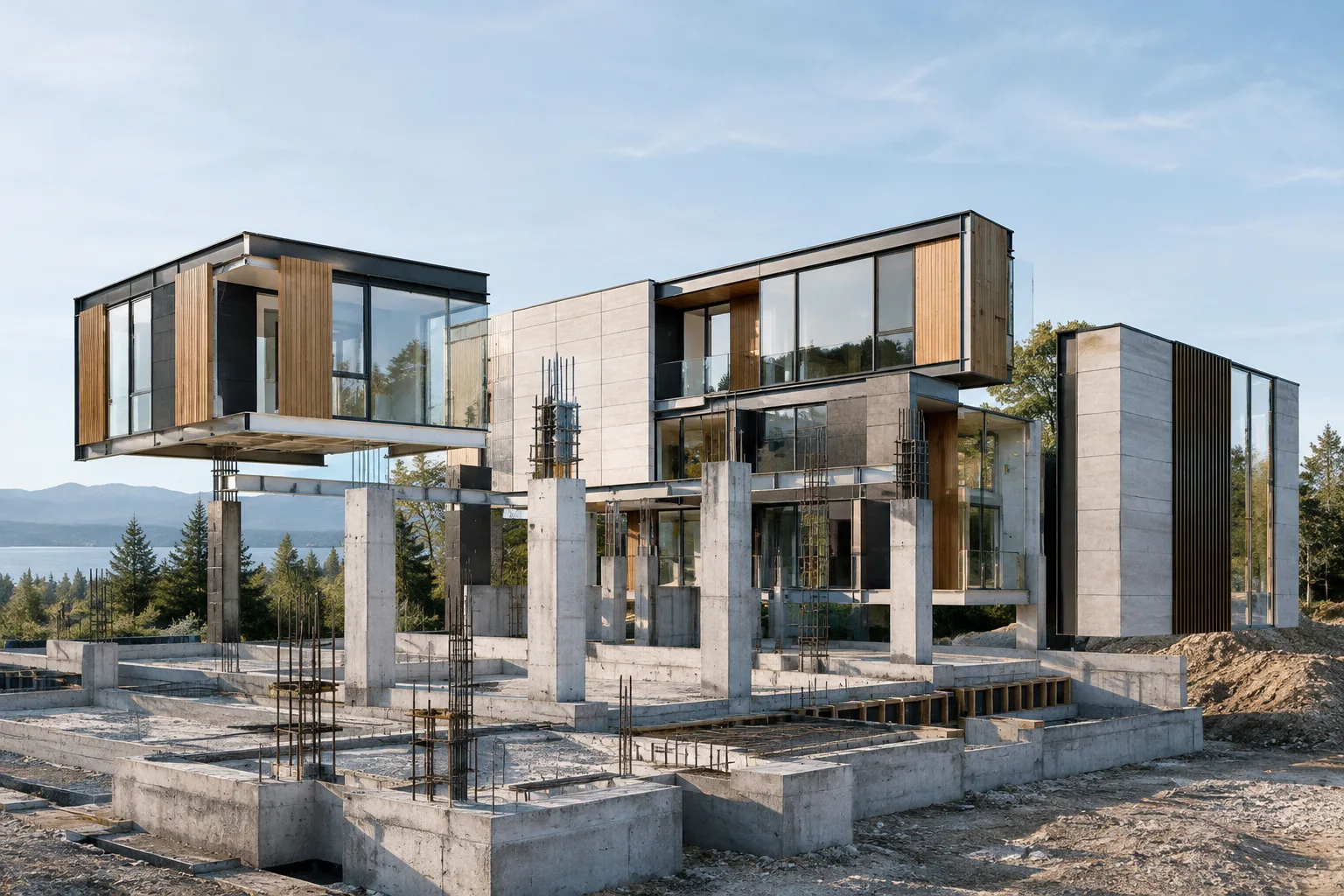
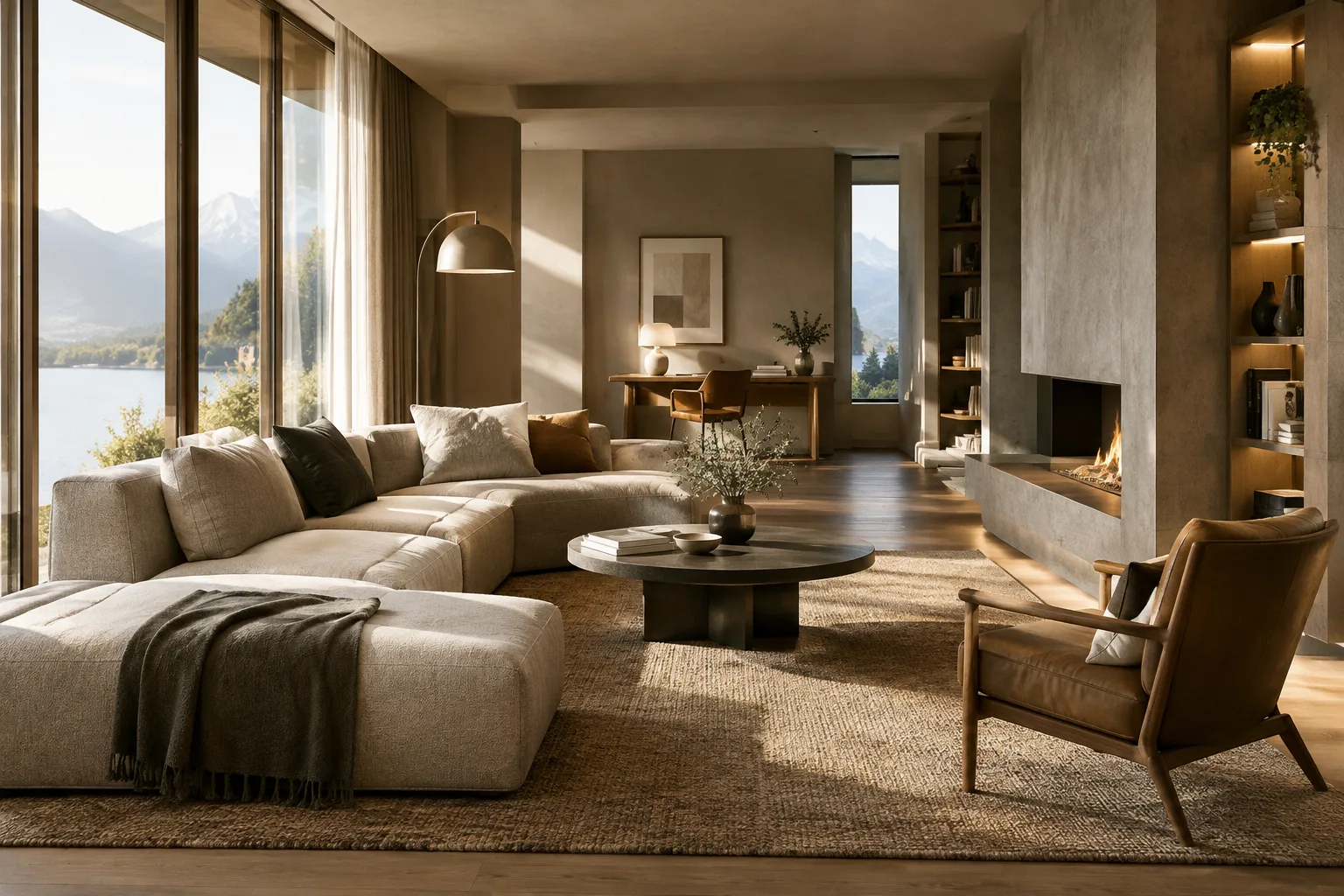
Bei Innenraumprojekten können häufige Änderungen an Materialien und Beleuchtung den Nutzen schneller Vorschauen erhöhen. In solchen Phasen kann GPU-Rendering helfen, Änderungen schneller zu überprüfen, sofern der Szenenspeicher ausreicht. Bei Szenen mit detaillierterer Geometrie und vielen Texturen kann dagegen die VRAM-Grenze der GPU den Workflow beeinflussen. Deshalb ist es wichtig, CPU-Rendering als Alternative bereitzuhalten. Die Autodesk-Dokumentation erklärt keine einzelne Render-Methode für überlegen bei allen Projekttypen, sondern unterstützt eine Auswahl entsprechend dem Workload.
Wenn Sie einen gemeinsamen Workflow im Büro einrichten, prüfen Sie zuerst die Kompatibilität der Maya- und MtoA-Versionen und anschließend Betriebssystem, NVIDIA-GPU-Architektur und Treibervoraussetzungen. Vergewissern Sie sich außerdem, dass die Workstations aller Teammitglieder, die GPU-Rendering nutzen, dieselben Voraussetzungen erfüllen. Wenn die GPU-Kapazität nicht ausreicht, sollten Sie nicht nur die Render-Einstellung ändern, sondern auch den Speicherbedarf der Szene und die CPU-Option prüfen. Da diese Dokumentation keine Angaben zu Lizenzpreisen oder Kosten für Renderdienste enthält, sollten Sie für Kauf- und Lizenzentscheidungen separate Produktinformationen heranziehen.
Häufige Fehler
Anzunehmen, GPU-Rendering sei bei jeder Szene schneller als CPU-Rendering. Laut Autodesk können Szenenkomplexität und Speicherbedarf die Wahl beeinflussen.
Zu GPU-Rendering zu wechseln, ohne Betriebssystem, GPU-Architektur und die empfohlenen Treibervoraussetzungen für MtoA 5.6.1 zu prüfen.
Zu übersehen, dass Anzeige und Rendering denselben GPU-Speicher beanspruchen können.
Den Bedarf an schnellen Vorschauen und finales Rendering mit hohem Speicherbedarf nach denselben Maßstäben zu beurteilen.
Der Leitfaden beruht auf den Voraussetzungen in der Dokumentation zu MtoA 5.6.1 und Arnold 7.5.1.0. Da sich Support und Systemanforderungen bei anderen Plug-in-Versionen unterscheiden können, sollten Sie zusätzlich die Dokumentation der jeweils verwendeten Version prüfen.
Quellen
3 QuellenQuelltexte werden nicht neu veröffentlicht; kurze Zitate sind gekennzeichnet, der Rest ist eigene Zusammenfassung und Einordnung.
Für Architektur- und Visualisierungsbüros in der Türkei kann GPU-Rendering insbesondere bei Szenen mit häufigen Überarbeitungen das Potenzial haben, Vorschauzyklen zu verkürzen. Die Entscheidung sollte jedoch nicht allein von der Geschwindigkeit der GPU abhängen: Szenenspeicher, Betriebssystem, NVIDIA-Architektur und Treiberkompatibilität müssen gemeinsam geprüft werden.
Die Voraussetzungen für MtoA 5.6.1 sind keine Kaufempfehlung, sondern bieten eine technische Kompatibilitäts-Checkliste. Büros sollten Tests mit repräsentativen Szenen durchführen und VRAM- und CPU-Optionen ihrer vorhandenen Workstations nicht losgelöst von der Bewertung der Lizenz- und Gesamtkosten betrachten. Auch sollte beobachtet werden, wie sich die Mitbenutzung der GPU für die Anzeige auf Speicher und Stabilität auswirkt.
Häufige Fragen
Welches Betriebssystem und welche Grafikkarte werden für Arnold-GPU-Rendering benötigt?
Laut der Dokumentation zu MtoA 5.6.1 werden GPU-Rendering und OptiX-Denoising unter Windows und Linux unterstützt. Erforderlich ist eine NVIDIA-GPU mit Maxwell-Architektur oder neuer.
Mit welchen Maya-Versionen ist MtoA 5.6.1 kompatibel?
In der Autodesk-Dokumentation werden Maya 2025, Maya 2026 und Maya 2027 aufgeführt.
Sollte man für Architekturvisualisierungen CPU- oder GPU-Rendering wählen?
Laut Autodesk kann GPU-Rendering bei weniger komplexen Szenen mit geringerem Speicherbedarf Vorteile für schnelles, interaktives Rendering bieten. Bei komplexen, speicherintensiven Szenen kann CPU-Rendering besser geeignet sein.