Kurz gesagt
- Ein von links nach rechts gezogenes Auswahlfenster wählt nur Objekte aus, die vollständig darin liegen. Ein von rechts nach links gezogenes Crossing-Fenster erfasst auch Objekte, die es teilweise schneidet.
- Mit Shift fügen Sie Objekte zur Auswahl hinzu; mit Ctrl (auf dem Mac CMD) entfernen Sie das angeklickte Objekt aus der Auswahl.
- Mit Ctrl+Shift lassen sich Unterobjekte wie Flächen, Kanten und Kontrollpunkte auswählen.
- SelBrush, SelBoundary und Befehle für die Auswahl nach Objekteigenschaften decken unterschiedliche Anforderungen ab.
Die offizielle Rhino-8-Hilfe erläutert neben der Auswahl einzelner Objekte per Klick auch Befehle zur Auswahl über Fenster, Pinsel, Begrenzungen und Objekteigenschaften. In Architekturmodellierungs- und Visualisierungsdateien helfen diese Werkzeuge dabei, in umfangreichen Szenen die richtige Geometrie auszuwählen und die Auswahl bei Bedarf auf Flächen, Kanten oder Kontrollpunkte einzugrenzen. Die folgenden Schritte beruhen auf den Werkzeugen und Funktionen, die in der Rhino-8-Dokumentation beschrieben werden.
1. Die Auswahlrichtung des Fensters richtig nutzen
Ziehen Sie das Auswahlrechteck von links nach rechts, um alle Objekte auf dem Bildschirm vollständig einzuschließen. Dabei wird die Fenster-Auswahl verwendet; ausgewählt werden Objekte, die vollständig innerhalb des Rechtecks liegen.
Wenn Sie Objekte auswählen möchten, die das Rechteck nur teilweise schneidet, ziehen Sie es von rechts nach links. Bei der Crossing-Auswahl werden Objekte ausgewählt, die innerhalb des Rechtecks liegen oder dessen Begrenzung schneiden. Bei Fassadenlinien, Möbelgruppen und umfangreichen Grundrissen ist dieser Unterschied wichtig: Crossing kann ein Objekt auch dann auswählen, wenn das Rechteck nur einen kleinen Teil davon berührt.
Halten Sie Shift gedrückt und klicken Sie oder ziehen Sie ein Auswahlrechteck, um Objekte zur aktuellen Auswahl hinzuzufügen. Um Objekte aus der Auswahl zu entfernen, halten Sie Ctrl (auf dem Mac CMD) gedrückt und klicken Sie oder ziehen Sie ein Rechteck auf.
Wenn Sie statt der Auswahlrichtung lieber mit Befehlsoptionen arbeiten möchten, verwenden Sie den Befehl SelRectangular. Dieses in Rhino 8 neue Werkzeug bietet Optionen zum Festlegen des Modus, während Sie den Auswahlbereich erstellen. Der Menüpfad ist in der Dokumentation als Select › Edit › Select Objects › Area and Volume Select › Rectangular angegeben.
SelRectangularDie SelectionMode-Optionen dieses Befehls sind Window, Crossing, InvertWindow und InvertCrossing. Die ersten beiden legen das Verhalten der Fenster- beziehungsweise Crossing-Auswahl fest; die umgekehrten Auswahloptionen wählen Objekte außerhalb des Bereichs aus. Mit SelectThroughObjects legen Sie fest, ob nicht sichtbare Objekte oder Unterobjekte ausgewählt werden können, die sich hinter anderen Objekten befinden.
2. Unterobjekte und überlappende Geometrie gezielt auswählen
Um vor dem Start eines Befehls oder während einer Befehlsausführung, die ein Objekt erfordert, auf Unterelemente wie Flächen, Kanten oder Kontrollpunkte zuzugreifen, klicken Sie mit Ctrl+Shift. Laut Dokumentation kann die Unterobjektauswahl bei vielen Befehlen verwendet werden. Dazu gehören beispielsweise Flächen und Kanten von Polysurfaces, Mesh-Flächen, SubD-Punkte und Elemente innerhalb einer Gruppe.
Wenn Rhino bei nahe beieinanderliegenden oder überlappenden Elementen nicht erkennen kann, welches Sie auswählen möchten, wird möglicherweise das Selection Menu geöffnet. Klicken Sie in der Liste auf den Objektnamen, um es auszuwählen. Sie können auch an der ersten Klickposition die linke Maustaste gedrückt halten oder mit dem Mausrad durch die Elemente der Liste wechseln; mit einem Rechtsklick bestätigen Sie die hervorgehobene Auswahl.
Beachten Sie bei der Arbeit mit Blöcken die Einschränkungen für die Auswahl von Unterelementen. Laut Dokumentation lassen sich in Blockinstanzen nur ganze Objekte auswählen; Flächen und Kanten von Objekten innerhalb eines Blocks können nicht ausgewählt werden. Auch bei verschachtelten Blöcken ist die Auswahl von Objekten und Unterobjekten eingeschränkt.
Grenzen Sie die Auswahl mit Auswahlfiltern ein. In der Rhino-Dokumentation wird erläutert, dass Filter die auswählbaren Objekttypen ändern können und dass Befehlszeilenfilter bei einigen Befehlen Unterobjekte oder bestimmte Objekttypen ansprechen. Beispiele sind
crvfür Kurven,edgefür Kanten,srffür Flächen undfacefür Mesh-/SubD-Flächen.
crvedge3. Freiformbereiche und Objekte nach Eigenschaften auswählen
Wenn Sie statt eines Rechtecks einen freihändig gezeichneten Bereich benötigen, verwenden Sie den Befehl Lasso. Damit lassen sich Objekte auswählen, die innerhalb der gezeichneten Freiform liegen oder – im Crossing-Modus – von der Linie geschnitten werden. Während der Lasso-Auswahl können Sie die Ansicht verschieben, um andere Bereiche ins Bild zu holen.
Führen Sie den Befehl SelBrush aus, um entlang eines breiten Strichs auszuwählen. Ziehen Sie die Maus, um die Pinselspur zu erstellen. Standardmäßig wählt SelBrush Objekte, die von der Spur berührt werden, per Crossing-Auswahl aus. Die Pinselbreite lässt sich in Pixeln festlegen; wenn Sie Shift gedrückt halten, können Sie sie außerdem durch eine Auf- oder Abwärtsbewegung des Cursors dynamisch ändern. Bei aktivierter Echtzeitauswahl werden Objekte ausgewählt, sobald der Pinsel sie berührt. Mit Ctrl können Sie die Auswahl aufheben, mit Ctrl+Shift Unterobjekte auswählen.
Für die Auswahl innerhalb einer ansichtsbezogenen, geschlossenen Begrenzung können Sie SelBoundary verwenden. Im Window-Modus werden Objekte ausgewählt, die vollständig innerhalb der Begrenzung liegen; im Crossing-Modus Objekte, die vollständig darin liegen oder sie schneiden. Auch die Option Precise ist wichtig: Bei Yes wird die Begrenzung im Bildschirmraum mit doppelter Gleitkommagenauigkeit ausgewertet; bei No kommt eine Bitmap-Auswahlmaske zum Einsatz. Dadurch kann sich das Auswahlverhalten für Objekte in unmittelbarer Nähe der Begrenzung unterscheiden.
Wählen Sie den passenden Befehl, um Objekte gesammelt nach Typ oder Eigenschaft auszuwählen. Die offizielle Hilfe führt beispielsweise SelLayer für Objekte auf einer Ebene, SelName für die Auswahl nach Namen, SelMaterialName für die Auswahl nach Render-Materialnamen und SelDup für geometrisch identische Objekte auf. Mit SelAll wählen Sie alle sichtbaren Objekte aus; mit SelNone heben Sie die Auswahl auf.
SelLayerSelDupHäufige Fehler
Wer Fenster- und Crossing-Auswahl für dasselbe Verhalten hält, kann unerwartet auch teilweise geschnittene Objekte auswählen. Prüfen Sie daher zuerst die Ziehrichtung: von links nach rechts für die Fenster-Auswahl, von rechts nach links für Crossing. Wenn Sie nur eine Fläche eines Objekts auswählen möchten, kann ein normaler Klick statt Ctrl+Shift dazu führen, dass das gesamte Objekt ausgewählt wird.
Ein weiteres Missverständnis besteht in der Annahme, dass eine Auswahl vor dem Start eines Befehls immer dasselbe Ergebnis liefert wie eine Auswahl nach Befehlsbeginn. Laut Dokumentation können sich die Befehlsoptionen bei diesen beiden Methoden unterscheiden. Außerdem akzeptiert ein Befehl möglicherweise keine zuvor ausgewählten Objekte und entfernt sie dann aus der Auswahl. Der Befehl SelVisible funktioniert zudem nicht bei Blockinstanzen – gehen Sie also nicht davon aus, dass dieses Werkzeug Blöcke unterstützt.
Auswirkungen auf Architektur- und Visualisierungs-Workflows
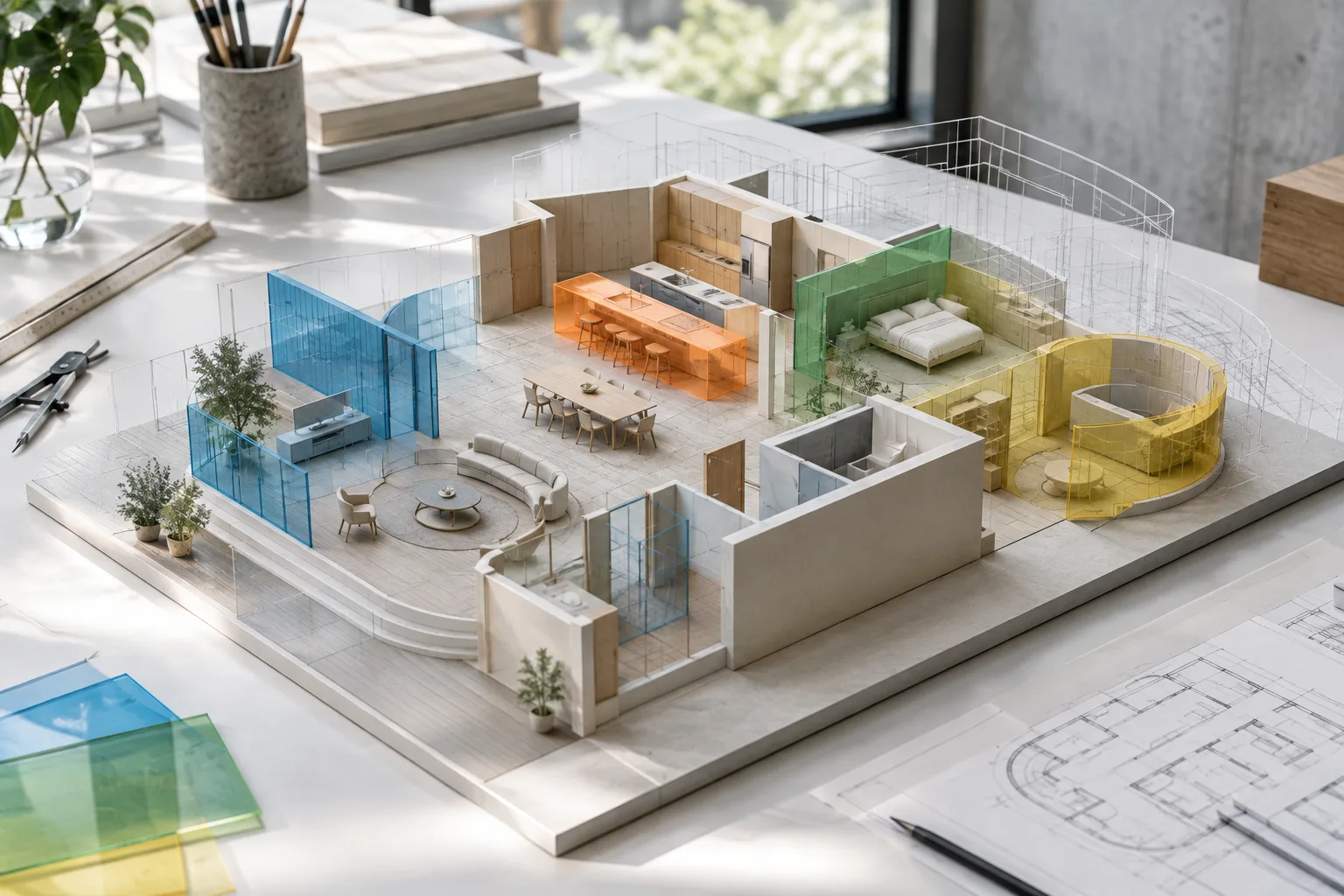
In Grundriss-, Fassaden- oder Innenraummodellen hilft die Auswahlmethode dabei, die zu bearbeitende Geometrie schnell einzugrenzen. Mit der Fenster-Auswahl können Sie eine vollständig eingeschlossene Objektgruppe auswählen, mit Crossing Elemente, die durch einen Bereich verlaufen. Lasso und Pinsel bieten Alternativen für Bereiche mit unregelmäßigen Konturen oder dicht beieinanderliegenden Elementen. Wenn Ebenen, Namen und Materialnamen konsequent verwendet werden, erleichtert auch die Auswahl nach diesen Eigenschaften das gemeinsame Auffinden der gewünschten Geometrie.
Diese Werkzeuge strukturieren Auswahl- und Bearbeitungsschritte. Die Dokumentation macht keine Aussagen zu Hardwareanforderungen, einer Beschleunigung des Renderings oder Lizenzkosten. Prüfen Sie bei der Übertragung in den Büro-Workflow die verwendete Rhino-Version und die Blockstruktur im Team; insbesondere sollten Sie die Einschränkungen bei Unterobjekten und SelVisible in einer Testdatei überprüfen. In der Rhino-8-Dokumentation wird SelRectangular zwar als neu bezeichnet, zu den Versionsanforderungen der übrigen Befehle sollten jedoch keine zusätzlichen Annahmen getroffen werden.
Quellen
2 QuellenQuelltexte werden nicht neu veröffentlicht; kurze Zitate sind gekennzeichnet, der Rest ist eigene Zusammenfassung und Einordnung.
Wie nützlich diese Auswahlmethoden im Büroalltag sind, hängt davon ab, wie die Geometrie in Ihren Dateien organisiert ist. Wenn Ebenen und Objektnamen einheitlich vergeben sind, kann die Auswahl nach Eigenschaften die Arbeit erleichtern. In unregelmäßig aufgebauten Modellen bieten Lasso und Pinsel zusätzliche Möglichkeiten, bestimmte Bereiche einzugrenzen.
Da diese Werkzeuge keine höhere Hardware- oder Renderleistung versprechen, sollten sie in erster Linie als Hilfsmittel zur Verbesserung der Modellierungsabläufe betrachtet werden. Wenn Sie im Team die Richtung von Fenster- und Crossing-Auswahl sowie die Grenzen der Unterobjektauswahl bei Blöcken abstimmen, lässt sich das Risiko verringern, versehentlich die falsche Geometrie zu bearbeiten.
Häufige Fragen
Was ist der Unterschied zwischen Fenster- und Crossing-Auswahl in Rhino?
Bei der von links nach rechts gezogenen Fenster-Auswahl werden nur Objekte ausgewählt, die vollständig innerhalb des Rechtecks liegen. Die von rechts nach links gezogene Crossing-Auswahl erfasst Objekte, die im Bereich liegen oder ihn schneiden.
Wie wählt man in Rhino eine Fläche oder Kante aus?
Für die Auswahl eines Objekts oder Unterobjekts können Sie mit Ctrl+Shift klicken. Als Beispiele für Befehlszeilenfilter nennt die Dokumentation edge für Kanten sowie face für Mesh- und SubD-Flächen.
Wofür ist Rhino SelBrush gedacht?
SelBrush wählt Objekte entlang einer mit der Maus gezogenen, breiten Pinselspur aus. Standardmäßig werden Objekte, die von der Spur berührt werden, per Crossing-Auswahl ausgewählt.


