En resumen
- La ventana de selección trazada de izquierda a derecha solo selecciona los objetos que quedan completamente dentro; la selección crossing, de derecha a izquierda, también incluye los que se cruzan parcialmente con ella.
- Shift añade objetos a la selección; Ctrl (CMD en Mac) quita de la selección el objeto elegido.
- Con Ctrl+Shift se pueden seleccionar subobjetos, como caras, aristas y puntos de control.
- SelBrush, SelBoundary y los comandos basados en propiedades de los objetos responden a distintas necesidades de selección.
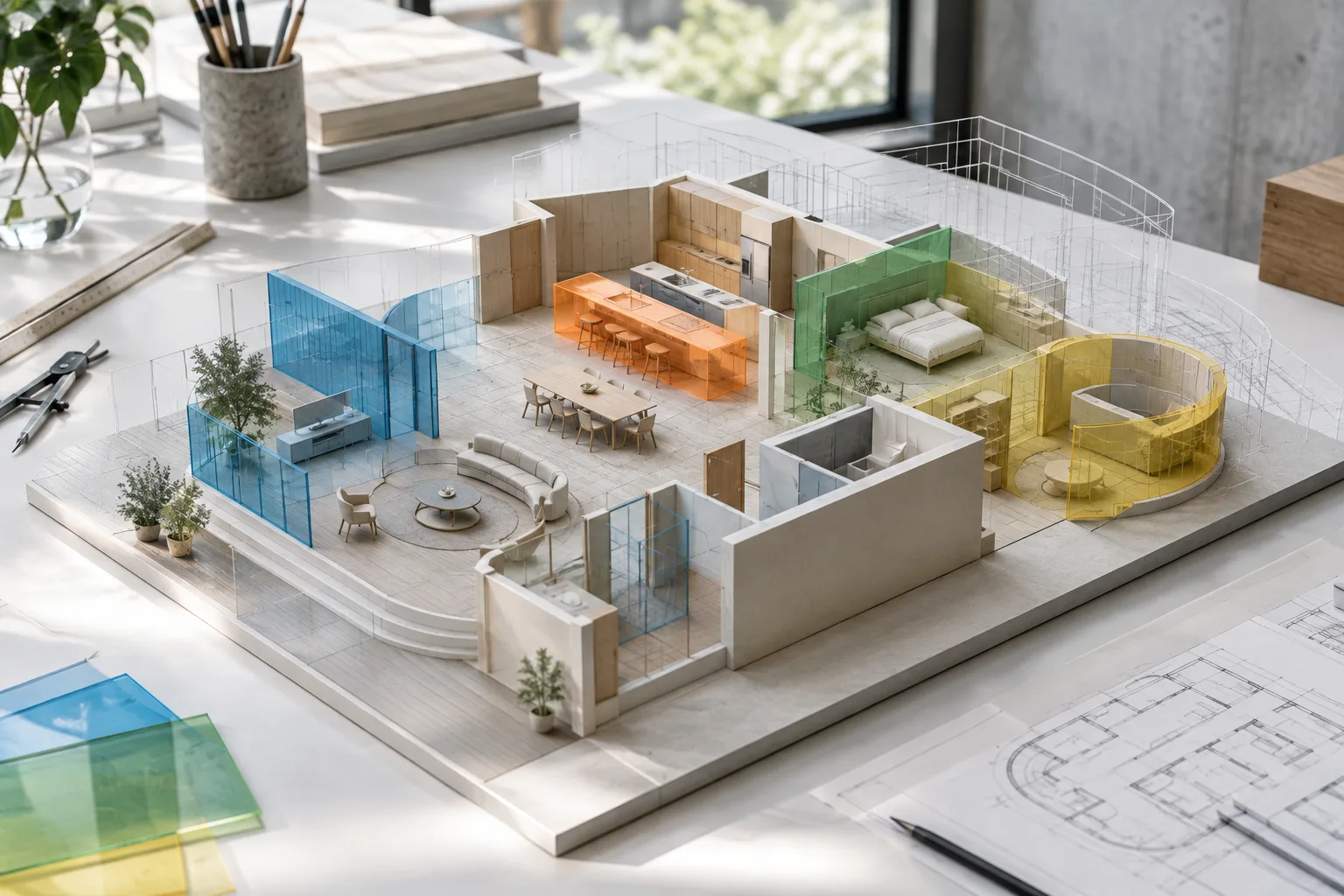
La documentación oficial de Rhino 8 explica cómo seleccionar objetos no solo haciendo clic en ellos, sino también mediante ventanas, pinceles, límites y propiedades de los objetos. En archivos de modelado arquitectónico y visualización, estas herramientas ayudan a aislar la geometría correcta en escenas complejas y, cuando es necesario, a limitar la selección al nivel de caras, aristas o puntos de control. Los pasos siguientes se basan en las herramientas y el comportamiento descritos en la documentación de Rhino 8.
1. Use la selección por ventana en la dirección adecuada
Para incluir por completo los objetos que aparecen en pantalla, arrastre el rectángulo de selección de izquierda a derecha. Esto activa la selección por ventana y selecciona los objetos que quedan completamente dentro del rectángulo.
Si quiere seleccionar un objeto atravesándolo con el rectángulo, arrastre de derecha a izquierda. La selección crossing incluye los objetos que quedan dentro del rectángulo o que cruzan su límite. Esta diferencia importa al seleccionar líneas de fachada, grupos de muebles o plantas densas: con crossing, basta con tocar una pequeña parte del objeto para seleccionarlo.
Para añadir objetos a la selección actual, mantenga pulsada la tecla Shift mientras hace clic o dibuja un rectángulo de selección. Para quitar objetos de la selección, mantenga pulsada Ctrl (CMD en Mac) y haga clic o aplique una selección rectangular.
Si necesita trabajar con opciones de comando en lugar de la dirección de selección, use el comando SelRectangular. Esta herramienta, nueva en Rhino 8, ofrece opciones para definir el modo al crear un área de selección. La ruta de menú indicada en la documentación es Select › Edit › Select Objects › Area and Volume Select › Rectangular.
SelRectangularLas opciones de SelectionMode son Window, Crossing, InvertWindow e InvertCrossing. Las dos primeras determinan el comportamiento de ventana y crossing; las opciones invertidas seleccionan los objetos que quedan fuera del área. La opción SelectThroughObjects determina si se pueden seleccionar objetos o subobjetos ocultos detrás de otros objetos.
2. Aísle subobjetos y geometría superpuesta
Antes de iniciar un comando o mientras este solicita un objeto, haga clic con Ctrl+Shift para acceder a subpartes como caras, aristas o puntos de control. La documentación indica que la selección de subobjetos está disponible en muchos comandos y puede abarcar, por ejemplo, caras y aristas de polysurfaces, caras de mallas, puntos de SubD y componentes dentro de grupos.
Si Rhino no puede distinguir cuál de los elementos cercanos o superpuestos quiere seleccionar, puede aparecer Selection Menu. Puede seleccionar un elemento haciendo clic en su nombre en la lista. También puede recorrer los elementos de la lista manteniendo pulsado el botón izquierdo del ratón en el punto del primer clic o usando la rueda del ratón; al hacer clic con el botón derecho se confirma la selección resaltada.
Tenga en cuenta las limitaciones de selección de componentes al trabajar con bloques. La documentación indica que, en las instancias de bloque, solo se pueden seleccionar objetos completos; no se pueden seleccionar caras ni aristas de los objetos que contiene el bloque. La selección de objetos y subobjetos también está limitada en bloques anidados.
Aproveche los filtros de selección para acotar la selección. La documentación de Rhino explica que los filtros pueden cambiar los tipos de objetos seleccionables y que los filtros de la línea de comandos permiten, en algunos comandos, seleccionar subobjetos o tipos concretos de objeto. Algunos filtros de ejemplo son
crvpara curvas,edgepara aristas,srfpara superficies yfacepara caras de malla/SubD.
crvedge3. Seleccione áreas de forma libre y por propiedades
Si necesita un área dibujada a mano en lugar de un rectángulo, use el comando Lasso. El comando puede seleccionar los objetos que quedan dentro de la forma libre dibujada o, en modo crossing, los que cruza la línea. Mientras usa Lasso también puede desplazar la vista para encuadrar otras áreas.
Ejecute el comando SelBrush para seleccionar a lo largo de una línea gruesa. Arrastre el ratón para crear el trazo del pincel; de forma predeterminada, selecciona mediante crossing los objetos que toca el trazo. El ancho del pincel se puede definir en píxeles; si mantiene pulsada la tecla Shift, también puede cambiarlo dinámicamente moviendo el cursor hacia arriba o hacia abajo. Con la selección en tiempo real activada, los objetos se seleccionan en cuanto el pincel los toca. Puede usar Ctrl para quitar objetos de la selección y Ctrl+Shift para seleccionar subobjetos.
Puede usar SelBoundary para seleccionar mediante un límite cerrado vinculado a la vista. El modo Window selecciona los objetos que quedan completamente dentro del límite, mientras que Crossing selecciona los que quedan dentro o cruzan el límite. La opción Precise también es importante: con Yes, el límite se evalúa en el espacio de pantalla mediante cálculos de coma flotante de doble precisión; con No, se usa una máscara de selección bitmap. Por ello, puede variar la inclusión de objetos muy próximos al límite.
Elija el comando adecuado para seleccionar varios objetos por tipo o propiedad. La ayuda oficial incluye, por ejemplo, SelLayer para objetos de una capa, SelName para seleccionar por nombre, SelMaterialName para seleccionar por nombre del material de render y SelDup para objetos geométricamente idénticos. Puede usar SelAll para seleccionar todos los objetos visibles y SelNone para borrar la selección.
SelLayerSelDupErrores frecuentes
Confundir la selección por ventana con la selección crossing puede hacer que los objetos parcialmente intersectados se seleccionen de forma inesperada. Compruebe primero la dirección del arrastre: de izquierda a derecha es selección por ventana; de derecha a izquierda, crossing. Si quiere seleccionar únicamente una cara de un objeto, usar un clic estándar en lugar de Ctrl+Shift también puede seleccionar el objeto completo.
Otro error es asumir que la selección antes de iniciar un comando siempre da el mismo resultado que la selección después de iniciarlo. La documentación señala que las opciones del comando pueden variar entre ambos métodos y que el comando puede no aceptar los objetos preseleccionados y quitarlos de la selección. Además, el comando SelVisible no funciona con instancias de bloque; no dé por hecho que esta herramienta admite bloques.
Efectos en el flujo de trabajo de arquitectura y visualización
En una planta, una fachada o un modelo de interior, el método de selección ayuda a aislar rápidamente la geometría que se va a editar. Con la selección por ventana se puede elegir un grupo de objetos completamente contenido en el área; con crossing, elementos que atraviesan una zona. Lasso y el pincel ofrecen alternativas en áreas con contornos irregulares o elementos próximos entre sí. La selección por capa, nombre y nombre de material también puede facilitar la búsqueda de geometría en bloque, si estas propiedades se han organizado de forma coherente en el archivo.
Estas herramientas organizan los pasos de selección y edición; la documentación no hace afirmaciones sobre requisitos de hardware, aceleración del render ni costos de licencia. Antes de incorporarlas al flujo de trabajo de una oficina, compruebe qué versión de Rhino usa el equipo y cómo están estructurados los bloques; en particular, pruebe en un archivo de prueba las limitaciones de los subobjetos y de SelVisible. Aunque la documentación de Rhino 8 indica que SelRectangular es nuevo, aquí no se hacen suposiciones adicionales sobre la compatibilidad de versiones de los demás comandos.
Fuentes
2 fuentesNo republicamos los textos de las fuentes; las citas breves van marcadas y el resto es resumen y comentario propios.
En las oficinas, el valor práctico de estos métodos de selección depende de cómo esté organizada la geometría en el archivo. Si las capas y los nombres de los objetos son coherentes, la selección por propiedades puede agilizar el trabajo; en modelos desordenados, Lasso y el pincel ofrecen opciones adicionales para aislar zonas concretas.
Como estas herramientas no prometen mejoras de hardware ni de rendimiento del render, conviene considerarlas, ante todo, como ayudas para mejorar los hábitos de edición del modelo. Compartir dentro del equipo la dirección de selección de ventana/crossing y las limitaciones de selección de subobjetos en bloques puede reducir el riesgo de trabajar sobre geometría equivocada.
Preguntas frecuentes
¿Cuál es la diferencia entre la selección por ventana y crossing en Rhino?
La selección por ventana, de izquierda a derecha, solo selecciona los objetos que quedan completamente dentro del rectángulo. La selección crossing, de derecha a izquierda, incluye los objetos que quedan dentro del área o la cruzan.
¿Cómo se selecciona una cara o una arista en Rhino?
Para seleccionar objetos o subobjetos, se puede hacer clic con Ctrl+Shift. En la documentación se muestran los filtros de la línea de comandos edge para aristas y face para caras de malla y SubD.
¿Para qué sirve SelBrush en Rhino?
SelBrush selecciona objetos a lo largo de un trazo grueso dibujado con el ratón. De forma predeterminada, selecciona mediante crossing los objetos que toca el trazo.


