Kurz gesagt
- Vertex Displacement erzeugt Details, indem Geometrie verschoben wird; die Qualität hängt vom Mesh-Detailgrad und der Tessellation ab.
- Texture Displacement eignet sich interaktiv für große Flächen wie Wände und Böden, erfordert jedoch gut ausgelegte, überlappungsfreie UVs.
- Displacement arbeitet mit Szeneneinheiten; ein zu niedriger Wert für Maximum Displacement kann Details abschneiden oder unsichtbar machen.
- In Cinema 4D wird Automatic Displacement ab Redshift 3.6.04 unterstützt, sofern ein geeignetes Displacement-Material und eine entsprechende Textur verwendet werden.
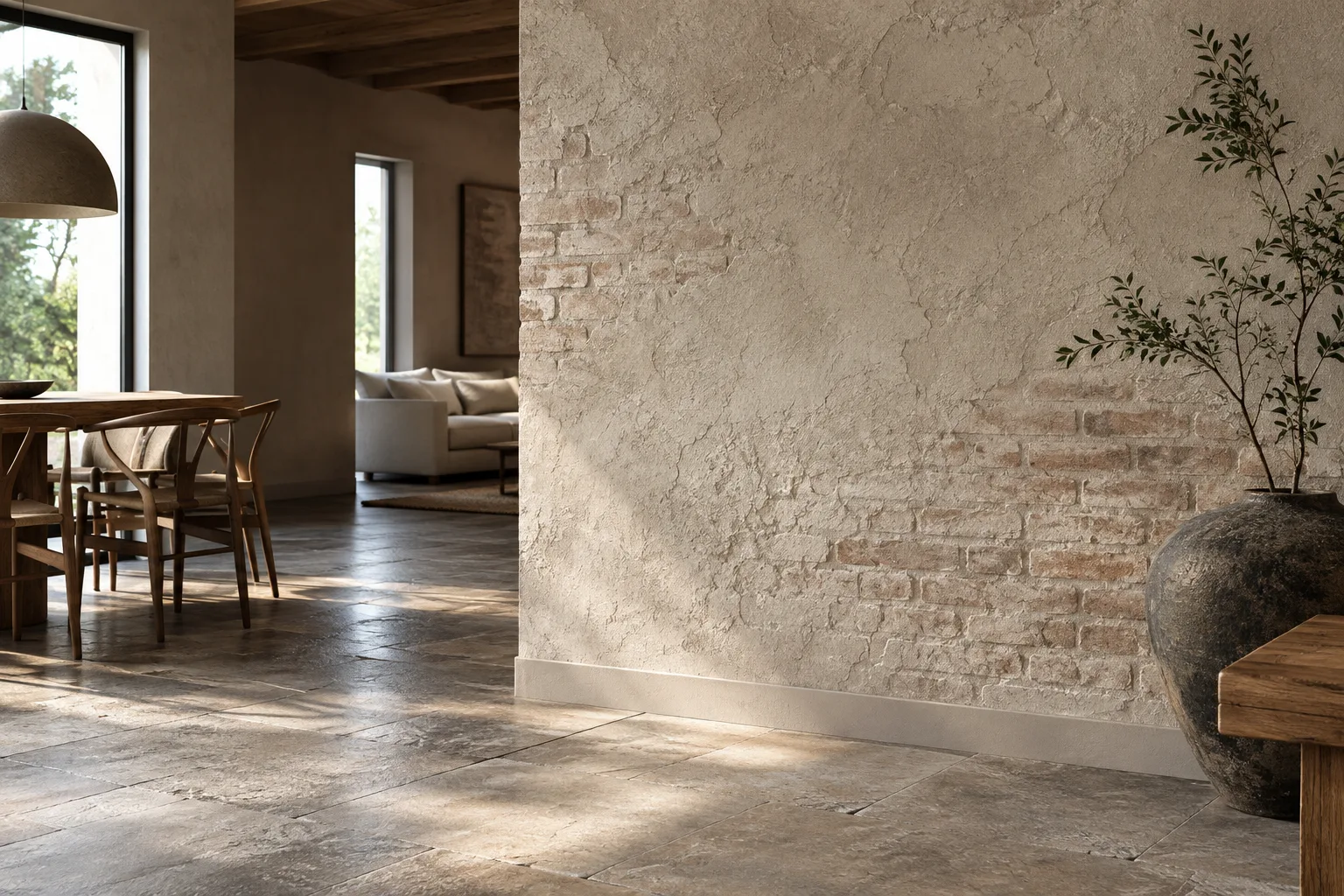
Die offiziellen Dokumentationen von Redshift beschreiben zwei grundlegende Verfahren, um Flächen wie Wänden, Böden und Stoffen in Architekturvisualisierungen Relief zu verleihen: Vertex Displacement und Texture Displacement. In der Cinema-4D-Dokumentation wird Automatic Displacement ab Redshift 3.6.04 unterstützt. Die Maya-Dokumentation erläutert, wie sich Tessellation und Displacement über Objekteigenschaften oder einen separaten Mesh-Parameter-Node steuern lassen. Die folgenden Schritte fassen zusammen, welches Verfahren zu welchem Workflow passt und worauf zu achten ist, ohne anwendungsspezifische Menüs zu verallgemeinern.
1. Wählen Sie die Displacement-Methode passend zur Fläche
Prüfen Sie zunächst, wie nah die Fläche an der Kamera liegt und ob die Details die Silhouette verändern sollen. Vertex Displacement verschiebt die Vertices eines Meshes und kann mit Heightmaps oder Vector-Displacement-Maps verwendet werden. Da sich die Geometrie tatsächlich verändert, wirkt sich das Verfahren auch auf Silhouette und Schatten aus. Es kann sich für Nahaufnahmen, ausgeprägtes Relief oder Details eignen, die die Silhouette verändern. Dafür sind jedoch ausreichend detaillierte Meshes oder Tessellation während des Renderns erforderlich. Eine hohe Tessellation kann die Interaktion verlangsamen und den Speicherbedarf erhöhen.
Texture Displacement berechnet das Ergebnis beim Rendern anhand einer Textur. Maxon beschreibt das Verfahren für große, polygonarme Flächen wie Ziegelwände und weitläufige Böden. Die Interaktion ist schnell, und die Details hängen nicht direkt von der Mesh-Dichte ab. Allerdings ist ein gutes UV-Layout erforderlich: Überlappende UVs können die Erzeugung einer einzigartigen Textur verhindern und Nähte oder Lücken verursachen. Vector-Displacement-Maps werden von diesem Verfahren nicht unterstützt.
| Einstellung oder Methode | Empfohlener Wert / Auswahl | Auswirkung |
|---|---|---|
| Displacement-Typ | Vertex für Nahaufnahmen und Silhouettendetails; Texture für große, flache Flächen | Geometrie, Interaktivität sowie UV- und Speicheranforderungen unterscheiden sich. |
| Bake-Auflösung für Texture Displacement | In der Dokumentation ist ein Bereich von 64 × 64 bis 16k × 16k angegeben | Ein höherer Wert kann mehr Details liefern, aber auch die Renderzeit verlängern. |
| Tessellation bei Vertex Displacement | Auf Szene und Kamera abgestimmtes Niveau | Detailgrad und Glätte hängen von der Mesh-Dichte ab; zu viel Tessellation kann die Leistung beeinträchtigen. |
| Bucket-Größe | In Cinema 4D standardmäßig 128 × 128 für Redshift-Bucket-Rendering | Maxon empfiehlt diese Größe bei mehreren GPUs; 64 × 64 kann die GPU unzureichend auslasten. |
2. Geometrie, Szenenmaßstab und automatische Einstellungen überprüfen
Prüfen Sie den Szenenmaßstab. Displacement arbeitet mit Szeneneinheiten. Derselbe Texturwert kann daher in zwei unterschiedlich skalierten Szenen eine andere physische Wirkung haben. Sorgen Sie für konsistente Maßeinheiten im Modell und prüfen Sie den Szenenmaßstab, bevor Sie den Displacement-Wert erhöhen.
Stellen Sie sicher, dass das Mesh die Details abbilden kann. Bei Vertex Displacement muss die Fläche über ausreichend Geometrie oder Tessellation beim Rendern verfügen. Laut Maya-Dokumentation können Tessellationsoptionen, die an Bildschirmfläche und Weltgröße angepasst werden, den Speicherbedarf optimieren. Prüfen Sie die im Kamerabild sichtbaren Details, statt unnötig viel Tessellation hinzuzufügen.
Prüfen Sie die Voraussetzungen für Automatic Displacement in Cinema 4D. Ab Redshift 3.6.04 wird Automatic Displacement unterstützt, wenn das Material einen Displacement-Shader und eine zugehörige Displacement-Textur enthält. Dadurch entfällt nicht der Bedarf an Geometriedetails. Manuell über ein Redshift Object tag festgelegte Einstellungen können Vorrang vor den automatischen Einstellungen haben. Wenn die Funktion nicht greift, prüfen Sie in Cinema 4D unter Advanced Render Settings auf der Registerkarte System im Bereich Legacy die Option Automatic Displacement.
Testen Sie den Grenzwert für Maximum Displacement. Bei manuell verwalteten Einstellungen muss dieser Wert die von der Map erzeugte Verschiebungsdistanz abdecken. Ein zu niedriger Grenzwert kann dazu führen, dass Displacement unsichtbar bleibt oder Spitzen abgeschnitten werden. Im Beispiel von Maxon begrenzt der Standardwert von 1,0 die Details; mit einem Wert von 4 bleibt die Form der Beispielfläche erhalten. Diese Werte sind keine direkte Empfehlung für eine Szene, sondern ein Dokumentationsbeispiel für die Wirkung des Grenzwerts.
3. UVs und Übergänge an Kanten überprüfen
Kontrollieren Sie vor der Verwendung von Texture Displacement die UV-Inseln. Jeder Flächenteil sollte einen eigenen Bereich haben; bei Flächen, die denselben UV-Bereich teilen, lässt sich möglicherweise keine eindeutige Displacement-Textur erzeugen. Im Beispiel von Maxon führen die überlappenden UVs des Standardwürfels zu Lücken und gestrecktem Displacement. Werden die UVs auf separate Bereiche gelegt, verschwinden die Verzerrungen und die Nähte werden weniger.
Auch unterschiedliche Normalen an scharfen Kanten können Lücken verursachen. Laut Maya-Dokumentation hilft Redshifts standardmäßiger Kantenverarbeitungsmodus Smooth Normals, solche Probleme bei Texture Displacement zu vermeiden, indem er die Flächennormalen glättet. Bei Verwendung von Vertex Normals sind in den Beispielen bei einem Phong-Winkel von 40° Nähte zu sehen. Abgerundete Kanten oder eine Erhöhung des Winkels auf 90° können sie reduzieren. Diese Werte sind keine allgemeingültigen Vorgaben: Entscheiden Sie anhand der tatsächlichen Kanteneigenschaften der Fläche und des Ergebnisses der Schattierung.
4. Anwendungseinstellungen und Renderkosten verwalten
In Maya lassen sich die Einstellungen über die Redshift-Eigenschaften des Objekts verwalten. Für dieselben Tessellations- und Displacement-Einstellungen auf mehreren Objekten nennt die Dokumentation folgenden Menüpfad: Redshift -> Object Properties -> Create mesh parameter node for selection. Mit diesem Node lassen sich gemeinsame Einstellungen für eine Objekthierarchie oder Gruppe verwenden.
Erstellen Sie Test-Renderings, um die Renderkosten zu senken und gleichzeitig Details zu erhalten. Verändern Sie bei Vertex Displacement schrittweise den Mesh-Detailgrad und die Tessellation, bei Texture Displacement die Bake-Auflösung. Maxon weist darauf hin, dass eine höhere Bake-Auflösung mehr Displacement-Details liefern kann, das Rendering aber auch verlangsamen kann.
Wird in Cinema 4D der Bucket-Rendering-Modus von Redshift verwendet, kann die Standardgröße von 128 × 128 ein guter Ausgangspunkt sein. Diese Empfehlung gilt für die in der Dokumentation beschriebenen Bucket-Rendering-Einstellungen von Cinema 4D und sollte nicht auf alle Redshift-Anwendungen übertragen werden. Maxon erklärt, dass bei Szenen mit mehreren GPUs große Buckets die Parallelität durch Wartezeiten auf den letzten Bucket verringern können. Eine Größe von 64 × 64 wiederum kann die GPU unzureichend auslasten.
Häufige Fehler
Den Displacement-Wert ändern, ohne zuvor den Szenenmaßstab zu überprüfen.
Bei Vertex Displacement mit unzureichender Geometrie ausgeprägte Details erwarten.
Texture Displacement mit überlappenden oder schlecht ausgelegten UVs verwenden.
Den Grenzwert für Maximum Displacement zu niedrig lassen und sich dann über abgeschnittene Details in der Map wundern.
Den Displacement-Maßstab sowohl in den Objekteinstellungen als auch im Shader-Node erhöhen und dadurch das Ergebnis unbeabsichtigt verstärken.
Wer die Methode passend zum Flächentyp auswählt, kann die Qualität besser steuern, indem Szenenmaßstab, Geometrie, UVs und Renderkosten gemeinsam berücksichtigt werden, statt nur eine einzelne Einstellung anzupassen.
Quellen
3 QuellenQuelltexte werden nicht neu veröffentlicht; kurze Zitate sind gekennzeichnet, der Rest ist eigene Zusammenfassung und Einordnung.
Für Architekturbüros und Visualisierungsteams in der Türkei ist es am sinnvollsten, nicht für jede Fläche dieselbe Methode zu verwenden. Texture Displacement kann schnelle Tests für große Wände und Böden ermöglichen; für Details in Nahaufnahmen oder mit Silhouettenwirkung kann Vertex Displacement besser geeignet sein. Die Wahl der Methode bedeutet, UV-Vorbereitung und Kontrolle des Szenenmaßstabs in den Workflow einzubeziehen.
Bei der Hardware weisen die Dokumentationen darauf hin, dass hohe Tessellation die Leistung beeinträchtigen und eine hohe Bake-Auflösung die Renderzeit verlängern kann. Deshalb sind Tests vor der endgültigen Einstellung wichtig. Die Einstellungen aus der Cinema-4D- und Maya-Dokumentation sollten nicht miteinander vermischt werden. Außerdem ist zu prüfen, ob die verwendete Redshift-Version die Voraussetzungen für Automatic Displacement erfüllt.
Häufige Fragen
Welcher Displacement-Typ eignet sich in Redshift für Architekturwände?
Maxon empfiehlt Texture Displacement für Details auf polygonarmen Flächen wie Ziegelwänden und weitläufigen Böden. Dafür sind gut ausgelegte, überlappungsfreie UVs erforderlich.
Ab welcher Version wird Redshift Automatic Displacement unterstützt?
Für Cinema 4D nennt die Dokumentation Redshift 3.6.04 und spätere Versionen. Das Material muss einen Displacement-Shader und eine Displacement-Textur verwenden.
Warum verursacht Texture Displacement Lücken oder Nähte auf einer Fläche?
Überlappende UVs können die Erzeugung einer eindeutigen Displacement-Textur verhindern. Auch scharfe Kanten und unterschiedliche Normalen können Probleme verursachen. Prüfen Sie das UV-Layout und die Einstellungen für die Kantenverarbeitung.


