En bref
- Vertex Displacement crée des détails en déformant la géométrie ; la qualité dépend du niveau de détail du maillage et de la tessellation.
- Texture Displacement fonctionne de manière interactive sur les grandes surfaces comme les murs et les sols ; il nécessite des UV bien dépliées et sans chevauchement.
- Le displacement utilise les unités de la scène ; une valeur Maximum Displacement trop faible peut tronquer les détails ou les rendre invisibles.
- Dans Cinema 4D, Automatic Displacement est pris en charge à partir de Redshift 3.6.04 avec un matériau et une texture de displacement adaptés.
La documentation officielle de Redshift présente deux approches principales pour ajouter du relief à des surfaces telles que les murs, les sols et les tissus en visualisation architecturale : Vertex Displacement et Texture Displacement. La documentation Cinema 4D indique que la fonction Automatic Displacement est prise en charge à partir de Redshift 3.6.04, tandis que celle de Maya décrit des options de gestion de la tessellation et du displacement dans les propriétés de l’objet ou via un node mesh parameter distinct. Les étapes ci-dessous résument, sans généraliser les menus propres à chaque application, les workflows auxquels chaque méthode convient et les points susceptibles d’altérer le résultat.
1. Choisir la méthode de displacement selon la surface
Commencez par évaluer la proximité de la surface par rapport à la caméra et déterminer si les détails doivent modifier la silhouette. Vertex Displacement déplace les sommets du maillage ; il peut être utilisé avec des height maps ou des vector displacement maps. Comme il modifie réellement la géométrie, il influe aussi sur la silhouette et les ombres de l’objet. Il peut être utile pour les gros plans, les reliefs prononcés ou les détails qui modifient la silhouette. En revanche, il nécessite un maillage suffisamment détaillé ou une tessellation au rendu. Une tessellation élevée peut ralentir l’interaction et augmenter l’utilisation de la mémoire.
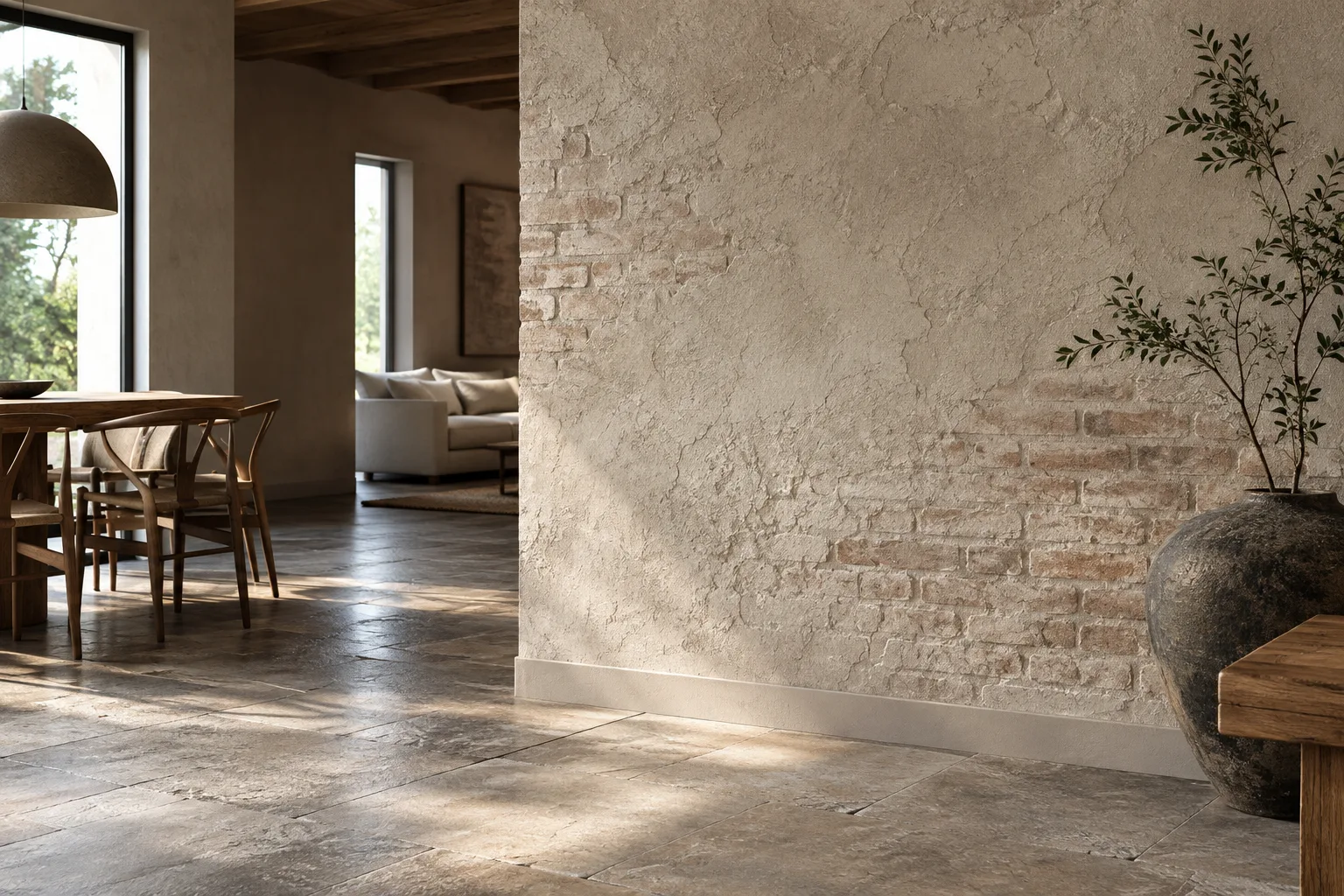
Texture Displacement calcule le résultat à partir d’une texture au moment du rendu. Maxon décrit cette méthode comme adaptée à la création de détails sur de grandes surfaces à faible nombre de polygones, comme les murs en briques et les grands sols. L’interaction est rapide et les détails ne dépendent pas directement de la densité du maillage. Elle nécessite toutefois des UV bien dépliées ; des UV superposées peuvent empêcher la génération d’une texture de displacement unique et produire des coutures ou des espaces. Cette méthode ne prend pas en charge les vector displacement maps.
| Réglage ou méthode | Valeur ou choix recommandé | Effet |
|---|---|---|
| Type de displacement | Vertex pour les gros plans et les détails de silhouette ; Texture pour les grandes surfaces planes | Les exigences en matière de géométrie, d’interaction, d’UV et de mémoire varient. |
| Résolution de bake de Texture Displacement | La documentation indique une plage de 64 × 64 à 16k × 16k | Une valeur élevée peut apporter davantage de détails, mais aussi allonger le temps de rendu. |
| Tessellation de Vertex Displacement | Niveau adapté aux besoins de la scène et de la caméra | Les détails et la régularité dépendent de la densité du maillage ; une tessellation excessive peut nuire aux performances. |
| Taille des buckets | Valeur par défaut de 128 × 128 pour le bucket rendering de Redshift dans Cinema 4D | Maxon recommande cette taille avec plusieurs GPU ; 64 × 64 risque de sous-utiliser le GPU. |
2. Vérifier la géométrie, l’échelle de la scène et les réglages automatiques
Vérifiez l’échelle de la scène. Le displacement utilise les unités de la scène. Une même valeur de texture ne produit donc pas nécessairement le même effet physique dans deux scènes à des échelles différentes. Harmonisez les unités de mesure du modèle et vérifiez l’échelle de la scène avant d’augmenter l’intensité du displacement.
Vérifiez que le maillage peut restituer les détails. Avec Vertex Displacement, la surface doit comporter suffisamment de géométrie ou utiliser la tessellation au rendu. La documentation de Maya précise que des options de tessellation adaptées à la taille à l’écran et dans le monde peuvent améliorer l’utilisation de la mémoire. Au lieu d’ajouter plus de tessellation que nécessaire, évaluez les détails visibles par la caméra.
Vérifiez les conditions d’Automatic Displacement dans Cinema 4D. À partir de Redshift 3.6.04, Automatic Displacement est pris en charge si le matériau utilise un shader Displacement et une texture de displacement qui l’alimente. Cette fonction ne supprime pas la nécessité d’avoir suffisamment de détails géométriques. Les réglages définis manuellement auparavant via le tag Redshift Object peuvent prendre le pas sur les réglages automatiques. Si la fonction ne marche pas, vérifiez l’option Automatic Displacement dans la section Legacy de l’onglet System, sous Advanced Render Settings dans Cinema 4D.
Testez la limite Maximum Displacement. Dans les réglages manuels, cette valeur doit couvrir le déplacement que la map est susceptible de générer. Une limite trop basse peut rendre le displacement invisible ou couper les sommets. Dans l’exemple de Maxon, la limite par défaut de 1,0 restreint les détails ; lorsqu’elle passe à 4, la forme de la surface d’exemple est préservée. Ces valeurs illustrent l’effet de la limite dans la documentation et ne constituent pas des recommandations directes pour une scène.
3. Examiner les UV et les transitions aux arêtes
Avant d’utiliser Texture Displacement, vérifiez les îlots UV. Chaque partie de la surface doit disposer de sa propre zone ; les surfaces partageant la même zone UV risquent de ne pas produire une texture de displacement unique. Dans l’exemple de Maxon, les UV superposées du cube par défaut créent des espaces et un displacement étiré. Une fois les UV dépliées dans des zones distinctes, l’étirement disparaît et les coutures diminuent.
Sur les modèles aux arêtes vives, les différences de normales peuvent aussi créer des espaces. Selon la documentation de Maya, le mode de traitement des arêtes Smooth Normals utilisé par défaut par Redshift aide à prévenir ce type de problème en lissant les normales des surfaces pendant le Texture Displacement. Avec Vertex Normals, les exemples montrent des coutures à un angle Phong de 40° ; biseauter les arêtes ou augmenter l’angle à 90° peut les réduire. Ces valeurs ne sont pas des recettes universelles : faites votre choix en testant la nature réelle des arêtes et le résultat de l’ombrage.
4. Gérer les réglages de l’application et le coût du rendu
Dans Maya, les réglages peuvent être gérés depuis les propriétés Redshift de l’objet. Pour appliquer les mêmes paramètres de tessellation et de displacement à plusieurs objets, la documentation indique le chemin de menu suivant : Redshift -> Object Properties -> Create mesh parameter node for selection. Ce node permet d’utiliser des réglages communs pour une hiérarchie ou un groupe d’objets.
Pour réduire le coût du rendu tout en préservant les détails, produisez des images de test. Avec la méthode Vertex, faites varier progressivement le niveau de détail du maillage et la tessellation ; avec la méthode Texture, ajustez progressivement la résolution de bake. Maxon précise qu’une résolution de bake élevée peut apporter davantage de détails de displacement, mais ralentir le rendu.
Si vous utilisez le bucket rendering de Redshift dans Cinema 4D, la valeur par défaut de 128 × 128 peut servir de point de départ. Cette recommandation concerne les réglages du bucket rendering dans la documentation Cinema 4D et ne doit pas être généralisée à toutes les applications de Redshift. Maxon explique qu’avec plusieurs GPU, de grands buckets peuvent réduire le parallélisme en raison de l’attente du dernier bucket, tandis qu’une taille de 64 × 64 risque de ne pas exploiter suffisamment le GPU.
Erreurs fréquentes
Modifier l’intensité du displacement sans vérifier l’échelle de la scène.
Attendre des détails marqués avec une géométrie insuffisante pour Vertex Displacement.
Utiliser Texture Displacement avec des UV superposées ou mal dépliées.
Laisser une limite Maximum Displacement trop basse, puis s’étonner que les détails de la map soient tronqués.
Augmenter par inadvertance la même échelle de displacement à la fois dans les réglages de l’objet et dans le node du shader.
Choisir la méthode en fonction du type de surface aide à gérer la qualité en tenant compte conjointement de l’échelle de la scène, de la géométrie, des UV et du coût du rendu, plutôt qu’en s’appuyant sur un seul réglage.
Sources
3 sourcesLes textes sources ne sont pas republiés ; les courtes citations sont signalées, le reste est notre propre résumé et commentaire.
Pour les bureaux d’architecture et les équipes de visualisation en Turquie, l’approche la plus pratique consiste à ne pas utiliser la même méthode pour toutes les surfaces. Texture Displacement peut faciliter les essais rapides sur les grands murs et les sols ; Vertex Displacement peut être plus adapté aux détails visibles en gros plan et ayant un effet sur la silhouette. Ce choix implique d’intégrer la préparation des UV et la vérification de l’échelle de la scène au workflow.
Côté matériel, la documentation indique qu’une tessellation élevée peut coûter en performances et qu’une résolution de bake élevée peut allonger le temps de rendu. Il est donc important d’effectuer des tests avant de choisir les réglages définitifs. Veillez à ne pas confondre les réglages des documentations Cinema 4D et Maya, et vérifiez que la version de Redshift utilisée répond aux conditions d’Automatic Displacement.
Questions fréquentes
Quel type de displacement utiliser dans Redshift pour les murs architecturaux ?
Maxon présente Texture Displacement comme une méthode adaptée à l’ajout de détails sur des surfaces à faible nombre de polygones, comme les murs en briques et les grands sols. Elle nécessite des UV bien dépliées et sans chevauchement.
À partir de quelle version Automatic Displacement est-il pris en charge dans Redshift ?
Pour Cinema 4D, la documentation indique Redshift 3.6.04 et les versions ultérieures. Le matériau doit utiliser un shader Displacement et une texture de displacement.
Pourquoi Texture Displacement crée-t-il des espaces ou des coutures sur une surface ?
Des UV superposées peuvent empêcher la génération d’une texture de displacement unique. Les arêtes vives et les différences de normales peuvent aussi poser problème ; vérifiez le dépliage des UV et les réglages de traitement des arêtes.


