Kurz gesagt
- SketchUp Styles bündelt Darstellungseinstellungen für Kanten, Flächen und den Hintergrund eines Modells.
- Die In-Model-Sammlung in SketchUp zeigt die in einer Datei gespeicherten Stile an und ermöglicht den Wechsel zwischen ihnen.
- Einige Stileigenschaften sind in SketchUp for Web nur mit einem Abonnement verfügbar.
- Mit dem Style-Werkzeug in LayOut können Sie die Formatierung eines Elements auf ein anderes übertragen.
Was lernen Sie in dieser Anleitung?
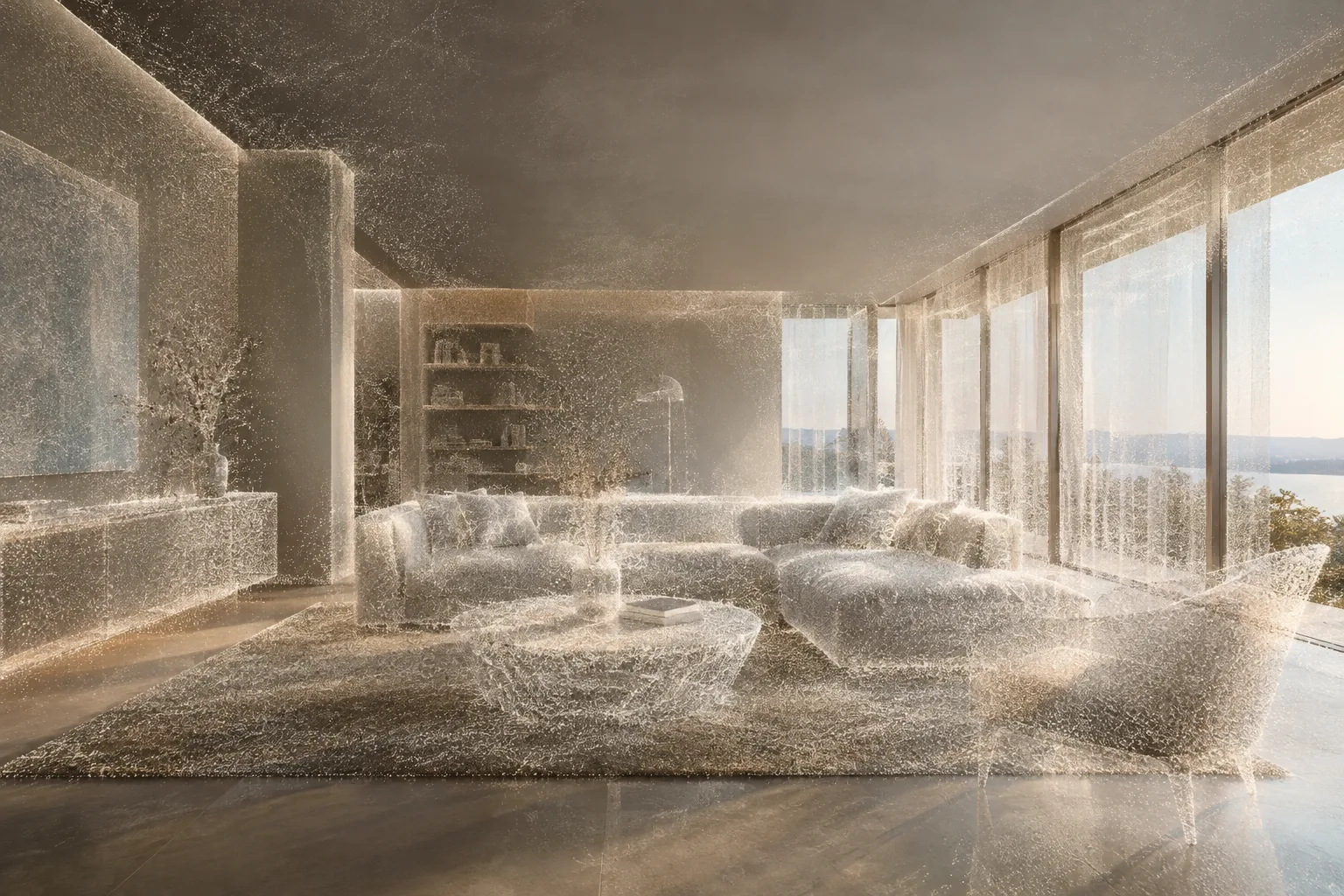
Mit SketchUp Styles können Sie dasselbe Modell für unterschiedliche Präsentationszwecke aufbereiten. Ein Stil legt fest, wie Kanten, Flächen und Hintergrund dargestellt werden. Skizzenhafte Kanten und zurückhaltende Farben können den Eindruck vermitteln, dass sich die Arbeit noch im Entwurfsstadium befindet. Eine zurückhaltendere Wahl von Farben und Linien kann dem Modell dagegen einen formelleren Charakter verleihen.
In dieser Anleitung erfahren Sie, wie Sie einen fertigen Stil auswählen, die Bearbeitungsoptionen kennenlernen, Stile in einer Modelldatei speichern und Formatierungen in LayOut auf andere Elemente übertragen. Es geht nicht darum, eine einzige „richtige“ Darstellung zu finden, sondern darum, die Wahl daran auszurichten, welche Informationen das Modell hervorheben soll.
Voraussetzungen und Unterschiede zwischen den Oberflächen
In den Quellen werden weder eine SketchUp-Versionsnummer noch ein bestimmter Kontotyp vorausgesetzt. Einige Styles-Funktionen in SketchUp for Web können ein Abonnement erfordern. Wenn eine benötigte Einstellung in der Webversion nicht angezeigt wird, prüfen Sie daher die Verfügbarkeitsbedingungen.
Unter Windows finden Sie das Styles-Fenster in der Default Tray. Unter MacOS öffnen Sie das Fenster über das Menü Window. In den Hilfeseiten wird außerdem der Pfad Window > Styles genannt. In SketchUp for Web enthält das Styles-Fenster die Registerkarten Edit Style, In Model und Browse. Das Style-Werkzeug in LayOut dient dazu, die Formatierung eines Elements im Dokumentbereich oder im Scrapbook aufzunehmen und auf ein anderes Element anzuwenden.
1. Wählen Sie einen fertigen Stil passend zum Modellzweck
Öffnen Sie in SketchUp das Styles-Fenster und wechseln Sie zur Registerkarte Select. Wählen Sie den Stiltyp über die Dropdown-Liste aus und sehen Sie sich anschließend die Optionen anhand der kleinen Vorschaubilder im Fenster an. Klicken Sie auf den gewünschten Stil. Wenn Sie mit dem Mauszeiger über einem Vorschaubild verweilen, wird der Name des Stils angezeigt.
Die verfügbaren Kategorien decken unterschiedliche Präsentationsanforderungen ab. Ambient Occlusion soll durch die Betonung des Zusammenspiels von Kanten und Flächen den Tiefeneindruck verstärken. Sketchy Edges lassen Linien handgezeichnet wirken; Straight Lines heben Kanten und Linienstärken hervor. Color Sets bieten bestimmte Farbkombinationen, während Default Styles schlichte Kanten- und Flächendarstellungen bereitstellen. Photo Modeling umfasst Stile für die Verwendung mit Fototexturen und Materialien. Assorted Styles bündelt unterschiedliche Einstellungen für Flächen, Kanten, Hintergrund, Wasserzeichen und Texturen.
In SketchUp for Web werden auf der Registerkarte Browse die Kategorien Assorted Styles, Color Sets, Default Styles, Photo Modeling, Sketchy Edges und Straight Lines aufgeführt. Gehen Sie nicht davon aus, dass jede Desktop-Kategorie auch in Web in gleicher Weise verfügbar ist. Maßgeblich sind die Optionen in Ihrer Oberfläche.
2. Passen Sie Kanten, Flächen und Hintergrund an
Wenn ein fertiger Stil nicht genau zu den Anforderungen Ihres Projekts passt, verwenden Sie die Optionen unter Edit Style. In der Webversion umfasst diese Registerkarte Einstellungen für Kanten, Flächen, Hintergrund, Wasserzeichen und Modell. Mit den Kanteneinstellungen ändern Sie die Darstellung der Linien, mit den Flächeneinstellungen das Aussehen der Modellflächen. Die Hintergrundoptionen umfassen Einstellungen für Himmel, Horizont und Boden. Mit den Modelleinstellungen können Sie die Farbe von Modellierungshilfen wie Hilfslinien und Achsen ändern.
In Web ist die Möglichkeit, Abstand und Intensität für Ambient Occlusion anzupassen, Abonnenten vorbehalten. Prüfen Sie den verfügbaren Zugriff, bevor Sie davon ausgehen, dass diese Funktion allen Nutzern zur Verfügung steht. Wenn die fertigen Stile nicht ausreichen, können Sie auf dem Desktop über die Werkzeuge im Styles-Fenster Stile erstellen oder bearbeiten. Für Hintergrundfarben oder Vorder- und Hintergrundfotos können Sie die entsprechenden Hintergrundeinstellungen verwenden.
3. Speichern und verwalten Sie Stile in der Modelldatei
Die Stile, die Sie für das Modell hinzugefügt haben, finden Sie in der Sammlung In Model. In SketchUp for Web können Sie auf der Registerkarte In Model die zum Modell hinzugefügten Stile anzeigen, hinzufügen, entfernen und zwischen ihnen wechseln. Auf dem Desktop wählen Sie im Styles-Fenster auf der Registerkarte Select das Symbol In Model oder verwenden das Dropdown-Menü der Sammlungen.
Die Sammlung kann auch Stile enthalten, die gerade nicht angewendet werden. Um nicht verwendete Stile zu entfernen, wählen Sie im Menü Details neben der Liste Styles Collections die Option Purge Unused. Damit werden In-Model-Stile entfernt, die im Modell nicht tatsächlich verwendet werden.
Sie können häufig verwendete oder speziell für ein Projekt vorbereitete Stile auch in einer eigenen Sammlung bündeln. Öffnen Sie im Menü Details die Option Open or Create a Collection, erstellen Sie mit New Folder einen Ordner und blenden Sie über das Symbol Display Secondary Selection Pane einen zweiten Auswahlbereich ein. Ziehen Sie die gewünschten Stile aus diesem Bereich in die neue Sammlung. Wenn sich die Stile bereits in In Model befinden, können Sie die Sammlung mit Save Collection As unter einem neuen Namen speichern. Anschließend lässt sie sich auch in einem anderen Modell öffnen.
4. Übertragen Sie Formatierungen in LayOut auf andere Elemente
Wählen Sie in LayOut das Style-Werkzeug über die Hauptsymbolleiste oder den Pfad Tools > Style aus. Klicken Sie zuerst auf das Element, dessen Formatierung Sie übernehmen möchten, und anschließend auf das Element, auf das Sie sie anwenden wollen. Mit Esc starten Sie den Vorgang neu. Das Werkzeug funktioniert mit Formen, Bildern, Textfeldern, SketchUp-Modellelementen und Scrapbook-Elementen.
Welche Einstellungen übernommen werden, kann je nach Quelle variieren. Wenn Sie beispielsweise eine Bemaßung als Quelle verwenden, werden die Einstellungen der Bereiche Shape Style, Text Style und Dimensions Style gemeinsam übernommen. Bei einem Textfeld werden die Einstellungen von Shape Style und Text Style übernommen. Bei einem SketchUp-Modellelement werden zusätzlich zu den Einstellungen von Shape Style auch Maßstab, Render-Methode, Schatten, Nebel und Stileinstellungen übertragen. Wenn Sie ein Element mit Schraffurfüllung als Quelle verwenden, wird auch der Startpunkt der Füllung übernommen. Das kann dabei helfen, Schraffuren in verschiedenen Bereichen aufeinander auszurichten.
Häufige Fehler und nächste Schritte
Wenn Sie davon ausgehen, dass jeder Stil zu jedem Projekt passt, kann die Darstellung die Informationen überlagern, die Sie vermitteln möchten. Skizzenhafte Linien und eine formellere Präsentation verfolgen möglicherweise nicht denselben Zweck. Berücksichtigen Sie bei der Wahl daher die gewünschte Aussage. Denken Sie außerdem daran, dass einige Funktionen in der Webversion ein Abonnement erfordern können. Ein weiteres mögliches Missverständnis: Nicht jeder Stil in der Sammlung In Model ist auch aktiv – die Sammlung kann nicht angewendete Stile enthalten.
Achten Sie beim Übertragen von Formatierungen in LayOut auch auf den Typ des Elements, das als Quelle dient. Die übertragenen Einstellungen sind nicht bei jedem Element gleich umfangreich. Bedenken Sie, dass eine Bemaßung, ein Textfeld oder ein SketchUp-Modell unterschiedliche Bereicheinstellungen mit sich bringen kann. Probieren Sie zunächst verschiedene fertige Stile aus und passen Sie die Darstellung anschließend mit den Optionen für Kanten, Flächen und Hintergrund an. Speichern Sie Stile, die Sie in mehreren Modellen verwenden, in einer Sammlung und entfernen Sie nicht benötigte In-Model-Stile.
In Arbeitsabläufen für Architektur, Innenarchitektur und Visualisierung können Stile dabei helfen, dieselbe Geometrie als Entwurf, mit betonten Linien oder in einer klareren Präsentation darzustellen. Wenn im Team ein einheitliches Erscheinungsbild angestrebt wird, ist es wichtig, die Stile in der Modelldatei und die bearbeiteten Sammlungen zu verwalten. Das Übernahmewerkzeug in LayOut kann die Formatierung unterschiedlicher Elemente vereinheitlichen; welche Einstellungen übertragen werden, hängt jedoch vom Elementtyp ab. Prüfen Sie deshalb vor der Abgabe die Modellansicht und die Formatierungen im LayOut-Dokument getrennt voneinander.
Quelle und Lizenz
Diese Anleitung wurde anhand der offiziellen Handbücher des SketchUp-Hilfezentrums „Choosing a Style“, „Managing In Model Styles and Collections“, „Styles in SketchUp for Web“ und „Applying Styles“ für LayOut erstellt. Die Quellseiten werden unter einer freien Lizenz bereitgestellt.
Quellen
3 QuellenQuelltexte werden nicht neu veröffentlicht; kurze Zitate sind gekennzeichnet, der Rest ist eigene Zusammenfassung und Einordnung.
SketchUp Styles ermöglicht es Büros und Studierenden, dasselbe Modell je nach Projektphase in einer anderen visuellen Sprache zu präsentieren. Die schnelle Auswahl zwischen skizzenhafter Wirkung, betonten Linien und fertigen Farbsets kann die Vorbereitung von Präsentationen erleichtern.
Für Teams in der Türkei liegt der praktische Nutzen weniger darin, ein neues Werkzeug zu erlernen, als vielmehr in der einheitlichen Formatierung vorhandener Modell- und LayOut-Dateien. Die Quellen machen keine Angaben zu Preisen oder Hardwareanforderungen; eine Kostenabschätzung ist daher nicht möglich. Dass einige Funktionen in Web ein Abonnement erfordern und die in LayOut übernommenen Einstellungen je nach Elementtyp variieren, sind die wichtigsten Punkte, die vor einer Entscheidung geprüft werden sollten.
Häufige Fragen
Wofür werden SketchUp Styles verwendet?
Styles bündelt Einstellungen für die Darstellung von Kanten, Flächen und Hintergrund eines SketchUp-Modells. Verschiedene Stile können dazu beitragen, dass ein Modell eher wie ein Entwurf oder formeller wirkt.
Wo werden Stile in SketchUp gespeichert?
Zum Modell hinzugefügte Stile können in der Sammlung In Model angezeigt werden. Die Sammlung kann auch Stile enthalten, die gerade nicht angewendet werden.
Mit welchen Elementen funktioniert das Style-Werkzeug in LayOut?
Das Werkzeug lässt sich mit Formen, Bildern, Textfeldern, SketchUp-Modellelementen und Scrapbook-Elementen verwenden. Welche Einstellungen übertragen werden, hängt vom Typ des als Quelle verwendeten Elements ab.