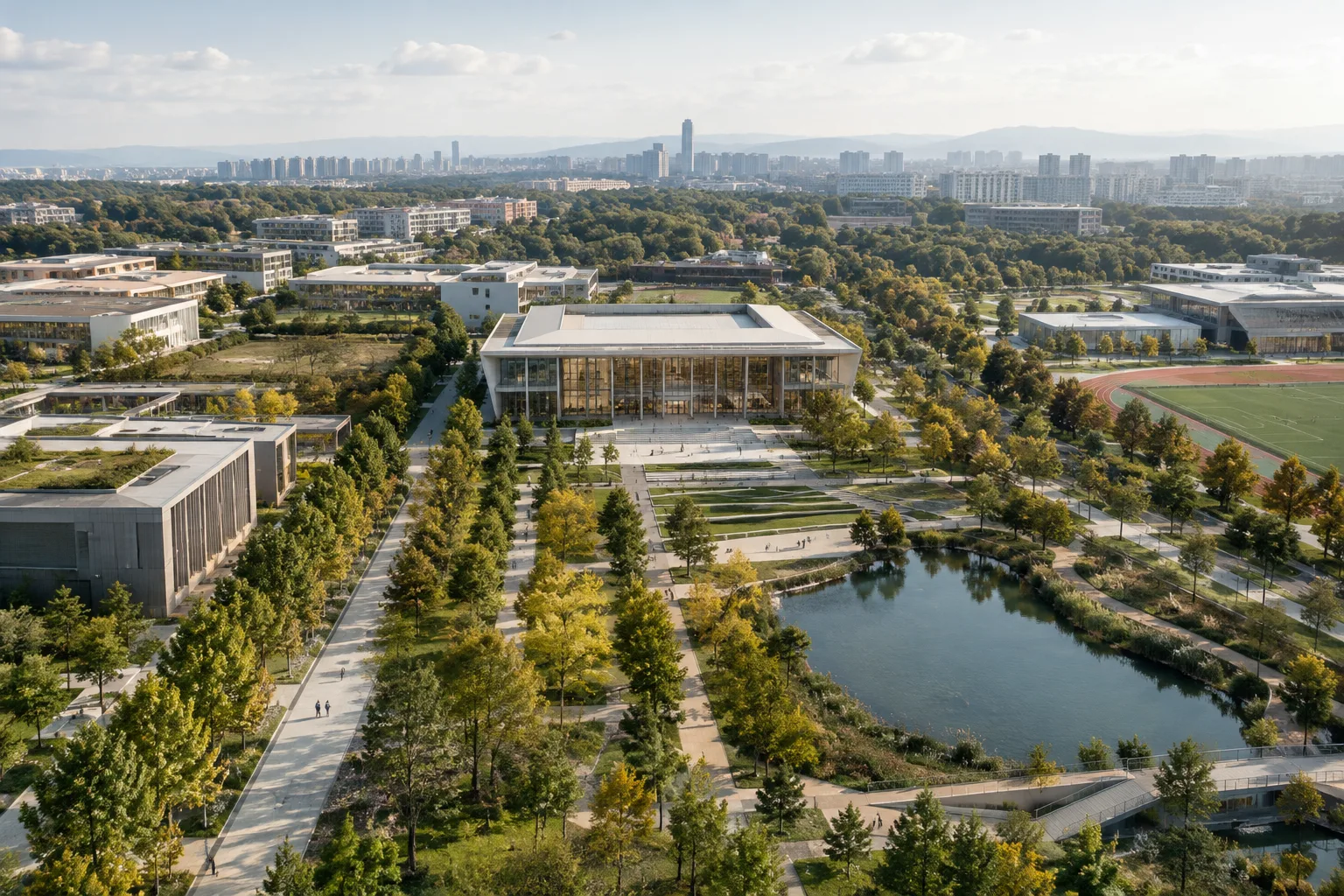
En resumen
- Los tipos de cámara Perspective y Orthographic ofrecen distintas formas de representar el espacio en una escena arquitectónica.
- Focal Length es uno de los controles que determina qué parte de la escena se muestra en la imagen.
- Resolution X e Y definen el tamaño de salida en píxeles; Percentage sirve para generar imágenes de prueba más pequeñas.
- Lens shift ayuda a ajustar la posición de los puntos de fuga dentro del encuadre sin cambiar el ángulo de la cámara.
En la visualización arquitectónica, la cámara determina qué parte de la escena se ve; los ajustes de salida definen las dimensiones de la imagen. Las opciones descritas en el manual en línea de Blender permiten abordar en un mismo flujo de trabajo distintas decisiones, desde la perspectiva y la profundidad de campo hasta el tamaño del render y las áreas seguras. Esta guía reúne los pasos básicos que pueden aplicarse en proyectos de arquitectura, diseño de interiores y archviz. Como las páginas de referencia no indican un número de versión específico de Blender, la explicación se basa en las funciones del Blender Manual en línea, cuya versión no se especifica.
1. Configure la cámara según lo que quiera comunicar la escena
Elija el tipo de cámara según el propósito de la imagen. Perspective incorpora la percepción de profundidad: los elementos del fondo aparecen a menor escala que los del primer plano, y las líneas paralelas del espacio parecen converger en un mismo punto a lo lejos. Este tipo de proyección puede utilizarse en presentaciones que buscan guiar al espectador hacia el interior del espacio.
Cuando sea necesario mostrar las relaciones entre dimensiones y formas de manera más plana, considere la opción Orthographic. En esta vista, la distancia no cambia el tamaño de los objetos en la imagen y las líneas paralelas tampoco convergen por efecto de la perspectiva. Orthographic Scale controla el espacio que ocupan los objetos en esta proyección. Por tanto, la elección no es solo estética: también depende de lo que se quiera comunicar.
Si utiliza una cámara Perspective, ajuste Focal Length para definir el encuadre. Este control afecta la amplitud de la escena que aparece en la imagen: una distancia focal mayor abarca un área más estrecha, mientras que una menor muestra un área más amplia. No conviene asumir que un único valor será adecuado para todos los espacios o fachadas; revise conjuntamente el encuadre y las relaciones entre los elementos de la escena. La opción Lens Unit permite definir la distancia focal en milímetros o como ángulo de visión.
Las opciones de cámara se encuentran en el panel Camera de Properties cuando la cámara activa está seleccionada. Si necesita igualar una cámara y un objetivo reales con la cámara de Blender, según el manual, el tamaño del sensor es otra forma de definir el campo de visión.
2. Ajuste el encuadre, el punto de enfoque y la distancia visible
Utilice el ajuste Shift para controlar dónde convergen las líneas de perspectiva dentro del encuadre. Lens shift modifica la posición de los puntos de fuga; no produce el mismo resultado que girar la cámara. En el ejemplo del manual, las líneas horizontales permanecen horizontales al usar shift, mientras que se inclinan al girar la cámara. Esta diferencia es importante para quienes buscan mantener la dirección de las líneas en el encuadre arquitectónico.
Revise los límites Clip Start y Clip End teniendo en cuenta la escala y el uso de la escena. Este intervalo determina desde qué distancia se ven directamente los objetos a través de la cámara. Los objetos fuera de esos límites aún pueden contribuir indirectamente a la iluminación. El manual señala que los valores de clipping limitados son importantes para la precisión de rasterización en los renders del viewport; este problema de precisión no se presenta en la misma medida en los renders con trazado de rayos. Por eso, es necesario ajustar la vista de trabajo y las condiciones del render final sin confundirlas.
Si va a utilizar profundidad de campo, defina primero el punto de enfoque. Al seleccionar Focus Object, el enfoque queda vinculado a ese objeto; si no se selecciona ninguno, se puede definir la distancia con Focus Distance. Para medirla directamente en la escena, puede utilizar Depth Picker, descrito en el manual: pulse la tecla E en la propiedad Focal Distance para activarlo y, después, haga clic en el punto deseado del 3D Viewport. Así se obtiene la distancia entre la cámara y el punto seleccionado.
F-Stop afecta la intensidad del desenfoque; los valores bajos producen un efecto de profundidad de campo más marcado. Blades modifica la forma poligonal de las zonas desenfocadas y requiere al menos 3 hojas para activar el efecto bokeh. En Ratio, 1.0 ofrece una imagen sin distorsión; los valores más bajos producen una distorsión anamórfica horizontal y los más altos, una vertical. Al usar estos controles, revise también la relación entre el punto de enfoque y los elementos importantes de la escena.
3. Ajuste las dimensiones del render y las salidas parciales
Introduzca las dimensiones horizontales y verticales en píxeles en los campos Resolution X y Resolution Y del panel Format. Si necesita cambiar la orientación del encuadre de horizontal a vertical, o viceversa, haga clic con el botón derecho en los campos de resolución y seleccione Swap Dimensions. Así podrá cambiar la orientación sin volver a escribir las dimensiones una por una.
Para revisar el encuadre, ajuste Percentage a un tamaño de prueba inferior a la resolución final. Este control reduce o aumenta las dimensiones del render en proporción a los valores de Resolution; la imagen de prueba más pequeña conserva las proporciones de la composición final. El manual no recomienda un porcentaje de prueba específico. Por tanto, elija el valor según las necesidades de revisión de la escena y confirme que el encuadre es correcto antes de pasar a las dimensiones finales.
Utilice Render Region cuando quiera generar solo una parte de la imagen. Si activa Crop to Render Region, la salida se recorta según los límites de la región seleccionada. Si esta opción está desactivada, el área alrededor de la región se renderiza con fondo transparente. Definir de antemano cuál de estos comportamientos necesita ayuda a reducir los ajustes posteriores relacionados con el marco del archivo.
Compruebe los ajustes Aspect X e Y si la salida final requiere píxeles no cuadrados. Una proporción de píxel incorrecta puede hacer que la imagen se vea estirada en la pantalla de una computadora y que sea necesario volver a escalarla para verla correctamente; ese reescalado puede reducir la calidad. Si el formato de entrega no exige una proporción de píxel específica, confirme los requisitos antes de cambiar este ajuste.
| Ajuste | Valor recomendado | Efecto |
|---|---|---|
| Percentage | Un valor inferior a Resolution para las pruebas | Genera una imagen más pequeña que conserva las proporciones del encuadre final. |
| F-Stop | Valor bajo para un desenfoque más intenso | Aumenta la intensidad del efecto de profundidad de campo. |
| Blades | Al menos 3 para el efecto bokeh | Afecta la forma poligonal de las zonas desenfocadas. |
| Ratio | 1.0 para una imagen sin distorsión | Los valores más bajos producen una distorsión anamórfica horizontal y los más altos, una vertical. |
4. Flujo de trabajo para presentaciones arquitectónicas y errores habituales
Safe Areas, disponible en la vista de cámara, permite evaluar el riesgo de que los gráficos importantes y los elementos en movimiento queden cortados por los bordes de la pantalla. Center-Cut Safe Areas ayuda a revisar la composición cuando los bordes pueden recortarse en relaciones de aspecto diferentes. Las áreas seguras predeterminadas de Blender siguen el estándar EBU; si el trabajo se destina a emisión, también deben comprobarse los valores correspondientes frente a los requisitos aplicables.
La opción Frame Method también cambia el resultado cuando se añade una imagen de referencia al fondo de la cámara. Stretch adapta la imagen a los límites de la cámara, pero puede alterar sus proporciones. Fit conserva las proporciones y ajusta la imagen al encuadre; Crop amplía la imagen para llenar el encuadre y deja parte de ella fuera. Al modelar a partir de un dibujo de referencia o una fotografía, estirar la imagen puede distorsionar la comparación de dimensiones y formas.
Entre los errores habituales están usar una proporción de píxel incorrecta, deformar una imagen de referencia sin darse cuenta con Stretch y reducir los límites de clipping sin revisar la escena. Esperar convergencia de la perspectiva en una vista Orthographic o utilizar la profundidad de campo sin definir el punto de enfoque también puede contradecir lo que se busca comunicar. Para los equipos de arquitectura y diseño de interiores, Perspective y lens shift son útiles para controlar el encuadre; Orthographic, para la comunicación técnica; y Percentage, para generar imágenes de prueba más pequeñas. El manual no especifica requisitos concretos de hardware ni de licencia, por lo que no se deben hacer suposiciones adicionales al respecto.
Fuentes
2 fuentesNo republicamos los textos de las fuentes; las citas breves van marcadas y el resto es resumen y comentario propios.
Para los estudios de arquitectura y visualización de Turquía, la contribución más concreta de estos ajustes es que pueden reducir las correcciones de última hora al permitir controlar desde el principio el encuadre y la proporción de salida. Un render de prueba pequeño facilita revisar las decisiones de composición antes de generar la imagen con las dimensiones finales.
El manual no establece requisitos específicos de tarjeta gráfica, procesador o licencia; por ello, no es posible sacar conclusiones sobre hardware o costos. Conviene que los equipos verifiquen desde el principio las dimensiones de entrega, la proporción de píxel y las áreas seguras para los trabajos que se utilizarán en distintas pantallas.
Preguntas frecuentes
¿Conviene elegir Perspective u Orthographic para una imagen arquitectónica en Blender?
Perspective muestra la percepción de profundidad y la convergencia de la perspectiva. En la vista Orthographic, el tamaño de los objetos no depende de la distancia; la elección debe responder al propósito comunicativo de la imagen.
¿Se pueden ajustar los puntos de fuga en Blender sin cambiar el ángulo de la cámara?
Sí. Shift, en los ajustes de Camera, permite modificar la posición de los puntos de fuga; no produce el mismo resultado que girar la cámara.
¿Cómo se genera un render de prueba pequeño en Blender?
Reduzca el valor Percentage en el panel Format en relación con las dimensiones de Resolution. Esta opción genera un render más pequeño que conserva las proporciones de la imagen final.