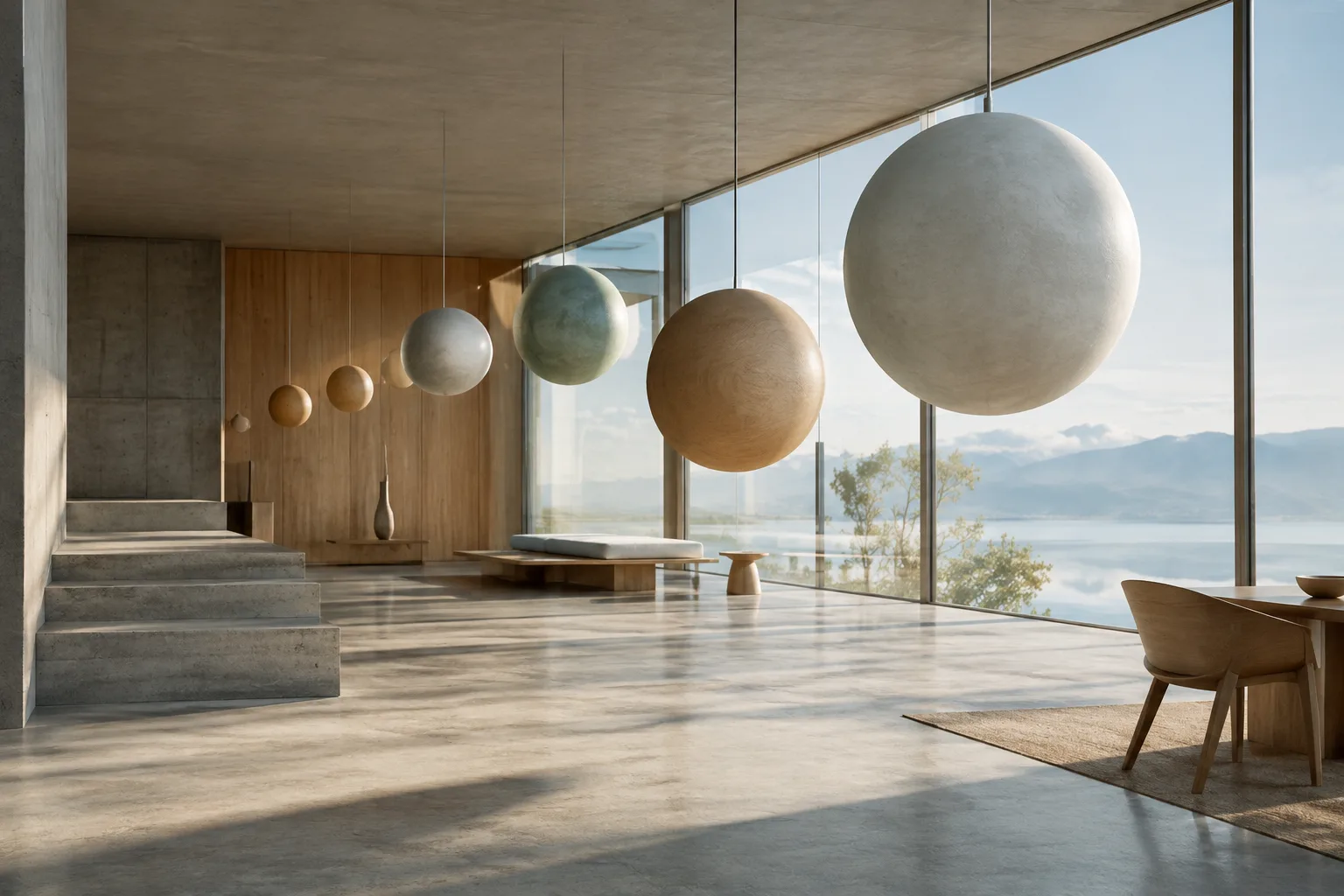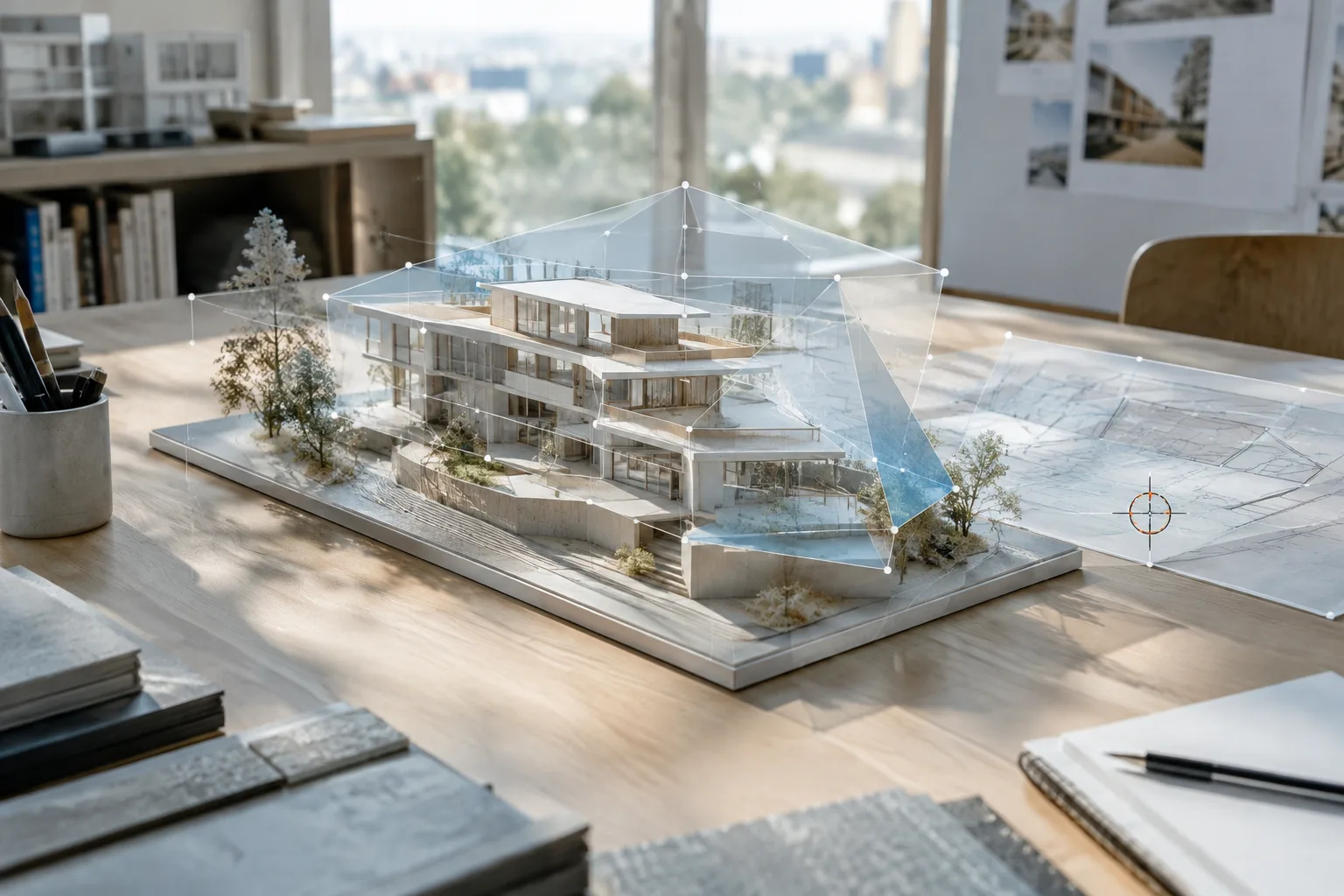
En resumen
- Las imágenes se pueden enviar a Gemini API mediante una URL, datos en línea o Files API.
- El tamaño total de una solicitud que use datos de imagen en línea está limitado a 20 MB.
- Se recomienda Files API para archivos grandes o imágenes que se vayan a reutilizar.
- Las instrucciones claras y concretas ayudan a definir el formato y el alcance de la respuesta.
¿Qué aprenderás en esta guía?
Puedes enviar al modelo una fotografía arquitectónica o un render para que describa los elementos visibles, clasifique lo que aparece en la imagen o responda preguntas específicas para evaluar el diseño. Esta guía explica paso a paso cómo enviar una imagen al modelo mediante Gemini API y cómo redactar prompts para probarlos en arquitectura, diseño de interiores y visualización.
La documentación de Gemini incluye tareas multimodales como la descripción de imágenes, la clasificación y las preguntas y respuestas visuales. Los ejemplos arquitectónicos siguientes son propuestas de prompts basadas en esas tareas; las fuentes no garantizan la precisión de cada caso de uso específico ni su idoneidad para un flujo de trabajo concreto. La respuesta del modelo no sustituye a los planos del proyecto ni a la verificación técnica. Conviene considerarla un punto de partida para organizar la información visible y apoyar la evaluación dentro del equipo.
Requisitos y preparación de la imagen
Los ejemplos usan el modelo gemini-3.8-flash en Gemini API. Los ejemplos de código de la documentación fuente muestran cómo crear solicitudes con Python, JavaScript, Java, Go y REST, pero no se indica una versión concreta del SDK. En el ejemplo de REST, la clave de API se utiliza mediante la variable GEMINI_API_KEY. Consulta por separado los detalles de instalación y acceso según el entorno de desarrollo que utilices.
Primero, elige una imagen para analizar: puede ser un render de interiores, una imagen de fachada, una fotografía de un plano de emplazamiento o muestras de materiales. Especifica claramente en el prompt qué esperas que haga el modelo. Por ejemplo, puedes pedirle que enumere solo los elementos visibles, que se centre en una característica visual concreta o que señale los puntos ambiguos.
Puedes enviar la imagen a la API de tres maneras: mediante una dirección accesible, datos de imagen en línea (codificados en base64) o Files API. Si usas datos en línea, el tamaño total de la solicitud no debe superar los 20 MB, incluidos los prompts de texto y otros contenidos. Se recomienda Files API para archivos grandes o cuando se vaya a utilizar el mismo archivo en varias solicitudes.
Paso a paso: cinco prompts para analizar imágenes
1. Enumera de forma objetiva lo que aparece en el render. Envía la imagen a la API junto con texto y añade el siguiente prompt. En una primera revisión, centrarse en los elementos observables más que en interpretarlos puede producir un resultado más ordenado para evaluaciones posteriores.
Bu mimari görselini incele. Yalnızca görüntüde seçilebilen öğeleri belirt: mekân türü, ana yüzeyler, mobilyalar, aydınlatma ve bitkiler. Bilgi görüntüden anlaşılamıyorsa bunu açıkça söyle. Yanıtı kısa, başlıklı maddeler hâlinde ver.Este prompt pide una descripción limitada a los elementos observables. Si hace falta, adapta las categorías de la lista al contenido de la imagen del proyecto; no le pidas que complete información que no aparece en ella.
2. Céntrate en un único criterio de diseño. Las preguntas y respuestas visuales pueden ser más específicas que una solicitud de descripción general. Limita la pregunta a la decisión de diseño que se quiere evaluar y no pidas al modelo que infiera información que no aparece en la imagen.
Bu iç mekân görselinde gün ışığının hangi bölgelere ulaştığını tarif et. Sadece görüntüde görülebilen ışık ve gölge dağılımına dayan. Pencere yönü veya günün saati görüntüden kesin olarak anlaşılamıyorsa tahmin yürütme; belirsizliği belirt.Este ejemplo se centra en un único aspecto que se puede examinar en la imagen, como la distribución de la luz y las sombras. También indica expresamente que no incluya información sobre la orientación o la hora si la imagen no permite confirmarla.
3. Clasifica las superficies que se distinguen en la imagen. La documentación de Gemini contempla tareas de clasificación. Define las categorías y el formato de salida en el prompt. En este ejemplo, el objetivo es agrupar las superficies observadas en la imagen, no verificar estándares técnicos.
Görselde seçilebilen yüzeyleri şu gruplara ayır: duvar, zemin, tavan ve sabit mobilya. Her grupta görülen yüzeyin rengini ve dokusunu yalnızca görseldeki izlenime göre tarif et. Malzeme türünü kesin olarak belirleyemiyorsan olası malzeme adı verme; “görselden belirlenemiyor” yaz.Definir las categorías de antemano puede facilitar la revisión de los resultados. Aun así, no siempre es posible determinar con certeza el tipo de material a partir de una imagen; indicar esta limitación en el prompt ayuda a delimitar la respuesta.
4. Pide que describa las relaciones espaciales visibles. La fuente no muestra cómo comparar varias imágenes en una misma solicitud. Por eso, el siguiente ejemplo se centra en las relaciones de distribución que se aprecian en una sola imagen.
Bu iç mekân görselinde mobilyaların ve dolaşım alanlarının kadraj içinde nasıl konumlandığını tarif et. Yalnızca görüntüde seçilebilen ilişkilere dayan; ölçü, geçiş genişliği veya planda görünmeyen başka bilgiler üretme. Emin olmadığın noktaları ayrıca belirt.Este prompt no pide al modelo que deduzca un plano ni medidas; solo le solicita que describa las relaciones visibles en el encuadre. Considera esa descripción una nota de observación basada en la imagen, no una decisión de diseño.
5. Prepara una descripción breve de la imagen. Si necesitas un texto corto para una lámina de presentación, un archivo de imágenes o compartirlo con el equipo, especifica un límite de palabras y el formato del contenido en lugar de pedir un análisis extenso. Antes de usar la respuesta, compárala con la imagen.
Bu mimari render için Türkçe, en fazla iki cümlelik tarafsız bir görsel açıklaması yaz. Mekânın kullanımını, kadrajda öne çıkan tasarım öğelerini ve görünen ışık koşullarını aktar. Görselde doğrulanamayan proje bilgisi, konum veya tasarımcı adı ekleme.Este prompt define un formato descriptivo breve y objetivo. Pedir que se excluyan los datos del proyecto que no puedan verificarse en la imagen también puede ayudar a evitar que el texto se use por error como ficha del proyecto.
Errores frecuentes y pasos de verificación
Una instrucción ambigua como «Analiza esta imagen» deja en manos del modelo qué examinar y cómo organizar la respuesta. Especifica la tarea, los criterios de observación y el formato de salida. Pedir una lista breve o categorías concretas puede facilitar la revisión.
Solicitar como si fueran ciertos datos que no aparecen en la imagen también puede dar lugar a resultados engañosos. Un render no siempre muestra detalles constructivos ni los nombres comerciales de los materiales. Incluye en el prompt una limitación como «indícalo si no se puede deducir de la imagen» y compara las observaciones importantes con la imagen original. No uses la respuesta del modelo en lugar de planos del proyecto, especificaciones técnicas o una inspección in situ.
Elige el método de transferencia según el tamaño del archivo y si necesitas reutilizarlo. Los datos de imagen en línea tienen un límite de 20 MB para la solicitud total. Para archivos grandes o si necesitas volver a utilizar la imagen, considera Files API. Comprueba que envías la imagen junto con el prompt y que el tipo MIME coincide con la imagen; los ejemplos de la fuente también incluyen el tipo de contenido de la imagen en la solicitud.
En lugar de aceptar la primera respuesta como definitiva, mejora el prompt. Puedes delimitar mejor el alcance, precisar el formato de salida o indicar cómo expresar las incertidumbres. El diseño de prompts es un proceso iterativo; se recomienda revisar los resultados de distintas pruebas según el uso previsto.
Su lugar en el flujo de trabajo de arquitectura y visualización
Este enfoque puede ser útil para equipos que necesitan describir renders, clasificar elementos de una imagen o registrar observaciones de forma estructurada antes de una reunión de diseño. Los estudiantes también pueden generar borradores de descripciones para imágenes de presentación y comprobar si se limitan a lo que realmente se ve.
Sin embargo, las fuentes no proporcionan información sobre la integración directa con software de arquitectura, los requisitos de hardware local, el precio de la API ni las condiciones de almacenamiento de los datos del proyecto. Por eso, antes de incorporar este flujo de trabajo, consulta por separado los costos y condiciones del acceso a la API, las políticas de la oficina y las normas para compartir imágenes. Antes de enviar imágenes sensibles para el cliente o el proyecto, comprueba las autorizaciones internas.
Próximos pasos
Empieza probando con una sola imagen que no sea crítica. Prueba por separado prompts de descripción, clasificación y preguntas y respuestas sobre la misma imagen, y evalúa qué formato de respuesta se ajusta a las necesidades del equipo. Para análisis repetidos, puedes valorar el uso de Files API; para solicitudes puntuales y pequeñas, elige un método de transferencia adecuado.
Si las respuestas no son consistentes, concreta más el prompt: especifica qué elementos examinar, los límites de la observación y el formato de salida deseado. Compara los resultados con la imagen; no trates como datos del proyecto la información que el modelo no puede ver o que la imagen no permite confirmar.
Fuente y licencia
Esta guía se ha adaptado al turco a partir de la documentación de Google sobre comprensión de imágenes y diseño de prompts en Gemini API. Ambas fuentes tienen licencia CC BY 4.0. Los ejemplos de prompts para imágenes arquitectónicas se han creado específicamente para esta guía.
Fuentes
2 fuentesNo republicamos los textos de las fuentes; las citas breves van marcadas y el resto es resumen y comentario propios.
Para los estudios de arquitectura y los equipos de visualización, el uso más práctico podría ser describir imágenes individuales y dar un formato común a las observaciones durante las evaluaciones de diseño. Este enfoque puede ayudar a preparar presentaciones, pero la respuesta del modelo no sustituye a la verificación del proyecto ni a las decisiones técnicas.
Para los estudios en Turquía, es importante comprobar el costo del acceso a la API, la política para compartir imágenes y las condiciones relativas al uso de los datos de los clientes antes de probarla. Las fuentes no detallan precios, requisitos de hardware ni almacenamiento de datos. Por eso, conviene no empezar con imágenes sensibles y comparar los resultados con la imagen original.
Preguntas frecuentes
¿Cómo se envía una imagen arquitectónica a Gemini API?
La imagen se puede enviar mediante una dirección accesible, datos codificados en línea o Files API. Se recomienda Files API para archivos grandes o imágenes que se vayan a reutilizar.
¿Cuál es el límite de tamaño de los datos de imagen en línea en Gemini API?
El tamaño total de la solicitud, incluidos los prompts de texto y otros contenidos, no debe superar los 20 MB. Para solicitudes más grandes se puede usar Files API.
¿Para qué tareas visuales se puede usar Gemini con renders arquitectónicos?
La documentación de Gemini incluye tareas de descripción de imágenes, clasificación y preguntas y respuestas visuales. Hay que contrastar las respuestas con lo que realmente aparece en la imagen.