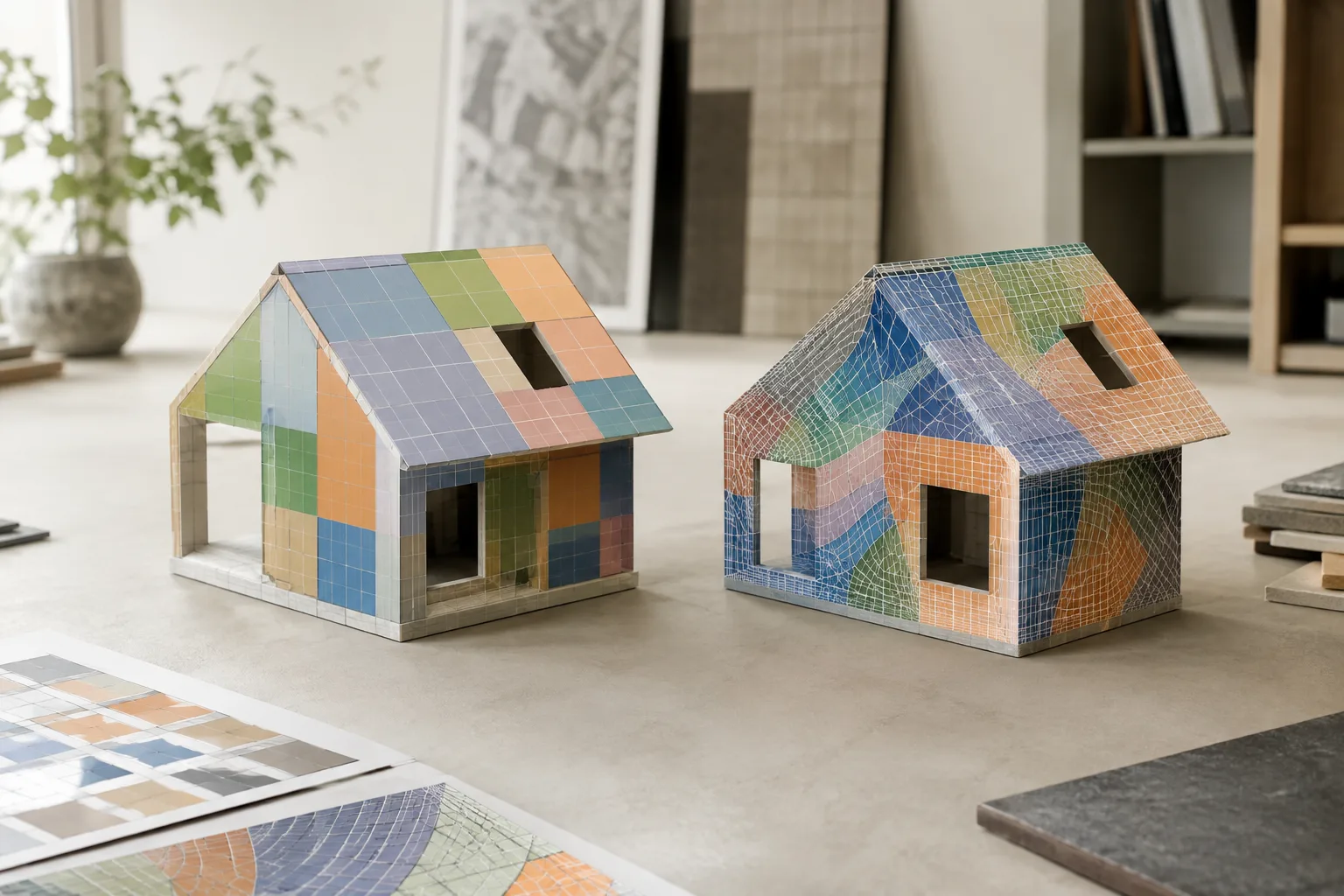
En resumen
- Data Transfer Modifier puede obtener datos de otra malla, como mapas UV, atributos de color, normales personalizadas y grupos de vértices.
- Si una capa de datos presente en el origen no existe en la malla de destino, puede usar el botón Generate Data Layers antes de transferirla.
- Los mapas UV aparecen en la pestaña Data del editor Properties; se visualizan y editan en UV Editor.
- Texture Space define un espacio tridimensional vinculado al objeto para generar coordenadas de textura sin usar un mapa UV.
La documentación en línea actual de Blender Manual explica cómo transferir datos de una malla a otra con Data Transfer Modifier y cómo usar los mapas UV y Texture Space. Esta guía reúne los pasos para quienes gestionan datos de malla y coordenadas de material, especialmente en modelado arquitectónico y visualización. Las páginas de origen no indican un número de versión concreto de Blender, por lo que la información se basa en la guía “latest”, que no especifica una versión.
1. Prepare los datos con Data Transfer
Data Transfer Modifier transfiere datos de una malla de origen a los elementos de la malla de destino. La guía menciona como ejemplos los mapas UV, los atributos de color, las normales personalizadas y los grupos de vértices. Para cada elemento de destino, se buscan uno o varios elementos de origen adecuados; según el método de correspondencia seleccionado, los valores se pueden tomar directamente o calcular mediante interpolación.
Identifique la malla de destino a la que se aplicará la transferencia y seleccione en el campo Source del modificador la malla de la que se obtendrán los datos.
Marque el tipo de datos que desea transferir. Por ejemplo, seleccione UV para un mapa UV o Custom Normals para los datos de normales personalizadas.
Si solo necesita transferir un mapa UV o un grupo de vértices específico, indique la capa correspondiente en la sección Layer Selection.
Si la capa existe en el origen, pero no en el destino, pulse el botón Generate Data Layers. Como alternativa, puede añadir manualmente la capa que falta a la malla de destino.
Este último paso es importante: la documentación indica que el modificador no crea automáticamente las capas de datos que faltan. Por lo tanto, si la capa no existe en el destino, no conviene dar por hecho que la transferencia se ha completado. Tenga también en cuenta que, al eliminar el modificador, las capas creadas mediante este procedimiento permanecerán en la malla de destino.
La posición de los objetos en la escena puede afectar al resultado de la transferencia. Si las mallas de origen y destino están separadas en el espacio mundial, pruebe a desactivar la opción Object Transform junto al objeto de origen. Con esta opción desactivada, el cálculo asume que ambos objetos se encuentran en una posición común y que su rotación y escala tienen los valores predeterminados; si está activada, se tienen en cuenta las transformaciones de los objetos en el espacio mundial. Si los modelos están ubicados en distintas posiciones de la escena, observe el efecto de esta opción para decidir qué configuración resulta adecuada.
2. Elija un método de correspondencia adecuado para la geometría
El ajuste Mapping determina con qué elemento o elementos de la malla de origen se relacionan los elementos de destino. La opción Topology establece la correspondencia según el orden de los elementos de la malla. Para que funcione, ambas mallas deben tener el mismo número de elementos y la misma disposición. Por eso, este método es adecuado cuando la malla de destino es una copia deformada de la de origen; en modelos con topologías distintas, pueden ser más apropiadas las opciones basadas en proximidad o interpolación.
Los métodos basados en proximidad utilizan la distancia entre un elemento de destino y el elemento adecuado de la malla de origen. Por ejemplo, Nearest Vertex selecciona el vértice de origen más cercano y Nearest Face, la cara más cercana. Las opciones de correspondencia Interpolated pueden usar varios valores de origen para calcular un valor intermedio adecuado a la posición de destino. Nearest Face Interpolated utiliza la superficie de origen cercana al punto de destino; Projected Face Interpolated, la superficie sobre la que se proyecta el elemento de destino en la dirección de su normal.
Al transferir datos UV, el ajuste Islands Precision controla un cálculo destinado a evitar que una superficie de destino reciba coordenadas arbitrarias de islas UV distintas. Con un valor de 0,0 no se comprueban las islas. Un valor más alto puede mejorar la precisión del resultado, pero también aumenta el coste de cálculo. La documentación indica que, en muchos casos, puede bastar con un valor bajo, como 0,02; al pasar de un origen de alta poligonización a un destino de baja poligonización, puede ser necesario un valor más alto.
| Ajuste | Valor recomendado | Efecto |
|---|---|---|
| Islands Precision | Por lo general, un valor bajo como 0,02 | Ayuda a reducir las correspondencias incorrectas entre islas UV; un valor más alto requiere cálculos adicionales. |
| Mix Factor | 0,5 o más para los modos de umbral con datos booleanos | Determina el comportamiento del umbral en las opciones Above Threshold y Below Threshold. |
Al activar Max Distance, los elementos de origen y destino que superen la distancia especificada no se tienen en cuenta para establecer la correspondencia. Ray Radius determina el intervalo inicial en los métodos que buscan correspondencias mediante ray casting. Un radio inicial pequeño puede proporcionar correspondencias más precisas, pero puede reducir el rendimiento si es necesario ampliar el intervalo hasta encontrar una correspondencia. En general, se puede preferir un radio inicial más pequeño para mallas de origen densas y uno mayor para mallas sencillas. La guía señala específicamente que estos ajustes no se aplican a la correspondencia Topology.
3. Configure las opciones de mezcla y gestione los mapas UV
Mix Mode permite seleccionar cómo combinar el valor transferido con los datos existentes en la malla de destino. Replace crea un resultado intermedio entre los dos valores mediante Mix Factor. La opción Mix combina los valores; Add, Subtract y Multiply, respectivamente, suman, restan o multiplican el valor de origen por el valor de destino. A continuación, Mix Factor determina cuánto se mezcla el nuevo valor resultante con el valor anterior del destino.
En los modos Above Threshold y Below Threshold, Mix Factor se utiliza como umbral, no como proporción de mezcla. En datos con varios componentes, como el color, la comparación con el umbral se realiza según el promedio de los componentes. Para los datos booleanos de Freestyle Mark, con un umbral de 0,5 o superior, Above Threshold puede usarse para conservar únicamente las aristas o superficies que ya están marcadas tanto en el origen como en el destino. Below Threshold se ajusta al comportamiento lógico OR, que conserva las marcadas en el origen o en el destino. Con Vertex Group, Mix Factor puede variar según los elementos; la opción Invert invierte los pesos del grupo.
Para encontrar los mapas UV, con la malla seleccionada, vaya al panel UV Maps de la pestaña Data del editor Properties. Una vez seleccionado el mapa, puede visualizarlo y editarlo en UV Editor. Una malla puede contener varios mapas UV: es posible usar mapas distintos para diferentes texturas, o bien un mismo mapa para varias texturas.
El mapa UV marcado como Active Render es el mapa predeterminado para UV Pass en compositing y para Texture Coordinate Node en el sombreado de materiales. Si se usa UV Map Node en un material sin especificar el nombre del mapa, se utiliza el mapa de render activo. En proyectos con varios mapas, comprobar que esté activo el mapa correcto después de la transferencia ayuda a evitar el uso inesperado de coordenadas durante el render.
4. Use Texture Space por separado de los mapas UV
Texture Space es un espacio tridimensional vinculado al objeto que genera coordenadas de textura sin necesidad de un mapa UV. Sus ajustes se encuentran en el panel Texture Space de la pestaña Data del editor Properties. Auto Texture Space calcula el espacio automáticamente; los valores Location X, Y, Z y Size X, Y, Z permiten definirlo manualmente en relación con el objeto. Una opción del panel Viewport Display permite mostrar este espacio.
En la estructura de nodos de un material, la salida Generated de Texture Coordinate Node proporciona las coordenadas del espacio Texture Space del objeto y se puede conectar a un nodo de textura. Texture Space no admite rotación por sí mismo. Si necesita rotar las coordenadas dentro del material, puede usar Mapping Node. En los objetos Curve, Match Texture Space ajusta los valores Location y Size a la caja delimitadora del objeto y desactiva Auto Texture Space. Para editar Texture Space en 3D Viewport, seleccione uno de los comandos del menú Object › Transform › Move/Scale Texture Space.
En los flujos de trabajo de modelado arquitectónico y archviz, estas funciones pueden servir para transferir datos UV o normales entre mallas y generar coordenadas de textura sin un mapa UV. El resultado depende de la relación geométrica entre las mallas, del método de correspondencia seleccionado y de la configuración del material. Por eso, después de la transferencia conviene revisar el mapa en UV Editor, las coordenadas usadas en el material y la selección del mapa UV activo para el render.
Errores frecuentes
Suponer que la capa de la malla de origen se creará automáticamente en la de destino. Use el botón Generate Data Layers si falta una capa o añádala manualmente.
Usar la correspondencia Topology con mallas que tienen distinto número u orden de elementos. Antes, compruebe si las topologías cumplen los requisitos.
Pasar por alto el ajuste Object Transform cuando los objetos están separados en el espacio mundial. Si el resultado no es el esperado, compare las opciones activada y desactivada.
Pensar que aumentar Islands Precision no tiene coste. Un valor más alto puede ayudar a mejorar la correspondencia entre islas UV, pero requiere cálculos adicionales.
Confundir el mapa UV con Texture Space. El primero funciona con coordenadas UV; el segundo genera coordenadas vinculadas al objeto sin un mapa UV.
Fuentes
2 fuentesNo republicamos los textos de las fuentes; las citas breves van marcadas y el resto es resumen y comentario propios.
Data Transfer puede permitir a los equipos de arquitectura y visualización aprovechar los datos de malla existentes sin tener que recrearlos. Sin embargo, el resultado depende de la topología, de la posición de los objetos en la escena y del método de correspondencia; por eso, es más seguro probar primero con una pequeña parte del modelo y revisar el resultado en UV Editor.
Los estudios deben usar los ajustes que pueden implicar costes de cálculo, como Islands Precision, solo en la medida necesaria, y no asumir que la transferencia automática dará el mismo resultado en todas las escenas. La documentación de origen está etiquetada como CC BY-SA 4.0; esta es la licencia de la documentación y no describe las condiciones de licencia del software Blender. Como las fuentes no incluyen requisitos de hardware ni mediciones de rendimiento, estas funciones por sí solas no justifican una actualización de hardware.
Preguntas frecuentes
¿Qué datos puede transferir Blender Data Transfer Modifier?
Puede transferir datos de malla de la malla de origen a la de destino, como mapas UV, atributos de color, normales personalizadas y grupos de vértices. La transferencia depende de las opciones de correspondencia.
¿Dónde se edita un mapa UV en Blender?
Con la malla seleccionada, los mapas UV aparecen en el panel UV Maps de la pestaña Data del editor Properties. Después de seleccionar un mapa, se puede visualizar y editar en UV Editor.
¿Se puede usar Texture Space sin un mapa UV?
Sí. Texture Space define un espacio tridimensional vinculado al objeto para generar coordenadas de textura sin usar un mapa UV. Texture Space no admite rotación; para rotar las coordenadas, puede usar Mapping Node en el material.


