En resumen
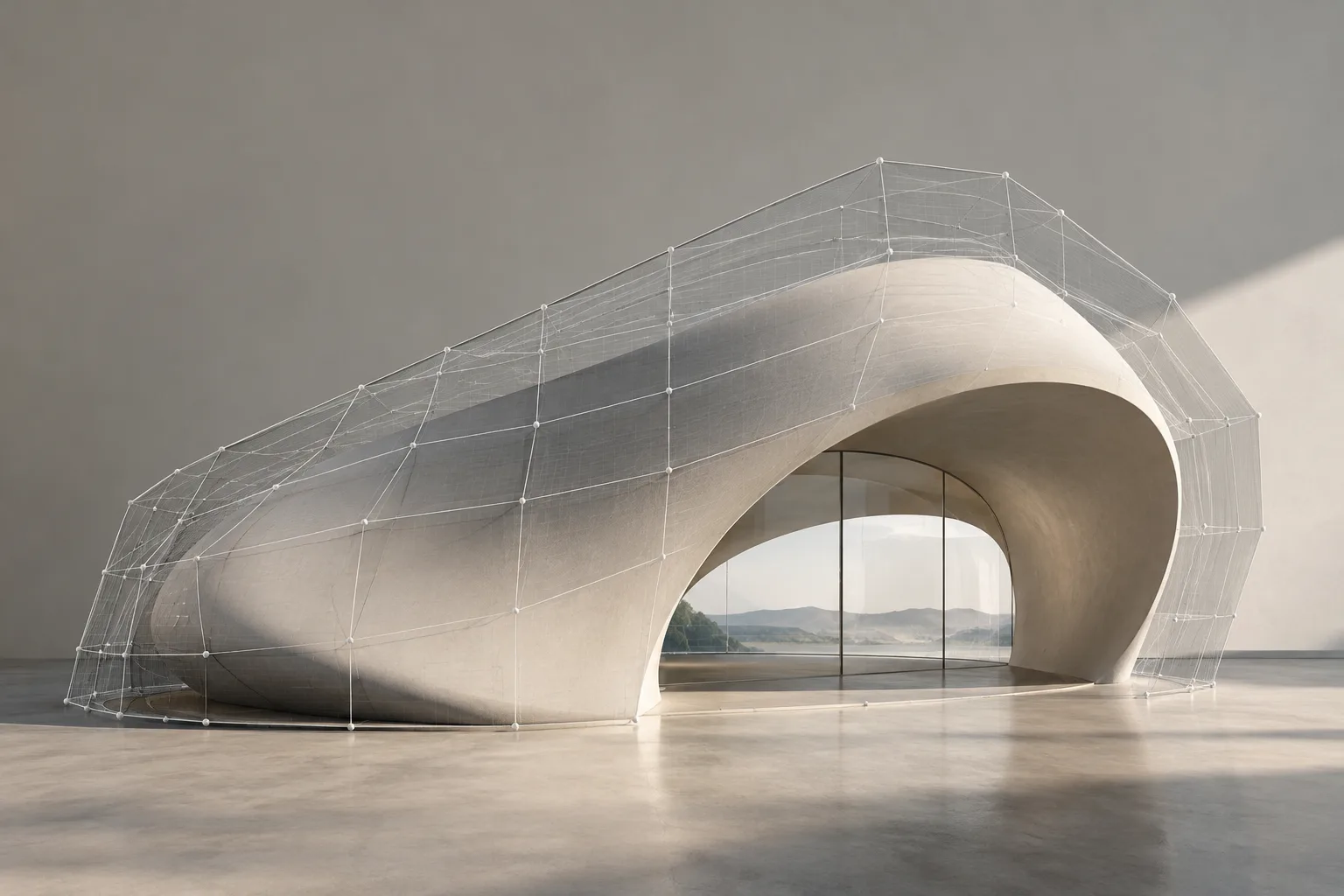
- CageEdit deforma suavemente la geometría mediante objetos de control bidimensionales o tridimensionales.
- El objeto de control puede crearse con el comando Cage o seleccionarse como una curva o superficie existente.
- La opción Local y la distancia Falloff limitan el área afectada por la deformación.
- El comando ExtractOriginalCaptives de Rhino 8 devuelve el objeto original a su posición inicial.
En Rhino 8, CageEdit permite editar la geometría modificando la forma de una jaula de control. La herramienta, descrita en la documentación oficial de McNeel, permite realizar cambios amplios en masas y superficies arquitectónicas o mantener el efecto dentro de un área concreta. En esta guía explicamos paso a paso cómo funciona CageEdit, qué opciones aparecen en la documentación de Rhino 8 y qué aspectos conviene tener en cuenta durante el modelado.
Cómo funciona CageEdit
En CageEdit, primero se selecciona la geometría que se va a editar y, después, se elige o prepara el objeto de control que la afectará. Al modificar los puntos del objeto de control, la geometría capturada sigue esos cambios. El objeto de control puede ser una jaula creada con el comando Cage, o bien una curva o superficie existente. La documentación de Rhino indica que también se pueden seleccionar como objetos capturados los puntos de control de curvas, superficies o mallas.
La jaula puede ser una línea, un plano o una estructura tridimensional, según la geometría. CageEdit no tiene por qué afectar al modelo completo: el área de edición también se puede definir localmente. La herramienta está diseñada para transformar superficies de forma suave. También permite cambiar la forma de geometría polysurface sin que sea necesario convertir los límites de las superficies en objetos independientes.
Según la documentación de Rhino 8, el historial de edición está activo para CageEdit independientemente del estado del ajuste History. También se admiten instancias de bloque; sin embargo, durante la edición con jaula, estas se desplazan de forma rígida y no se deforman. Este comportamiento no se puede cambiar con la opción Rigid.
Deformación con jaula paso a paso
Selecciona la geometría que quieras editar. Elige los objetos que quieres que CageEdit afecte. También se pueden seleccionar los puntos de control de curvas, superficies y mallas como geometría capturada.
Inicia CageEdit. La ruta del comando en la documentación de Rhino es
Transform › Cage Editing › Cage Edit. También puedes ejecutar CageEdit desde la línea de comandos.Define el objeto de control. Puedes usar una jaula preparada previamente, o una curva o superficie existente. Para crear una nueva jaula de control, utiliza el comando Cage, en la ruta
Transform › Cage Editing › Create Cage.Edita los puntos de la jaula. Al hacer clic en el polígono de control se seleccionan dos puntos de jaula adyacentes; al hacer doble clic, se selecciona una fila de puntos. Mueve los puntos seleccionados para aplicar el cambio deseado a la geometría capturada.
Comprueba el área de influencia y el resultado. Revisa qué partes del modelo alcanza la deformación. Si el efecto es demasiado amplio, considera las opciones Local y Falloff; si la forma de la superficie o la estructura de sus puntos de control es prioritaria, revisa los ajustes Deformation y PreserveStructure.
Al crear una jaula con el comando Cage, se pueden definir opciones como la posición de la caja y el número de puntos de la jaula. El número de puntos se puede ajustar por separado en cada dirección. Cuando se introduce un único número en la solicitud “Cage parameters” del comando, todas las direcciones de una jaula rectangular o cúbica reciben el mismo número de puntos; las opciones de grado también se ajustan automáticamente según esta elección. La documentación no indica un número de puntos ideal para un modelo arquitectónico concreto, por lo que la densidad de la jaula debe elegirse en función de la geometría del proyecto.
Ajustes: precisión, estructura y área de influencia
La tabla siguiente resume los efectos de las opciones descritas en la documentación de Rhino 8. No son recetas invariables para todos los modelos, sino alternativas que deben valorarse según la velocidad necesaria, la estructura de la superficie y el área de influencia.
| Ajuste | Valor recomendado | Efecto |
|---|---|---|
| Deformation | Accurate si se necesita más precisión | La actualización puede ser más lenta; las superficies recalculadas pueden volverse más densas. |
| Deformation | Fast si se necesita una actualización más rápida | Crea superficies con menos puntos de control, que pueden tener menor precisión. |
| PreserveStructure | Yes si se quiere conservar la disposición de puntos de control de una curva o superficie | Conserva la estructura; si los puntos de control existentes no son suficientes, la deformación puede ser menos precisa. |
| PreserveStructure | No si se necesita recalcular la superficie con puntos de control adicionales | El objeto se recalcula cuando es necesario para lograr una deformación precisa. No aparece cuando se selecciona una polysurface. |
| Region to edit | Local si se quiere limitar el área de influencia | La geometría fuera de la distancia Falloff no se ve afectada por la deformación. |
| Region to edit | Global si se necesita que el efecto se extienda a un área más amplia | La jaula de control no afecta únicamente a la geometría que contiene; su efecto también puede llegar a las áreas que la rodean. |
Con la opción Local, la distancia Falloff define la zona de transición que determina dónde termina el efecto. La parte situada dentro de la jaula recibe el efecto completo, mientras que la geometría más allá del límite definido puede permanecer inmóvil; entre ambas zonas hay una transición en la que el efecto disminuye. También es posible definir una esfera, un cilindro o una caja para limitar el área de influencia del objeto de control en una escena más amplia.
Rigid permite transformar la posición de los objetos capturados sin cambiar su forma. Como el ajuste funciona por objeto, algunos objetos pueden moverse rígidamente y otros deformarse bajo el mismo objeto de control. Los objetos de un grupo se transforman juntos, como una sola unidad. El comportamiento rígido de las instancias de bloque es independiente de este ajuste.
Modelado arquitectónico y errores frecuentes
CageEdit puede resultar útil para arquitectos y equipos de visualización que quieran cambiar la silueta de una masa durante la fase conceptual, dar forma a una superficie curva o editar una parte del modelo con un control más amplio. Trabajar con una jaula permite manejar varios puntos a la vez, en lugar de modificar cada punto de control por separado. Sin embargo, un resultado visualmente fluido no implica por sí solo precisión geométrica: Accurate puede ralentizar las actualizaciones, mientras que Fast puede producir superficies con menos puntos de control y menor precisión. Esta documentación no explica los requisitos de hardware ni de licencia.
Errores frecuentes:
Confundir Global con una edición local: Global no limita la influencia a la geometría situada dentro de la jaula. Si necesitas acotar el efecto, utiliza Local y la distancia Falloff.
Tomar el resultado de Fast como medida definitiva de precisión: Esta opción trabaja con menos puntos de control y puede reducir la precisión de la superficie.
Buscar PreserveStructure en una polysurface: Esta opción no aparece durante la edición de una polysurface.
Esperar que una instancia de bloque cambie de forma: Las instancias de bloque se transforman rígidamente al editar con una jaula; el ajuste Rigid no modifica este comportamiento.
Aumentar innecesariamente el número de puntos de la jaula: La documentación no recomienda un número específico de puntos. Comprueba en el modelo que la estructura de la jaula permita obtener la deformación deseada.
Al terminar la edición, el comando ReleaseFromCage puede liberar los objetos seleccionados de la influencia del objeto de control. El comando ExtractOriginalCaptives de Rhino 8, por su parte, devuelve la geometría original sin deformar a su posición inicial después de seleccionar el objeto de control de la jaula; no modifica el objeto deformado. Al comparar alternativas de forma, conviene tener en cuenta que estos dos comandos cumplen funciones distintas.
Fuentes
2 fuentesNo republicamos los textos de las fuentes; las citas breves van marcadas y el resto es resumen y comentario propios.
Para los estudios de arquitectura y los equipos de visualización de Turquía, la principal aportación práctica de CageEdit es que permite gestionar mediante una jaula decisiones de forma amplias en una masa o una superficie. Puede ser útil para generar alternativas conceptuales, pero no hay que olvidar que quizá sea necesario elegir entre velocidad y precisión de la superficie.
Antes de incorporar la herramienta a los flujos de trabajo del estudio, comparar los resultados de Fast y Accurate con la misma geometría ofrece una referencia concreta sobre la calidad de salida y el ritmo de actualización. Evitar aumentar innecesariamente la densidad de la jaula y comprobar la diferencia entre Local y Global también puede reducir errores de modelado habituales. La documentación oficial no especifica requisitos de hardware o licencia, por lo que conviene buscar información verificada por separado sobre estos aspectos.
Preguntas frecuentes
¿Para qué sirve CageEdit en Rhino 8?
CageEdit deforma la geometría capturada al editar los puntos de una jaula de control. El efecto puede extenderse a un área global o limitarse con la opción Local.
¿Cuál es la diferencia entre Local y Global en CageEdit de Rhino?
Global no limita el efecto de la jaula de control a la geometría que contiene. Local define el área de influencia mediante la distancia Falloff; la geometría situada fuera de esa distancia no cambia.
¿Se puede recuperar la geometría original con CageEdit?
El comando ExtractOriginalCaptives de Rhino 8 devuelve la geometría original sin deformar a su posición inicial. No afecta al objeto deformado.