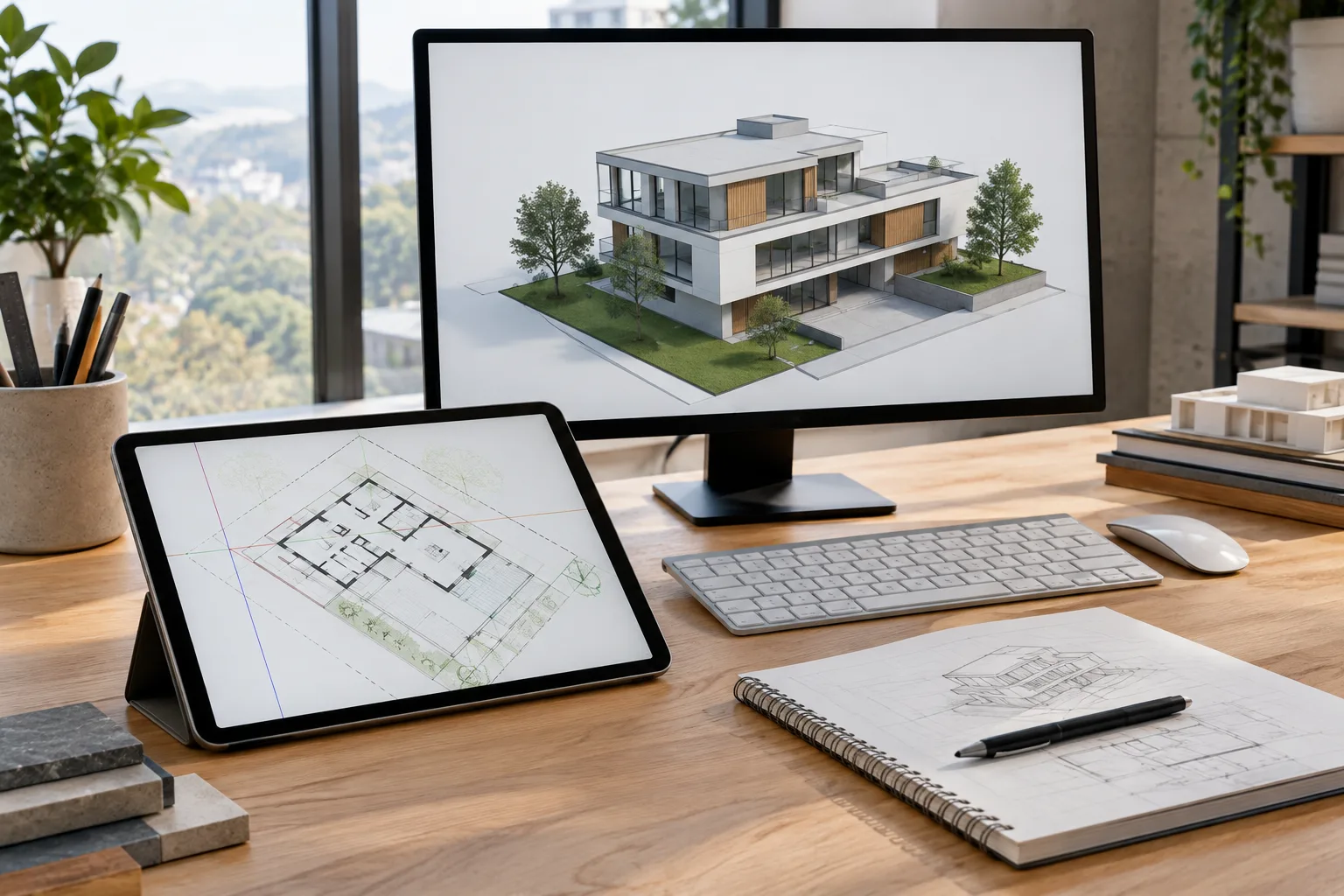
En resumen
- En SketchUp for iPad, la herramienta Línea puede bloquearse en los ejes X, Y y Z, así como en direcciones paralelas o perpendiculares.
- El panel Styles permite cambiar la apariencia de las aristas, las caras y el fondo del modelo.
- El suavizado multisample ofrece las opciones 0x, 2x, 4x y 8x; los valores más altos pueden reducir el rendimiento.
- Los trazos discontinuos asignados a las etiquetas pueden conservarse al exportar a PDF, EPS, PNG, JPEG, TIF, BMP, DWG y DXF.
La documentación oficial de SketchUp describe distintas herramientas del flujo de trabajo de modelado: desde los bloqueos de alineación de la herramienta Línea hasta los ajustes de rendimiento gráfico y los trazos discontinuos en las etiquetas. Esta guía reúne los métodos de dibujo de SketchUp for iPad con los controles de estilo, gráficos y exportación descritos en la documentación de escritorio. Como los documentos de referencia no indican un número de versión concreto de SketchUp, los pasos no se limitan a una versión específica.
1. Usa los bloqueos de eje y alineación de la herramienta Línea
En SketchUp for iPad, la herramienta Line se usa para crear aristas. Al conectar aristas y cerrar un plano, se obtiene una cara; varias caras forman la base del modelo. Para lograr una alineación precisa, puedes activar uno de los bloqueos disponibles antes de empezar a dibujar.
Selecciona la herramienta Línea. Si usas un teclado, también puedes recurrir al atajo
L.
Para orientar la línea a un eje concreto, selecciona el bloqueo X/Red, Y/Green o Z/Blue. Estos restringen el dibujo, respectivamente, a los ejes X, Y y Z.
Si necesitas alinearla con una selección o con la última línea dibujada, activa el modo Lock Parallel o Lock Perpendicular. El primero sirve para crear líneas paralelas y el segundo, perpendiculares.
Después de activar el bloqueo, elige el método de dibujo. En Pencil puedes usar Click-Move-Click o Just Draw; con la función multitáctil, mantén pulsado el punto inicial y arrastra el dedo hasta el punto final. Con un touchpad o un mouse, basta con hacer clic en el punto inicial y arrastrar.
Para introducir una longitud, usa el cuadro de medidas que aparece mientras dibujas o después de crear el punto final. Si no tienes teclado, toca el cuadro para abrir el teclado numérico.
Estos bloqueos se aplican a un solo trazo: al terminar la línea, la herramienta vuelve al modo Line normal. Por eso, no des por hecho que el bloqueo seguirá activo al dibujar otra línea en la misma dirección; vuelve a activarlo si hace falta. Al arrastrar con Pencil o con el dedo, el color de la línea puede cambiar según el eje y pueden aparecer puntos de inferencia a partir de otros elementos del modelo. Si levantas el lápiz o el dedo y lo mueves hasta el punto final, es posible que esas inferencias no aparezcan.
2. Elige un estilo adecuado para la presentación
En SketchUp, Style reúne los ajustes de aristas, caras y fondo. Por eso, elegir un estilo no solo cambia la apariencia: también puede comunicar en qué etapa se encuentra el modelo o qué información quieres destacar. Unas aristas con aspecto de boceto pueden enfatizar la fase de trabajo, mientras que una apariencia más formal puede reforzar el lenguaje visual de la presentación.
Abre el panel Styles. Si no está visible, usa la ruta de escritorio indicada en la documentación:
Window > Default Tray > Styles.Abre la pestaña Select y elige un tipo de estilo predefinido en la lista desplegable.
Revisa las miniaturas de las opciones disponibles. Para ver el nombre de una opción, deja el cursor sobre la miniatura.
Haz clic en la opción de estilo que quieras aplicar al modelo.
Si necesitas alternar entre varias apariencias para un proyecto, la documentación oficial indica que los estilos pueden guardarse en In Model y organizarse en colecciones. También se pueden compartir entre los miembros del equipo. Así, es posible gestionar por separado la vista de trabajo y la de presentación con estilos distintos; sin embargo, el estilo no sustituye la geometría del modelo.
3. Equilibra la calidad visual y el rendimiento gráfico
La sección Graphics de Preferences incluye opciones que pueden afectar al rendimiento según las capacidades gráficas del dispositivo. El suavizado multisample (Multisample Anti-Aliasing) ofrece los valores 0x, 2x, 4x y 8x. Un valor más alto puede mejorar la imagen, pero también reducir la fluidez; al elegirlo, ten en cuenta cómo responde el dispositivo. Por eso, no conviene asumir que existe un único valor ideal para todos los proyectos y dispositivos.
| Ajuste | Valor recomendado | Efecto |
|---|---|---|
| Multisample Anti-Aliasing | Evalúa 0x, 2x, 4x u 8x según las necesidades de calidad y rendimiento | Las opciones más altas pueden mejorar la imagen, pero reducir el rendimiento durante el trabajo. |
| Graphics Engine | Motor nuevo o clásico, según la compatibilidad del dispositivo | Si el nuevo motor gráfico no es compatible, se selecciona el clásico de forma predeterminada. |
| GPU Selection | La GPU que se usará si hay más de una | Determina qué procesador gráfico utilizará SketchUp. |
La ventana Graphics Engine Details muestra datos como el motor gráfico, la API gráfica, el tipo de dispositivo y la versión del controlador. Show Log File abre el archivo de registro sobre cómo utiliza SketchUp el motor gráfico. Esta información puede ayudar a revisar la configuración gráfica del dispositivo al investigar problemas de rendimiento. En la sección Automatically Enhance Materials de Preferences, se puede seleccionar Metalness, Roughness o ambas opciones para los materiales que no tengan un mapa de textura fotorrealista; los valores se ajustan con un control deslizante. La documentación no recomienda valores fijos para estas opciones.
4. Gestiona los trazos discontinuos con etiquetas y revisa la exportación
Los trazos discontinuos pueden servir para diferenciar límites de propiedad, elementos temporales, cuadrículas o líneas de referencia. Primero, asigna etiquetas a los elementos que quieras dibujar según su tipo; después, nombra cada etiqueta de modo que su nombre indique qué representa la línea. La documentación oficial ofrece como ejemplos Property Boundary, Demolition Lines y Underfloor Heating.
En el panel Tags, haz clic en Default, en la columna Dashes de la etiqueta que quieras modificar.
En el menú que aparece, elige el patrón de trazo discontinuo adecuado. La geometría de esa etiqueta usará el patrón seleccionado.
Cambia la visibilidad de la etiqueta cuando sea necesario. Al ocultarla, también dejarán de verse la geometría y los patrones de línea que contiene. Si solo quieres controlar la visibilidad de los trazos discontinuos, puedes usar la opción Dashes de Edge Settings en el panel Styles.
Revisa las líneas procedentes de archivos CAD. Las etiquetas y los estilos de línea de las importaciones DWG o DXF se conservan de forma aproximada; si no hay una coincidencia exacta, SketchUp puede usar el patrón más parecido. Si no encuentra uno similar, la línea puede aparecer continua.
Antes de exportar, comprueba el formato de destino. Los trazos discontinuos pueden conservarse en formatos vectoriales como PDF y EPS; en formatos rasterizados como PNG, JPEG, TIF y BMP; y también en DWG y DXF.
Aunque es posible imprimir directamente desde SketchUp, al usar LayOut en la fase de impresión se obtiene un mayor control sobre las dimensiones, la configuración de página y el grosor y la calidad de las líneas. En LayOut, la apariencia predeterminada de los trazos discontinuos se basa en una escala de 0,5 pt. La separación del patrón se puede ajustar con un factor de escala, de forma independiente del grosor de línea.
Impacto en los flujos de trabajo de arquitectura y visualización
Los arquitectos y diseñadores de interiores pueden crear líneas más controladas en iPad con los bloqueos de eje y usar los trazos discontinuos de las etiquetas para distinguir información como límites, elementos temporales o referencias de instalaciones. Quienes comparten el modelo en distintas etapas del proyecto pueden aprovechar los estilos. En archviz, las opciones gráficas permiten ajustar la relación entre calidad de imagen y rendimiento según las capacidades del dispositivo.
La compatibilidad del hardware, la GPU que se utilizará y la elección del motor gráfico son aspectos que conviene revisar. La documentación no incluye información sobre licencias, precios ni compatibilidad de versiones con otros programas. Al intercambiar archivos DWG/DXF, ten en cuenta que los patrones de línea pueden no coincidir exactamente; para la impresión, LayOut también ofrece controles de salida específicos.
Errores frecuentes
Suponer que el bloqueo de línea seguirá activo en el siguiente trazo: se desactiva al completar la línea.
Considerar que un valor de suavizado más alto siempre es mejor: la posible mejora de imagen puede reducir el rendimiento.
Elegir nombres de etiquetas sin relación con el significado del patrón de línea: unos nombres claros facilitan identificar qué representa cada línea.
Suponer que todos los patrones de línea de DWG/DXF se conservarán exactamente: SketchUp puede usar el patrón más parecido o mostrar la línea continua.
Fuentes
3 fuentesNo republicamos los textos de las fuentes; las citas breves van marcadas y el resto es resumen y comentario propios.
Para los estudios de arquitectura y los equipos de visualización de Turquía, el valor práctico de estas herramientas no reside tanto en ofrecer un método de modelado nuevo como en ordenar mejor los pasos de dibujo y presentación que ya utilizan. Asignar nombres a las etiquetas según el significado del patrón de línea puede reducir la ambigüedad al intercambiar archivos entre equipos; los estilos, por su parte, facilitan separar la vista de trabajo de la de presentación.
En los ajustes gráficos, es más prudente observar el rendimiento del dispositivo que optar directamente por un único ajuste de calidad alto. La documentación no especifica requisitos de hardware, precio de licencia ni número de versión, por lo que es importante que cada estudio haga pruebas con sus propios dispositivos y con los formatos de intercambio que utiliza. Conviene tener presente, sobre todo, que los patrones de línea CAD pueden no coincidir exactamente y que LayOut ofrece controles específicos para la fase de impresión.
Preguntas frecuentes
¿Cómo se bloquea la herramienta Línea en un eje en SketchUp for iPad?
Antes de empezar a dibujar, selecciona el bloqueo X/Red, Y/Green o Z/Blue. El bloqueo se aplica a un solo trazo y, al terminar la línea, la herramienta vuelve al modo normal.
¿En qué formatos de archivo se conservan los trazos discontinuos de SketchUp?
Según la documentación oficial, pueden conservarse al exportar a PDF y EPS, PNG, JPEG, TIF y BMP, así como a DWG y DXF. Los patrones importados desde archivos CAD pueden no coincidir exactamente.
¿Dónde se ajustan la apariencia de las líneas y el rendimiento en SketchUp?
La selección de estilos se hace en el panel Styles; las opciones gráficas se encuentran en la sección Graphics de Preferences. El suavizado multisample ofrece los valores 0x, 2x, 4x y 8x.