En resumen
- Bevel puede convertir una curva en un tubo; la sección Round es circular si no se usa Extrude.
- Los valores Radius de los puntos de control afectan al tamaño de la geometría generada a lo largo de la curva.
- Curve to Mesh puede generar una malla al desplazar una curva de perfil a lo largo de una curva principal.
- Curve Modifier adapta una malla existente a una curva según el eje X, Y o Z seleccionado.
¿Qué aprenderás en esta guía?
En Blender, una curva no tiene por qué ser solo una línea visible en la escena. Los ajustes de geometría permiten convertirla en una tira o un tubo; con Curve to Mesh en Geometry Nodes, se puede extender una sección a lo largo de la trayectoria de la curva para generar una malla. Curve Modifier, en cambio, modifica la forma de una malla existente a lo largo de una trayectoria, en lugar de generar geometría a partir de la propia curva.
En este tutorial veremos cómo elegir el método adecuado para crear elementos como una barandilla curva, un tubo o un zócalo, y cómo controlar la sección, el grosor y el comportamiento de las esquinas. También analizaremos por qué son importantes los ajustes de posición y eje al usar Curve Modifier y en qué casos la geometría resultante puede verse diferente de lo esperado.
Requisitos
Software: Blender. La documentación consultada corresponde a las páginas “latest” de Blender Manual; las fuentes no indican un número de versión específico de Blender.
Cuenta: Las fuentes no especifican requisitos de cuenta.
Escena: Se necesita una curva que defina la trayectoria para crear la geometría. Con el método Curve to Mesh también se puede utilizar una curva de perfil que defina la sección.
Antes de empezar, determina la forma que buscas. Para una trayectoria con una sección circular sencilla, puedes usar Bevel; para una tira plana, Extrude; y para una forma con una sección personalizada, un perfil de bisel Object o Curve to Mesh. Si ya tienes una malla que debe doblarse a lo largo de una curva, Curve Modifier es otra opción.
Cómo crear geometría curva paso a paso
1. Prepara la curva de la trayectoria
Primero, edita la curva que seguirá la geometría. En Edit Mode puedes mover, rotar o escalar los puntos de control y sus manejadores. Usa Shift+D para duplicar los puntos seleccionados y Y para separar la parte seleccionada como un segmento de curva independiente. Alt+C alterna entre los estados abierto y cerrado de la curva; la operación depende de que esté seleccionado el punto de control inicial o final.
Que la curva esté cerrada puede afectar a la forma de la superficie resultante. Según el manual de Blender, una curva 2D cerrada genera una superficie plana que se puede renderizar. Por eso, si necesitas una trayectoria abierta, comprueba que los extremos no estén unidos. También puedes editar el valor Radius de los puntos de control de la curva. Este valor afecta al ancho de la geometría generada a lo largo de la curva y se interpola entre los puntos.
2. Crea un tubo o una tira con Bevel
El ajuste Bevel del panel Geometry de la curva puede convertir la línea en un tubo tridimensional. La opción Round crea una sección circular, pero si también se usa Extrude, la sección pasa a tener forma de cápsula. Depth determina el tamaño de la sección. Resolution afecta al número de esquinas utilizadas alrededor de ella: un valor bajo produce un resultado más anguloso y uno alto, uno más suave. Para cerrar los extremos del tubo, puedes activar Fill Caps.
Extrude ensancha la curva hacia los lados y convierte la línea en una tira. Al combinarlo con Bevel, el resultado puede variar según los ajustes de Extrude y de la sección. Por eso, decide si necesitas una tira o un tubo y ajusta los parámetros en consecuencia.
Para utilizar una sección distinta de un círculo, puedes definir otra curva con la opción Object de Bevel. Esta curva de sección debe ser plana en su propio plano XY local; usar otro plano puede dar un resultado distinto del esperado. La documentación consultada indica que los modificadores de la curva de sección no se tienen en cuenta en el cálculo de Bevel y que se utiliza la forma original de la curva.
Para cambiar el tamaño de la sección a lo largo de la trayectoria, puedes utilizar los valores Radius de los puntos de control o una curva Taper Object independiente. Taper Object define la escala que se aplica a lo largo de la curva. Override, dentro del ajuste Taper Radius, usa esa escala en lugar de los valores Radius de los puntos de control; Multiply multiplica los valores y Add los suma. Si la escala no varía en la dirección esperada, comprueba la orientación de Taper Object.
3. Usa Curve to Mesh para crear una sección personalizada
El nodo Curve to Mesh de Geometry Nodes convierte las splines de la curva de entrada en geometría de malla. Si conectas una curva de sección a la entrada Profile Curve, el perfil se desplaza a lo largo de las splines de la curva principal. Si no se proporciona un perfil, el resultado no será un tubo, sino una cadena de aristas por cada spline. La entrada Scale del nodo controla la escala del perfil en los puntos de la curva.
La escala del perfil puede cambiar en los giros pronunciados. Miter Scale controla la escala alrededor de los giros; Limit sirve para limitar el aumento en las esquinas muy agudas. Si la spline del perfil está cerrada, Fill Caps puede cerrar los extremos de la malla generada con n-gons. El nodo también transfiere los atributos de la curva de entrada a la malla resultante. Si la spline del perfil utiliza curvas Bézier y sus puntos de control tienen manejadores de tipo Free o Vector, las aristas correspondientes de la malla pueden marcarse como afiladas.
4. Deforma una malla existente a lo largo de una curva
Si ya tienes una malla y quieres adaptarla a una curva, puedes usar Curve Modifier. Elige cuál de los ejes X, Y o Z servirá de referencia para el modificador; X es el valor predeterminado. Desplazar la malla en la dirección de ese eje cambia su posición a lo largo de la curva. Los movimientos laterales respecto a la dirección elegida ajustan la proximidad o distancia de la malla con respecto a la curva.
En este método, la posición en la escena es tan importante como los ajustes del modificador. El manual de Blender recomienda que el origen del objeto esté cerca del centro de la geometría y que, al principio, los orígenes del objeto y de la curva estén en el mismo lugar. Si la curva es 3D, los valores Tilt de sus puntos de control también pueden afectar a la rotación de la malla deformada; Radius influye en el tamaño. Puedes asignar un Vertex Group para limitar el efecto a determinados vértices; la opción Invert invierte el efecto del grupo.
Errores frecuentes
Esperar un tubo sin perfil: Si no conectas Profile Curve en Curve to Mesh, las splines se generan como cadenas de aristas. Define un perfil para obtener geometría con sección.
Confundir el resultado de Extrude y Round: La sección Round es circular si no se usa Extrude; al combinar ambas opciones, adquiere forma de cápsula.
No comprobar el plano de la sección: La curva de sección usada con la opción Object de Bevel debe ser plana en su propio plano XY local.
Confiar en los modificadores de la curva de sección: Según el manual, estos modificadores no afectan a la forma de sección que utiliza Bevel; se usa la curva original.
Pasar por alto el eje y la posición en Curve Modifier: Hay que revisar conjuntamente el origen del objeto, el de la curva y el eje de deformación seleccionado.
No detectar el estiramiento en las esquinas pronunciadas: Comprueba los ajustes Miter Scale y Limit de Curve to Mesh en los giros.
Próximos pasos: flujos de trabajo de arquitectura y visualización
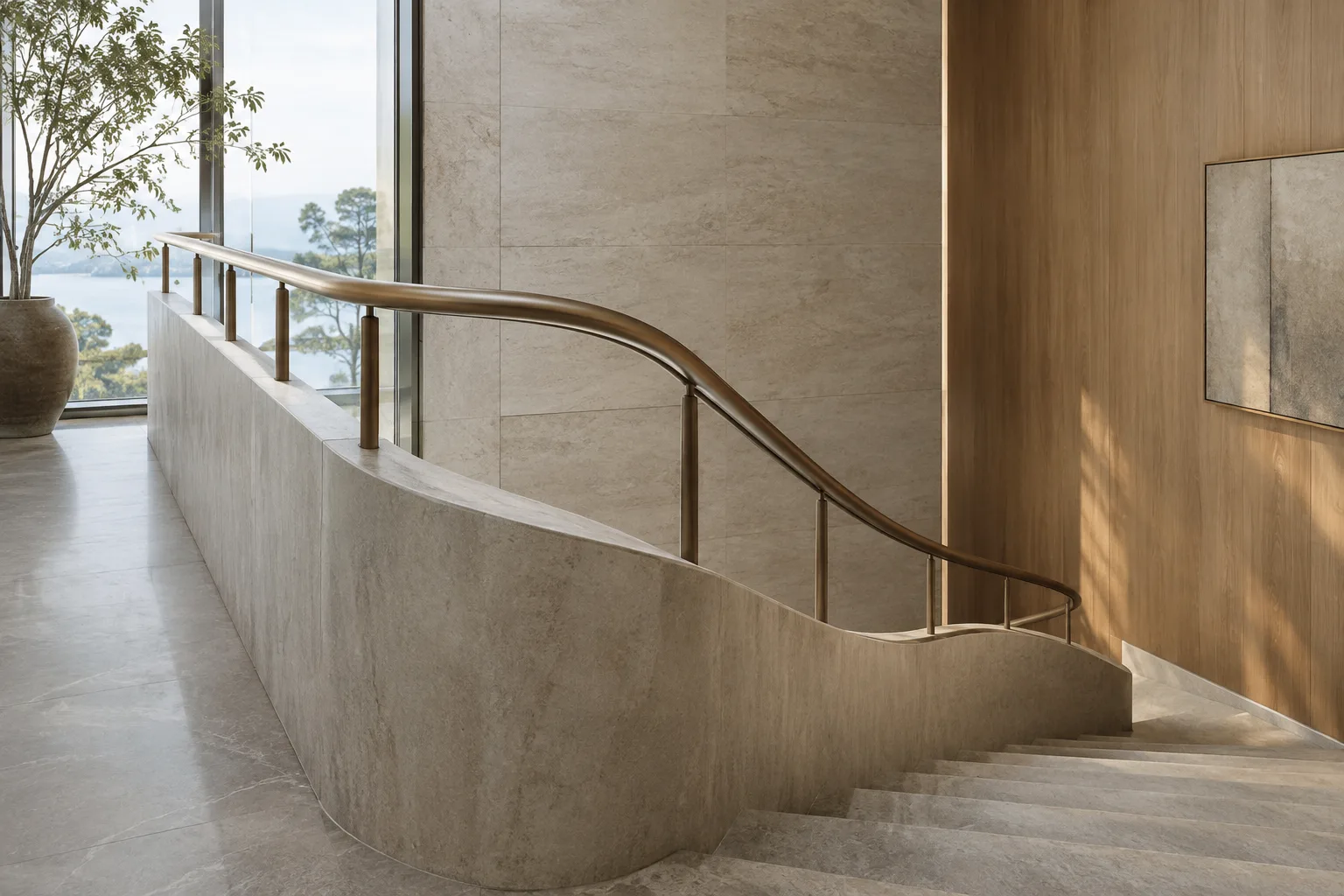
Estas herramientas pueden ayudar a mantener editables formas como barandillas curvas y perfiles que recorren una trayectoria. Si más adelante necesitas cambiar la trayectoria, actualizar la curva mediante sus puntos de control puede evitar tener que reconstruir la geometría desde cero. Bevel puede bastar para secciones sencillas; si necesitas definir una sección de forma personalizada, un perfil Object o Curve to Mesh ofrecen más opciones.
En proyectos de arquitectura e interiorismo, el formato de entrega también influye en el flujo de trabajo: ¿se conservará la curva editable o se utilizará geometría de malla? Las fuentes no proporcionan información sobre compatibilidad entre versiones específicas, pasos de exportación ni requisitos de hardware. Por eso, antes de la entrega, comprueba la escena en la versión de Blender que estés utilizando y verifica que la sección, el cierre de los extremos y el comportamiento de las esquinas produzcan el resultado previsto.
Fuentes y licencia
Este tutorial se ha adaptado al turco a partir de las guías “Curve to Mesh Node”, “Curve Modifier”, “Geometry” y “Curve” de Blender Manual. Las cuatro páginas fuente tienen licencia CC BY-SA 4.0.
Fuentes
3 fuentesNo republicamos los textos de las fuentes; las citas breves van marcadas y el resto es resumen y comentario propios.
El modelado basado en curvas es una forma práctica para que los estudios de arquitectura y los estudiantes de Turquía creen detalles curvos que puedan revisarse con facilidad. Bevel permite empezar rápidamente con tubos o tiras sencillos, mientras que Curve to Mesh ofrece más opciones cuando se necesita controlar una sección personalizada y las esquinas.
Como las fuentes no indican una versión específica de Blender, requisitos de hardware ni costes de licencia, es importante que los equipos validen el resultado en su propio entorno de proyecto. Conviene definir de antemano el formato de entrega y tener en cuenta la limitación de los modificadores en la curva de sección, para no dejar para el final la elección entre una curva editable y una malla.
Preguntas frecuentes
¿Cómo se convierte una curva en un tubo en Blender?
Usa el ajuste Bevel del panel Geometry de la curva. Round genera una sección circular si no se utiliza Extrude; al combinar ambas opciones, la sección adquiere forma de cápsula.
¿Curve to Mesh crea un tubo sin perfil?
No. Si no se proporciona Profile Curve, las splines se convierten en cadenas de aristas. Para obtener geometría con sección, hay que definir una curva de perfil.
¿Qué ajustes de posición afectan al resultado de Curve Modifier en Blender?
Importan el eje de deformación y los orígenes del objeto y de la curva en la escena. El manual recomienda mantener el origen del objeto cerca del centro de la geometría y colocar inicialmente ambos orígenes en la misma posición.


