En bref
- Dans D5 Render, l’option caustiques doit être activée sur le matériau et sur la source lumineuse.
- Les matériaux Custom prennent en charge les caustiques par réflexion ; les modèles Transparent et Water prennent en charge les caustiques par réflexion et par réfraction.
- L’intensité des caustiques se règle depuis la source lumineuse ; pour obtenir de la douceur, le rayon de la source lumineuse doit être supérieur à zéro.
- D5 Render prend en charge jusqu’à 64 sources lumineuses avec les caustiques activées simultanément.
Les motifs lumineux créés par la lumière qui traverse du verre ou se réfléchit à la surface de l’eau peuvent rendre plus crédible le comportement de la lumière dans une visualisation architecturale. Selon la documentation officielle de D5 Render, pour obtenir cet effet, il faut activer l’option caustiques à la fois sur le matériau concerné et sur la source lumineuse. L’explication de Chaos au sujet de Corona Renderer décrit quant à elle pourquoi les caustiques sont un effet lumineux difficile à calculer et comment une approche de calcul différente traite ce processus. Aucune version du logiciel n’est précisée dans la documentation de ces deux sources ; les étapes ci-dessous reposent sur les fonctionnalités décrites dans la documentation actuelle.
Dans quelles scènes les caustiques sont-elles utiles ?
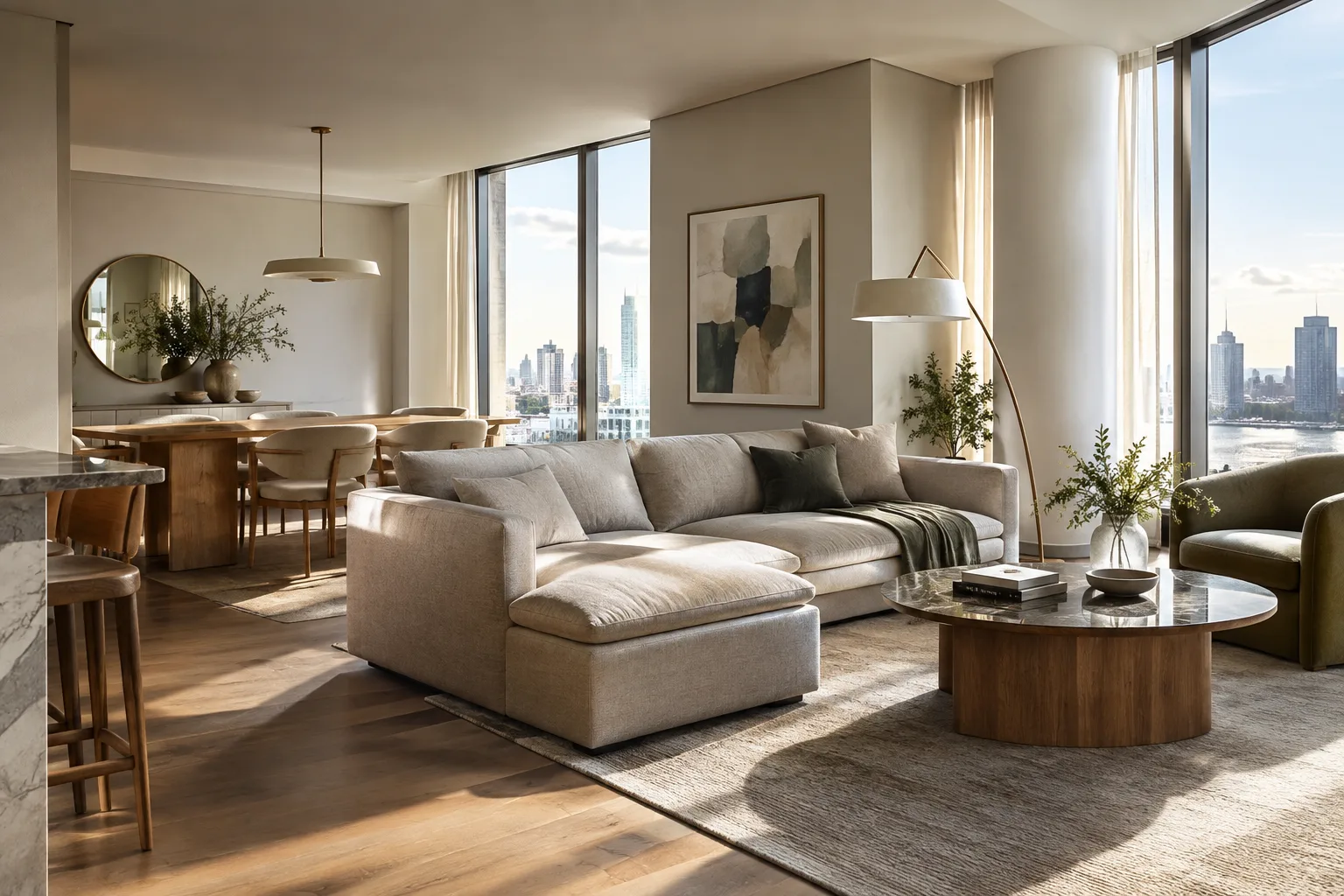
Les caustiques sont des motifs lumineux qui apparaissent lorsque la lumière se concentre sur une autre surface après avoir traversé ou s’être réfléchie sur une surface réfléchissante ou réfractive. Les traces lumineuses ondulantes au fond d’une piscine et les formes brillantes projetées sur une table par la lumière qui traverse un verre en sont des exemples du quotidien. Dans les visualisations d’intérieur, les traces créées au sol ou sur les surfaces proches par la lumière qui traverse des vitrages peuvent également influer sur l’aspect de l’éclairage de la scène.
Dans son explication, Chaos décrit les caustiques comme un trajet lumineux où la lumière issue d’une source frappe une surface réfléchissante ou réfractive, atteint ensuite une surface diffuse, puis parvient à la caméra. Comme ce trajet est difficile à calculer, certaines approches traditionnelles peuvent recourir à des raccourcis, comme limiter les rayons lumineux intenses ou ne pas tenir compte de la géométrie du verre. Ces solutions peuvent simplifier l’image dans certains cas, mais ne représentent pas nécessairement avec exactitude l’effet du verre sur la lumière.
Configuration des caustiques dans D5 Render
Vérifiez le modèle de matériau. Selon la documentation de D5 Render, les modèles de matériau Custom, Transparent et Water prennent en charge les caustiques. Custom prend en charge les caustiques par réflexion, tandis que Transparent et Water peuvent produire des caustiques par réflexion et par réfraction. Si le matériau de la scène ne correspond à aucun de ces modèles, la documentation ne mentionne pas de prise en charge des caustiques.
Activez les caustiques sur le matériau. Il ne suffit pas d’activer cette option uniquement sur la source lumineuse : l’option caustiques du matériau concerné doit également être activée. Modifier les réglages de l’éclairage sans activer l’option sur le matériau ne satisfait pas la condition d’activation simultanée décrite dans la documentation.
Activez aussi les caustiques sur la source lumineuse. La documentation de D5 indique que quatre types de sources lumineuses, ainsi que Geo Sky et HDRI-Sun, prennent en charge cet effet. Comme la documentation ne précise ni le chemin étape par étape dans les menus ni l’emplacement de l’option dans l’interface, aucun chemin vers un panneau spécifique n’est indiqué ici.
Réglez l’intensité et la douceur en fonction de la scène. Caustics Intensity modifie la luminosité de l’effet par un multiplicateur ; plus la valeur est élevée, plus les caustiques sont lumineuses. Softness produit un effet d’adoucissement lorsque le rayon de la source lumineuse est supérieur à zéro. Pour évaluer la douceur, vérifiez donc également que le rayon de la source lumineuse respecte cette condition.
| Réglage | Valeur recommandée | Effet |
|---|---|---|
| Option Caustics | Activée sur le matériau et la source lumineuse | L’option doit être activée des deux côtés pour que l’effet soit produit. |
| Caustics Intensity | Selon les besoins de la scène | Plus la valeur est élevée, plus les caustiques paraissent lumineuses. |
| Softness | À régler lorsque le rayon de la lumière est supérieur à zéro | Adoucit l’aspect des caustiques. |
Tenez compte de l’influence possible des propriétés de surface sur le motif. Selon la documentation de D5, les variations de bump du modèle et les normal texture map influent sur la forme du motif des caustiques. Évaluez ces propriétés conjointement avec l’intensité et la douceur du côté de l’éclairage afin de contrôler l’aspect du motif dans la scène. La source ne recommande aucune valeur précise pour ces textures ; il n’est donc pas possible de proposer une recette numérique fixe.
Surveillez le nombre de sources lumineuses et l’impact sur les performances. D5 Render prend en charge jusqu’à 64 sources lumineuses avec les caustiques activées simultanément. La documentation souligne également que les caustiques alourdissent les performances de rendu et recommande de choisir et de régler cette fonctionnalité en fonction des besoins. Plutôt que d’activer cet effet pour chaque lumière, identifier les sources pour lesquelles les caustiques sont nécessaires dans la scène permet de travailler de façon plus contrôlée.
Limites de compatibilité et de prévisualisation
L’utilisation des caustiques avec des matériaux transparents présente une limite importante de compatibilité : selon la documentation de D5, cet effet n’est pas compatible avec les effets UV et triplanar propres aux matériaux concernés. Si ces effets sont utilisés sur un matériau transparent, ne partez donc pas du principe qu’ils fonctionneront conjointement avec les caustiques et vérifiez le résultat de la scène.
Les caustiques créées par la lumière du soleil peuvent légèrement scintiller dans la prévisualisation. La documentation de D5 précise que ce comportement vise à réduire l’utilisation des ressources de calcul et que le scintillement n’apparaît pas dans les images rendues. Il faut donc distinguer l’image de prévisualisation du rendu final lors de l’évaluation.
Incidence sur les flux de travail en architecture et en archviz
Les scènes où l’interaction de la lumière avec le verre, l’eau ou des surfaces brillantes doit être visible peuvent tirer parti de cette fonctionnalité en visualisation d’intérieur. Lorsque le motif lumineux créé sur une surface contribue à la narration de l’image, le principal point de contrôle consiste à activer l’option à la fois sur le matériau et sur la source lumineuse. Il faut également garder à l’esprit que les raccourcis qui ignorent le verre ou limitent les rayons lumineux intenses peuvent modifier l’aspect des caustiques.
Chaos indique que Corona Renderer utilise une approche combinant le traçage inverse des chemins lumineux et le photon mapping automatique pour traiter les caustiques. Selon l’entreprise, cette méthode évite d’avoir à configurer manuellement les cartes de photons traditionnelles et limite généralement l’impact sur le temps de rendu à environ 50 %. Cette explication ne concerne pas les réglages de D5 Render ; il s’agit d’informations du fabricant sur l’approche propre à Corona. Il ne serait donc pas juste d’assimiler les options ou les résultats en matière de performances des deux logiciels.
Erreurs fréquentes
Activer les caustiques uniquement sur le matériau ou uniquement sur la source lumineuse : D5 exige une activation des deux côtés.
Attendre des caustiques par réfraction avec le modèle Custom : la documentation ne mentionne pour ce modèle que la prise en charge des caustiques par réflexion.
Supposer que Softness aura un effet lorsque le rayon de la source lumineuse est nul.
Considérer que les caustiques sont compatibles avec les effets UV ou triplanar sur les matériaux transparents.
Interpréter le scintillement des caustiques du soleil dans la prévisualisation comme un défaut du rendu final, ou négliger leur impact supplémentaire sur les performances de rendu.
Sources
2 sourcesLes textes sources ne sont pas republiés ; les courtes citations sont signalées, le reste est notre propre résumé et commentaire.
Pour les équipes qui réalisent des visualisations d’intérieur en Turquie, les caustiques peuvent rendre plus visible l’interaction de la lumière avec le verre et l’eau. Elles ne doivent toutefois pas être considérées comme un réglage de qualité à appliquer systématiquement à chaque source : la documentation de D5 indique qu’elles alourdissent les performances et recommande de les régler en fonction des besoins.
En pratique, le premier contrôle consiste à vérifier conjointement les conditions d’activation sur le matériau et sur l’éclairage. Il ne faut pas négliger la compatibilité avec les effets UV et triplanar sur les matériaux transparents, le scintillement dans la prévisualisation du soleil ni la limite de 64 sources activées simultanément. Les informations de performance indiquées pour Corona ne sont pas transposables à D5 ; les studios doivent évaluer séparément le résultat du rendu de leurs propres scènes.
Questions fréquentes
Comment activer les caustiques dans D5 Render ?
L’option caustiques doit être activée à la fois sur un matériau pris en charge et sur la source lumineuse. La documentation de D5 indique que cet effet est pris en charge par quatre types de sources lumineuses, ainsi que par Geo Sky et HDRI-Sun.
Quels matériaux prennent en charge les caustiques dans D5 Render ?
Les modèles Custom, Transparent et Water sont pris en charge. Custom peut produire des caustiques par réflexion ; Transparent et Water peuvent produire des caustiques par réflexion et par réfraction.
Pourquoi les caustiques du soleil scintillent-elles dans la prévisualisation de D5 Render ?
La documentation de D5 indique que les caustiques du soleil peuvent légèrement scintiller dans la prévisualisation afin de réduire l’utilisation des ressources de calcul. Selon la documentation, ce scintillement n’apparaît pas dans les images rendues.